
Die besten Open-Source-KI-Modelle für deinen eigenen Computer finden
Skillpedia-Team · aktualisiert am 16.10.2026 · 9 Min. Lesezeit
Kurz gesagt: Es gibt nicht das eine "beste lokale KI-Modell" für alle. Die ideale Wahl hängt von deinem Computer, der Aufgabe und deiner Geduld ab. Es ist wie bei einem Auto: Ein Kleinwagen ist ideal für die Stadt, aber nicht für eine große Familienreise.
Stell dir vor, du könntest leistungsstarke künstliche Intelligenz auf deinem eigenen Computer nutzen, ohne Internet, ohne monatliche Gebühr und mit voller Privatsphäre. Das ist mit lokalen KI-Modellen möglich. Es klingt nach Science-Fiction, ist aber real und zugänglicher, als du denkst. Dieser Leitfaden erklärt dir diese Welt von Grund auf.
Inhaltsverzeichnis
- Warum eine KI auf dem eigenen PC nutzen?
- Was brauchst du, um eine lokale KI zu betreiben?
- Wie wählst du das beste Modell für dich aus?
- Die Schritt-für-Schritt-Anleitung zur Installation und zum Start
- Tabelle beliebter Modelle für Einsteiger
- Was kannst du sonst noch machen?
- Probiere zuerst diese 3 Skills aus
- Häufig gestellte Fragen
- Weiterlesen
Warum eine KI auf dem eigenen PC nutzen?
Denk an bekannte KIs wie ChatGPT. Sie laufen auf riesigen Servern anderer Firmen. Ein Server ist ein sehr leistungsstarker Computer, der ständig mit dem Internet verbunden ist und dir Informationen "bereitstellt". Es ist wie eine Großküche, die dein Essen zubereitet.
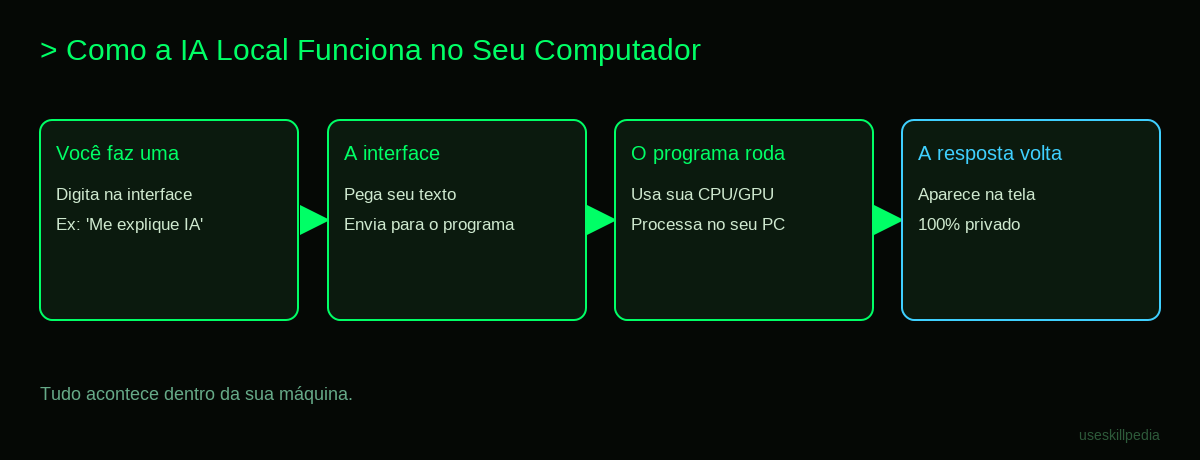
Eine lokale KI funktioniert anders. Es ist, als hättest du deine eigene Küche zu Hause. Du kaufst die Zutaten (das KI-Modell), nutzt deine eigenen Geräte (deinen PC) und bereitest das Essen selbst zu. Die Vorteile sind enorm:
- Volle Privatsphäre: Deine Gespräche, Dokumente und Ideen verlassen deinen Computer nie. Niemand sonst hat Zugriff.
- Keine Kosten nach der Installation: Du zahlst nicht pro Frage und nicht pro Monat. Du zahlst nur den Strom deines PCs.
- Funktioniert ohne Internet: Brauchst du unterwegs einen Text oder willst ein Dokument zusammenfassen? Kein Problem.
- Du behältst die Kontrolle: Du kannst die KI nach deinen Wünschen anpassen, ohne dass der Anbieter über Nacht die Regeln ändert.
Der Nachteil? Deine "Küche zu Hause" ist nicht so leistungsstark wie die "Großküche". Lokale Modelle können langsamer und manchmal weniger genau sein als die besten bezahlten Online-Modelle. Für alltägliche Aufgaben sind sie aber schon erstaunlich gut.
Was brauchst du, um eine lokale KI zu betreiben?
Bevor du etwas herunterlädst, solltest du prüfen, ob dein Computer das schafft. Eine lokale KI braucht drei Dinge:
Hardware (die Teile deines PCs):
- RAM (Arbeitsspeicher): Das ist der Arbeitstisch des Computers. Je größer er ist, desto mehr kann er gleichzeitig verarbeiten. Für einfache Modelle sind 8 GB das Minimum. Für anspruchsvollere Modelle sind 16 GB oder mehr ideal.
- Prozessor (CPU) oder Grafikkarte (GPU): Das sind die "Muskeln", die die Berechnungen durchführen. Eine moderne Grafikkarte (etwa von NVIDIA) schafft das deutlich schneller als ein normaler Prozessor. Eine gute GPU ist der wichtigste Trick für die Geschwindigkeit.
- Speicherplatz: Die Modelle sind große Dateien. Rechne je nach Modell mit 4 GB bis 20 GB Speicherplatz.
Software (die Programme, die die Magie möglich machen): Du sprichst nicht direkt mit einer KI-Datei. Du brauchst ein Zwischenprogramm, eine Benutzeroberfläche. Das ist ein hübsch gestaltetes Programm mit einem Textfeld, in das du tippst, und einem Fenster, in dem du die Antworten siehst. Es liest das KI-Modell von deiner Festplatte ein und lässt es arbeiten. Beliebte und einfache Beispiele für Einsteiger sind Ollama, LM Studio und GPT4All. Sie verstecken den komplizierten Teil für dich.
Das KI-Modell selbst (das "Gehirn"): Das ist die Datei, die das ganze Wissen und die Fähigkeit zur Unterhaltung enthält. Sie wird aus einem Repository heruntergeladen. Ein Repository ist eine Seite oder ein Dienst, der diese Dateien speichert und verteilt, wie eine Online-Bibliothek mit KI-Gehirnen. Hugging Face ist das bekannteste Repository.
Wie wählst du das beste Modell für dich aus?
Das Geheimnis lautet: Ignoriere vorerst komplizierte Rankings. Als Einsteiger solltest du dich fragen: "Läuft es auf MEINEM Computer gut für das, was ich machen will?"
Beantworte dir diese drei Fragen:
Was ist die Hauptaufgabe?
- Chatten / Texte schreiben: Bevorzuge Modelle, die gut auf Englisch sind und flüssig formulieren.
- Hilfe beim Programmieren: Wähle Modelle, die auf Code spezialisiert sind.
- Dokumente verstehen / zusammenfassen: Nimm Modelle mit großem Kontext. Der Kontext ist die Größe des Kurzzeitgedächtnisses der KI. Je größer er ist, desto mehr Text kann sie auf einmal lesen und behalten.
Wie leistungsstark ist dein PC?
- Schwacher PC (alter Laptop, 8 GB RAM): Suche nach Modellen mit "3B", "4B" oder "7B" im Namen. Das "B" steht für Milliarden (Parameter, also die Komplexität des Modells). Je kleiner die Zahl, desto leichter das Modell.
- Solider PC (16 GB RAM, passable Grafikkarte): Du kannst Modelle mit "7B" oder "13B" testen.
- Gaming-PC (32 GB+ RAM, starke Grafikkarte): Dann sind dir kaum Grenzen gesetzt. Du kannst Modelle mit "34B" oder "70B" testen (die sehr schwer sind).
Versteht es Englisch gut? Viele Modelle wurden hauptsächlich auf Englisch trainiert. Achte auf Modelle, die "multilingual" erwähnen oder Versionen mit "EN" im Namen haben. Modelle von Meta (wie Llama) haben oft gute englische Versionen.
Ein guter Einstieg für einen durchschnittlichen PC ist Llama 3.2 (3B- oder 8B-Version) oder Mistral 7B. Es sind ausgewogene, relativ leichte Modelle mit ordentlicher Unterstützung für Englisch.
5 neue Skills pro Woche. 1 Minute Lesezeit.
Die meistbesuchten Skills der Woche, einfach erklärt. Kostenlos.
Die Schritt-für-Schritt-Anleitung zur Installation und zum Start
Machen wir es so einfach wie möglich, am Beispiel von Ollama. Es ist kostenlos und sehr einfach.
- Ollama herunterladen und installieren: Rufe die offizielle Ollama-Webseite auf und lade den Installer für dein System herunter (Windows, Mac oder Linux). Installiere es wie jedes andere Programm.
- Das Terminal (oder die Eingabeaufforderung) öffnen: Ein Terminal ist ein schwarzes Fenster, in das du Textbefehle für den Computer eintippst, statt auf Symbole zu klicken. Es ist, als würdest du deinem PC direkte Anweisungen geben.
- Unter Windows suchst du nach "Eingabeaufforderung" (Command Prompt) oder "PowerShell".
- Auf dem Mac suchst du per Spotlight nach "Terminal".
- Modell auswählen und herunterladen: Gib im Terminal den Befehl ein, um das Modell zu laden. Um zum Beispiel Llama 3.2 mit 8 Milliarden Parametern herunterzuladen, tippst du:
ollama run llama3.2Das Programm lädt die Datei herunter (je nach Internetverbindung kann es ein paar Minuten dauern). - Mit dem Chatten beginnen: Wenn der Download fertig ist, läuft die KI bereits! Du siehst eine
>>>-Eingabeaufforderung. Tippe einfach deine Fragen auf Englisch ein und drücke Enter. Die Antwort erscheint direkt danach. - Zum Beenden tippst du
/byeund drückst Enter.
Das war's! Du chattest jetzt mit einer 100% lokalen KI. Danach kannst du schönere Oberflächen nutzen, die sich mit Ollama verbinden, wie Open WebUI oder Jan. Sie sehen eher aus wie ChatGPT.
Tabelle beliebter Modelle für Einsteiger
| Modellname (leichte Version) | Ungefähre Größe | Gut für ... | Hinweise für Einsteiger |
|---|---|---|---|
| Llama 3.2 (3B oder 8B) | 2 GB - 5 GB | Texte, Gespräche, Ideen. | Ausgewogen. Ordentliches Englisch. Ein toller Einstieg. |
| Mistral (7B) | ~4 GB | Allgemeines Schlussfolgern, Anweisungen. | Sehr effizient. Braucht die multilinguale Version. |
| Gemma 2 (2B oder 9B) | 1,5 GB - 6 GB | Sicherheit, sichere Gespräche. | Von Google entwickelt. Leicht und auf den Punkt. |
| Phi-3 (mini) | ~2 GB | SEHR schwache Geräte, Smartphones. | Für seine Mini-Größe überraschend gut. |
| DeepSeek-Coder (1.3B) | ~1 GB | Nur Programmieren. | Konzentriert sich nur darauf, beim Schreiben von Code zu helfen. Spezialist. |
Was kannst du sonst noch machen?
Sobald du dich eingearbeitet hast, eröffnet sich dir eine ganze Welt. Du kannst:
- Skills nutzen: Das sind "Modi" oder Erweiterungen, die du deiner KI hinzufügst, um ihr bestimmte Fähigkeiten zu geben, etwa das Analysieren eines Diagramms oder das Befolgen eines Schreibstils. Im Claude-Ökosystem sind sie standardisiert.
- Mit anderen Tools verbinden: Über Protokolle wie MCP kann deine lokale KI zum Beispiel deine E-Mails lesen oder Notizen automatisch in einer App speichern. MCP ist ein Standard-Anschluss, wie ein universelles USB-Kabel, das deine KI mit anderen Programmen verbindet.
- Einen persönlichen Assistenten erstellen: Du kannst die KI mit Beispielen deines Schreibstils oder mit Wissen zu einem Thema, das du gut kennst, feinabstimmen. So entsteht ein persönlicher Experte.
Probiere zuerst diese 3 Skills aus
Wenn du sicherer geworden bist, verleihen Skills deiner KI Superkräfte. Sie funktionieren wie eine neue App auf deinem Handy.
- council-multi-model-affaan-m: Dieser Skill lässt deine KI andere kostenlose Online-KI-Modelle befragen, um ihre Antwort zu prüfen oder zu verbessern. Es ist, als würde dein lokaler Assistent einen Kollegen-Experten im Internet um eine zweite Meinung bitten, ohne dass deine privaten Daten nach außen gelangen.
- cost-aware-llm-pipeline-affaan-m: Er entscheidet automatisch, wann dein lokales Modell (kostenlos) genutzt wird und wann es sich lohnt, für komplexe Aufgaben ein leistungsstärkeres Online-Modell zu bezahlen. Er wägt Kosten und Nutzen für dich ab.
- prompt-optimizer-affaan-m: Dieser Skill hilft dir, bessere Fragen an die KI zu formulieren. Er formuliert deine Eingabe so um, dass die KI sie perfekt versteht, und du so immer die bestmögliche Antwort bekommst.
Häufig gestellte Fragen
Muss ich Programmierer sein, um lokale KI zu nutzen? Nein! Tools wie Ollama und LM Studio wurden genau für Menschen gemacht, die keine Programmierer sind. Alles funktioniert per Klick oder mit sehr einfachen Befehlen, die du nur kopieren und einfügen musst.
Ist es illegal oder Piraterie, diese Modelle herunterzuladen? Nein, solange du aus offiziellen Quellen lädst (wie Hugging Face oder den Seiten der Entwickler). Die meisten sind Open Source, das heißt "offener Code": Die Entwickler veröffentlichen das Modell bewusst, damit die Community es nutzen, untersuchen und verändern kann.
Kann ich es auf meinem Handy nutzen? Ja, aber das Erlebnis ist eingeschränkt. Manche Apps, wie "LLM Bench" für iOS, erlauben das Ausführen sehr kleiner Modelle. Für wirklich Nützliches brauchst du trotzdem einen Computer.
Bringt die lokale KI meinen Computer zum Absturz? Wenn du ein Modell startest, das zu groß für deinen PC ist, kann es extrem langsam werden oder der Speicher wird knapp. Deshalb ist es wichtig, mit leichten Modellen (3B, 7B) zu beginnen und größere Modelle erst später zu testen.
Kann ich die lokale KI dazu bringen, PDFs und Bilder zu verstehen? Ja, aber das passiert nicht automatisch. Du brauchst eine Oberfläche oder einen Skill, der diese Funktion hat. Normalerweise "sendest" du die PDF-Datei, und die Oberfläche extrahiert den Text, damit die KI ihn lesen kann. Für Bilder brauchst du ein Modell mit Bilderkennung (sogenannt "multimodal"), das allerdings schwerer ist.
Weiterlesen
Willst du tiefer einsteigen? Diese Leitfäden helfen dir beim nächsten Schritt:
- Um zu verstehen, wie du Modelle für bestimmte Aufgaben auswählst: Beste KI-Modelle 2026: Welche du für welche Aufgabe nutzen solltest
- Wenn du dich aufs Programmieren konzentrierst: Beste KI für Programmierung 2026
- Für das Erstellen von Texten: Beste KI zum Schreiben von Texten
- Um weitere Skills zu entdecken: Skills suchen
- Ein wichtiges Konzept verstehen: Was ist MCP (Model Context Protocol): Einfach erklärt
Quellen
- Anthropic: Modellübersicht (abgerufen am 10/16/2026)
- OpenAI Modelle (abgerufen am 10/16/2026)
- Gemini API Preise (abgerufen am 10/16/2026)
- Claude Tarife und Preise (abgerufen am 10/16/2026)
Gratis-MCP
Gib deiner KI 15.000+ Skills, kostenlos
Verbinde den Skillpedia-MCP mit Claude, Cursor, Codex oder jeder anderen KI. Vor jeder Aufgabe findet er selbst den passenden Skill.
- 01Kostenlosen Schlüssel holen
- 02Eine Zeile in deine KI einfügen
- 03Beliebige Aufgabe stellen
Vollständiger Leitfaden zum Thema: Beste KI-Modelle 2026: Welches du für welche Aufgabe nutzen solltest
5 neue Skills pro Woche. 1 Minute Lesezeit.
Die meistbesuchten Skills der Woche, einfach erklärt. Kostenlos.