Como criar uma skill para o Claude (passo a passo)
Equipe Skillpedia · atualizado em 16/10/2026 · 9 min de leitura
Resposta curta: Criar uma skill é como escrever um manual de instruções para o Claude. Você ensina ele a fazer uma tarefa específica, como organizar fotos ou resumir notícias, usando uma pasta com um arquivo de texto simples. É mais fácil do que parece!
Ei, você já usou uma skill no Claude e achou legal? Que tal criar a sua própria? Isso não é só para programadores. Se você sabe explicar um passo a passo para um amigo, você já tem o principal.
Vou te guiar aqui num passo a passo super simples. Nada de linguagem de outro planeta. Vamos usar analogias do dia a dia para cada palavrinha técnica que aparecer. Prometo que no final você vai entender direitinho como fazer.
Índice
- O que é uma skill, afinal? (E por que criar uma?)
- O que você precisa ter antes de começar
- Passo a passo: Criando sua primeira skill
- Como testar e compartilhar sua criação
- Ideias simples para sua primeira skill
- Onde encontrar ajuda e inspiração
O que é uma skill, afinal? (E por que criar uma?)
Imagine que o Claude é um assistente super inteligente, mas genérico. Uma skill é como um "superpoder" ou um "manual de instruções" especializado que você dá para ele.
É um conjunto de regras e exemplos guardados numa pasta no seu computador. Quando você ativa essa skill, o Claude lê o manual e aprende a fazer algo novo e específico para você.
- Por que criar uma?
- Personalização: Para ensinar o Claude a fazer exatamente o que VOCÊ precisa, do seu jeito.
- Economia de tempo: Em vez de explicar a mesma tarefa toda vez, você ativa a skill e pronto.
- Diversão: É muito gratificante ver o assistente seguindo as suas instruções.
- Compartilhamento: Você pode dar sua skill para amigos ou usar as que outras pessoas fizeram.
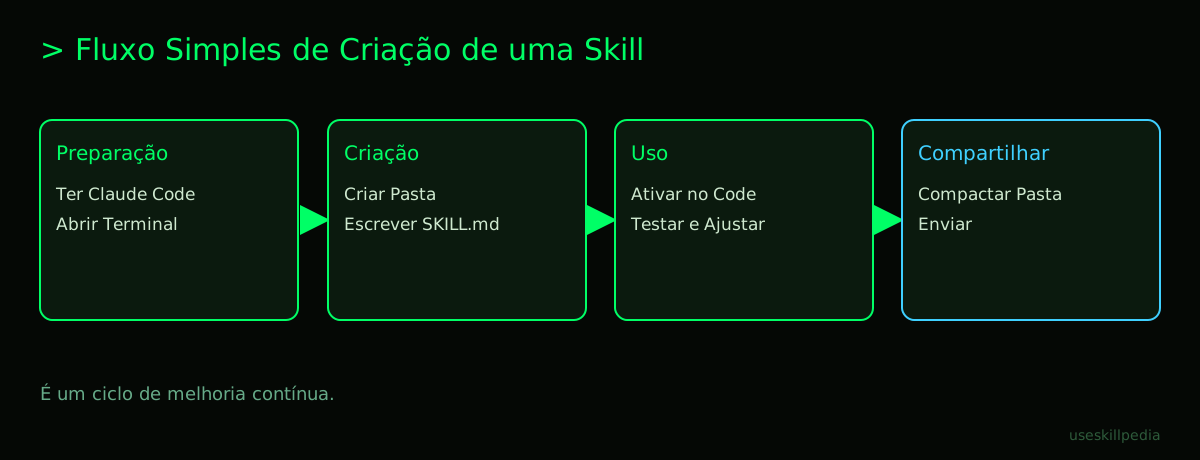
O que você precisa ter antes de começar
Você não precisa ser um expert. Precisa só de duas coisas:
O Claude Code instalado: O Claude Code é o "programa pesado" do Claude que roda no seu computador. Ele é diferente do site claude.ai (que é mais para conversar). O Code é feito para tarefas mais complexas e, principalmente, para usar e criar skills.
- Como conseguir? O Claude Code está incluído em todos os planos pagos do Claude (Pro, Max, Team). No plano gratuito (Free), não está disponível.
- Como instalar? É bem simples. Vá até code.claude.com/docs e siga as instruções para o seu sistema (Windows, Mac ou Linux). Basicamente, você copia um comando, cola no Terminal (uma janela de texto onde você dá ordens diretas para o computador, como um "modo de comando" antigo dos jogos) e aperta Enter.
Um editor de texto: Qualquer programa que edite texto puro, sem formatação (não é o Word). O Bloco de Notas do Windows ou o TextEdit (no modo "Texto Puro") do Mac já servem. Se quiser algo um pouco mais amigável, pode baixar o VS Code (é gratuito).
| O que você precisa | Para que serve | É obrigatório? |
|---|---|---|
| Conta Claude paga (Pro, Max, etc.) | Para ter acesso ao Claude Code, onde as skills funcionam. | Sim |
| Claude Code instalado | O programa no seu PC que entende e executa as skills. | Sim |
| Editor de texto simples | Para escrever as instruções da skill. | Sim (Bloco de Notas serve) |
| Saber dar comandos no Terminal | Para ativar e gerenciar skills. | Sim, o básico (copiar/colar) |
| Saber programar | Para criar skills. | Não! Só precisa saber escrever. |
Passo a passo: Criando sua primeira skill
Vamos criar uma skill chamada "Organizador de Ideias". Ela vai ajudar o Claude a pegar um monte de pensamentos soltos e transformar numa lista organizada.
Passo 1: Encontre a pasta das skills Abra o Terminal (no Mac/Linux) ou PowerShell (no Windows). Digite o comando abaixo e aperte Enter. Isso vai levar você até a pasta onde as skills do seu usuário ficam guardadas.
cd ~/.claude/skills/
Se a pasta .claude ou skills não existir, não tem problema. Vamos criá-la.
Passo 2: Crie a pasta da sua skill Ainda no Terminal, digite:
mkdir organizador-de-ideias
cd organizador-de-ideias
O comando mkdir cria uma pasta nova com o nome que você escolheu. O cd entra dentro dela.
Passo 3: Crie o arquivo principal da skill
Dentro da pasta, você precisa criar um arquivo chamado SKILL.md. O .md significa "Markdown", que é um tipo de texto que aceita títulos e negritos de forma simples.
No Terminal, digite:
touch SKILL.md
Agora, abra este arquivo SKILL.md com o seu editor de texto (Bloco de Notas, por exemplo).
Passo 4: Escreva o "manual" da skill
Cole o conteúdo abaixo no seu arquivo SKILL.md. Vou explicar cada parte.
# Organizador de Ideias

<h2 id="descricao">Descrição</h2>

Skill para transformar um bloco de texto bagunçado (ideias, notas de reunião, brainstorm) em uma lista categorizada e com tópicos principais.

<h2 id="instrucoes-do-sistema">Instruções do Sistema</h2>

Você é um especialista em organização e clareza de pensamento. Sua tarefa é:
1.  Ler o texto fornecido pelo usuário.
2.  Identificar os principais temas ou assuntos presentes.
3.  Agrupar as frases e ideias soltas sob cada tema.
4.  Apresentar o resultado em uma lista limpa, com os temas como títulos (###) e as ideias como bullet points (-).
5.  No final, resumir em 1 ou 2 frases qual é o núcleo central das ideias apresentadas.

Mantenha o linguagem original do usuário. Não invente ideias novas, apenas organize as existentes.

<h2 id="exemplos">Exemplos</h2>

Entrada do usuário:
"Preciso planejar a viagem. Ver passagens. Hotel perto do centro. O que fazer lá? Museus. Comida típica. Levar guarda-chuva? Dinheiro em espécie. Verificar vacinas."

Resposta da skill:
<h3 id="logistica">Logística</h3>

- Ver passagens
- Hotel perto do centro
- Verificar vacinas

<h3 id="atividades-no-destino">Atividades no Destino</h3>

- Museus
- Comida típica

<h3 id="preparativos-pessoais">Preparativos Pessoais</h3>

- Levar guarda-chuva?
- Dinheiro em espécie

**Núcleo das ideias:** Planejamento de uma viagem turística, com foco em hospedagem, atividades culturais e preparativos práticos.
O que você fez? Você criou um manual (SKILL.md) com: o nome, uma descrição curta, instruções detalhadas de como o Claude deve se comportar e um exemplo prático para ele aprender. É isso!
Passo 5: Ative a skill no Claude Code
Volte ao Terminal. Vá para a pasta do seu projeto (qualquer pasta serve) e simplesmente digite claude para abrir o Claude Code. Quando ele iniciar, ele automaticamente detectará a skill na pasta do usuário.
Para usar, basta conversar normalmente. Experimente colar um bloco de texto bagunçado e pedir: "Organize essas ideias para mim". O Claude usará as instruções da sua skill!
Como testar e compartilhar sua criação
- Testando: Faça vários testes! Use textos diferentes. Veja se o resultado sai como você quer. Se não sair, edite o arquivo
SKILL.mde ajuste as Instruções do Sistema ou adicione mais Exemplos. É um ciclo de tentativa e acerto. - Compartilhando: Como uma skill é só uma pasta com arquivos de texto, para compartilhar basta compactar a pasta (
organizador-de-ideias.zip) e mandar para um amigo. Ele precisa colar a pasta dele dentro de~/.claude/skills/no computador dele. - Repositório: Um repositório é como uma "biblioteca online de projetos", onde as pessoas colocam códigos e skills para outras usarem. O lugar oficial da Anthropic para skills é o GitHub. Você pode publicar sua skill lá para o mundo todo ver.
Ideias simples para sua primeira skill
Precisa de inspiração? Comece com algo que você realmente precise:
- Revisor de Títulos: Skill que analisa títulos de e-mails ou vídeos e sugere versões mais chamativas.
- Criador de Rotina: Você descreve seu dia (acordar, trabalho, exercício) e a skill monta uma agenda horária.
- Traduzidor para "Simples": Pega um texto complexo (de lei ou manual) e reescreve com palavras fáceis, como se explicasse para uma criança.
- Formatador de Lista de Compras: Transforma um mensagem de voz transcrita ("leite, pão, não esquece café, e ovos") em uma lista categorizada (Laticínios, Padaria, Hortifruti).
Recomendamos testar estas 3 skills primeiro
Antes de criar, é bom ver como as skills prontas funcionam. Instale estas para ter uma referência:
- Skill: skill-creator-anthropics: Essa é meta. É uma skill que ajuda você a... criar outras skills! Ela faz perguntas sobre o que você quer e gera um rascunho do
SKILL.mdpara você. Perfeita para começar. - Skill: frontend-design-anthropics: Ensina o Claude a pensar como um designer de sites. Com ela, você pode descrever uma página ("quero um site de receitas com fundo claro") e o Claude vai sugerir uma estrutura visual, cores e organização. Ideal se você trabalha com web.
- Skill: pdf-anthropics: Foca em ensinar o Claude a lidar melhor com arquivos PDF. Como extrair tabelas, resumir relatórios longos ou responder perguntas sobre o conteúdo do documento. Muito útil para estudos ou trabalho.
Perguntas frequentes
Preciso pagar para criar uma skill? Sim, você precisa de um plano pago do Claude (Pro ou superior) para ter acesso ao Claude Code, que é o programa onde você cria e usa as skills localmente.
Skill é a mesma coisa que um Conector (MCP)? Não, são conceitos diferentes, mas que se complementam. A skill é um manual de instruções para o Claude se comportar de um jeito. O Conector (ou MCP) é como um "plugue" que conecta o Claude a outros programas ou dados (como sua agenda do Google ou planilhas). Para entender melhor, leita este post: Skills vs MCP: diferença e quando usar.
Posso usar skills que eu criar no site claude.ai (o chat normal)? Não. As skills no formato que mostramos aqui (pasta com SKILL.md) funcionam apenas no Claude Code (o app de desktop). No site claude.ai, o conceito similar se chama "Conectores".
Minha skill vai funcionar para sempre, mesmo se o Claude atualizar? Em geral, sim, porque as skills usam um padrão aberto de texto. Mas se a Anthropic mudar a forma como o Claude Code lê as skills, talvez seja necessário um pequeno ajuste. É sempre bom confira na página oficial se há novidades.
Onde encontro mais skills prontas para me inspirar?
No repositório oficial da Anthropic no GitHub: github.com/anthropics/skills. Lá você vê dezenas de exemplos do mundo real. Você também pode buscar skills em nosso diretório.
Leia também
- Entenda o conceito por trás das skills: Skill Claude: o que é, como instalar e as melhores para testar (guia 2026)
- Aprofunde-se na ferramenta principal: Claude Code: o que é, como baixar, instalar e quanto custa (guia 2026)
- Veja skills para uma área específica: Melhores skills para Claude Code em 2026
- Aprenda sobre a "concorrência" das skills: O que é MCP (Model Context Protocol): explicado de um jeito fácil
- Tutorial prático para instalar skills de outros lugares: Como instalar skills do GitHub no Claude Code, Cursor e Codex
Fontes
- Repositório oficial de skills da Anthropic (consultado em 16/10/2026)
- Padrão aberto Agent Skills (consultado em 16/10/2026)
- Claude Code: skills (consultado em 16/10/2026)
- Planos e preços do Claude (consultado em 16/10/2026)
Guia completo do tema: Skill Claude: o que é, como instalar e as melhores para testar (guia 2026)