Como instalar skills do GitHub no Claude Code, Cursor e Codex
Equipe Skillpedia · atualizado em 16/10/2026 · 11 min de leitura
Resposta curta: Skills são como "superpoderes" que você adiciona ao seu assistente de IA. Para instalar uma skill do GitHub, você basicamente copia a pasta dela para um lugar específico no seu computador. É fácil e funciona em várias ferramentas.
Você já conversou com uma IA e pensou: "nossa, seria legal se ela pudesse fazer aquilo específico para mim"? É exatamente para isso que servem as skills.
Pense no Claude (ou em outras IAs como o ChatGPT) como um assistente super inteligente, mas que sai da "fábrica" sabendo um pouco de tudo. As skills são como cursos especializados que você dá para ele. Com uma skill, você ensina o assistente a fazer uma tarefa muito específica, do seu jeito, usando suas ferramentas preferidas.
Neste artigo, vamos falar especificamente sobre como pegar essas skills que outras pessoas já criaram e compartilharam no GitHub (uma espécie de "rede social para códigos") e instalá-las no seu assistente, seja no Claude Code, no Cursor ou em ferramentas similares. Tudo explicado do zero!
<h2 id="indice">Índice</h2>- O que é uma skill e por que você precisa de uma
- Onde encontrar skills boas para começar
- Passo a passo: instalando uma skill no Claude Code
- Como usar skills em outras ferramentas (Cursor, Codex e similares)
- Dicas para gerenciar suas skills sem dor de cabeça
- Recomendamos testar estas 3 skills primeiro
- Perguntas frequentes
Vamos começar pela parte mais importante: entender o que é isso.
Uma skill é um conjunto de instruções e, às vezes, pequenos programas, que você adiciona ao seu assistente de IA para ele aprender a fazer algo novo e específico.
Analogia do dia a dia: Imagine que você contratou um novo assistente pessoal. Ele é ótimo: organiza sua agenda, responde e-mails, faz pesquisas. Mas você é designer e precisa que ele também saiba usar o Figma (uma ferramenta de design). Para isso, você dá a ele um manual de instruções sobre como você trabalha no Figma, quais são seus atalhos preferidos e como você gosta que os arquivos sejam organizados. Esse manual é a skill. Ele não transforma seu assistente em um expert do zero, mas dá a ele o guia perfeito para te ajudar do seu jeito.
- Terminal: É uma janela no seu computador onde você digita comandos de texto para falar diretamente com o "cérebro" da máquina (o sistema operacional), em vez de usar cliques com o mouse. É como o modo de comunicação direta com o computador.
- API: É um conjunto de regras que permite que dois programas diferentes conversem entre si. Pense como um garçom em um restaurante: você (um programa) faz um pedido ao garçom (a API), e ele leva sua ordem para a cozinha (outro programa) e traz a comida de volta para você.
- Token: A unidade básica de "palavra" que uma IA consegue entender. Não é exatamente uma palavra nossa, mas um pedaço de texto. Para a IA atual do Claude, 1 milhão de tokens equivalem a cerca de 555 mil palavras em português. Tudo que você manda e recebe da IA é contado em tokens.
- Servidor: Um computador que está sempre ligado e conectado à internet, pronto para receber pedidos e enviar respostas. Quando você usa um app no celular, ele está "conversando" com um servidor em algum lugar do mundo.
- Repositório (GitHub): Um local online, como uma "pasta de projetos" na nuvem, onde programadores guardam, organizam e compartilham os códigos dos seus programas. É o lugar principal onde as skills são publicadas.
Por que instalar uma skill? Simples: para personalizar e potencializar sua IA. Em vez de gastar tempo explicando toda vez como você quer que uma tarefa seja feita, a skill já deixa tudo pré-configurado. Quer que a IA escreva posts de blog no seu estilo? Existe uma skill para isso. Quer que ela ajude a formatar planilhas de um jeito específico? Também tem. É você moldando a ferramenta para o seu trabalho.
<h2 id="encontrar-skills">Onde encontrar skills boas para começar</h2>Agora que você sabe o que é, precisa saber onde achar essas skills. O lugar principal é o GitHub. A própria Anthropic (empresa que criou o Claude) mantém um repositório oficial com várias skills de exemplo e de parceiros.
Como navegar no GitHub para um leigo:
- Acesse o site:
github.com/anthropics/skills. - Você verá uma lista de pastas. Cada pasta geralmente é uma skill diferente.
- Dentro de cada pasta, procure por um arquivo chamado
SKILL.md. É aí que está a "capa" da skill, com o nome, a descrição do que ela faz e as instruções para a IA. - Não se assuste com os outros arquivos de código. No começo, você só precisa se preocupar em copiar a pasta inteira.
Dica de ouro: Comece pelas skills que resolvem um problema real que você tem hoje. Precisa analisar PDFs? Busque por "pdf". Tem dificuldade com design de interfaces? Procure por "frontend". É melhor dominar uma skill útil do que instalar dez que você nunca vai usar.
Você também pode buscar skills em diretórios online que catalogam essas ferramentas de forma mais organizada.
<h2 id="instalar-no-claude-code">Passo a passo: instalando uma skill no Claude Code</h2>Vamos ao passo a passo prático! Aqui, vamos ensinar a instalar no Claude Code, que é a ferramenta da Anthropic que você instala no seu computador para programar com a ajuda do Claude. Para usá-lo, você precisa de um plano pago do Claude (Pro, Max, Team ou Enterprise).
| Item Necessário | Onde Conseguir | É Obrigatório? |
|---|---|---|
| Conta Claude paga | claude.com/pricing | Sim, para o Claude Code. |
| Claude Code instalado | Siga o guia em Claude Code: o que é, como baixar, instalar e quanto custa (guia 2026) | Sim. |
| Uma skill do GitHub | Por exemplo, do repositório oficial. | Sim, é o que vamos instalar. |
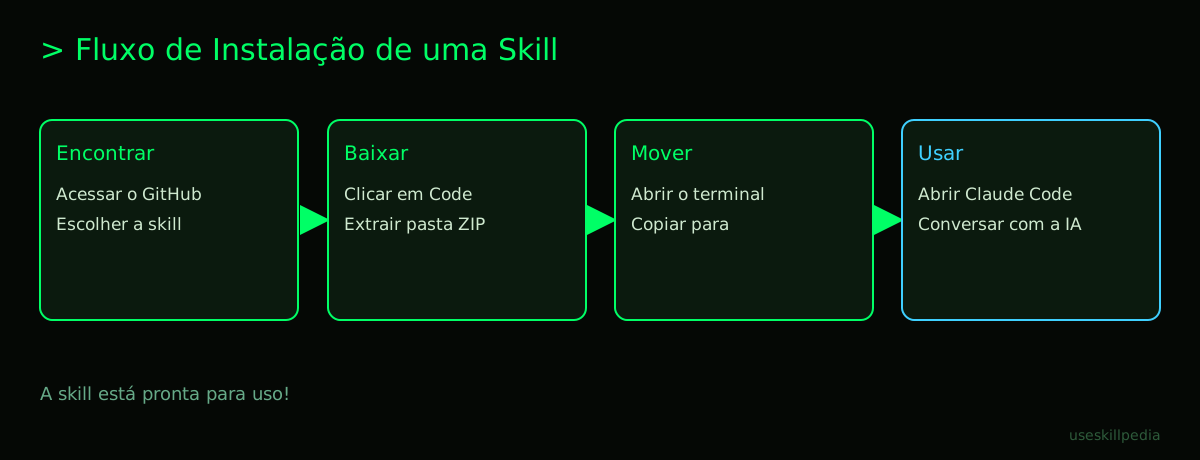
Passo 1: Encontre a skill que você quer. Vamos supor que você escolheu uma skill chamada "analisador-de-pdfs". No GitHub, isso será uma pasta com esse nome.
Passo 2: Faça o download da skill. No GitHub, procure um botão verde chamado "Code" e depois "Download ZIP". Isso vai baixar um arquivo compactado com todas as skills do repositório. Extraia (descompacte) esse arquivo no seu computador. Dentro da pasta extraída, encontre a pasta específica da skill que você escolheu.
Passo 3: Coloque a skill no lugar certo. O Claude Code procura skills em dois lugares:
- Pasta do seu projeto:
seu-projeto/.claude/skills/(só funciona naquele projeto). - Pasta do seu usuário:
~/.claude/skills/(funciona em todos os seus projetos).
Para um iniciante, a pasta do usuário é a mais fácil. Você precisa abrir o terminal e usar um comando para mover a pasta da skill.
No Mac ou Linux:
- Abra o Terminal.
- Digite o comando abaixo (substituindo
SEU-USUARIOpelo seu nome de usuário no computador eCAMINHO/DA/SKILLpelo local onde a pasta da skill está):cp -r CAMINHO/DA/SKILL/analisador-de-pdfs /Users/SEU-USUARIO/.claude/skills/
No Windows (PowerShell):
- Abra o PowerShell.
- Digite um comando similar, adaptando o caminho:
Copy-Item -Path "CAMINHO\DA\SKILL\analisador-de-pdfs" -Destination "$HOME\.claude\skills\" -Recurse
Passo 4: Pronto! Agora é só usar.
Abra o Claude Code no terminal, dentro da pasta do seu projeto, digitando apenas claude. Quando você começar a conversar com a IA, ela já terá conhecimento da nova skill que você instalou e poderá usá-la.
Para um guia mais completo sobre o ecossistema, confira o post Skill Claude: o que é, como instalar e as melhores para testar (guia 2026).
<h2 id="usar-em-outras-ferramentas">Como usar skills em outras ferramentas (Cursor, Codex e similares)</h2>O conceito de skills não é exclusivo do Claude. Outras ferramentas de programação com IA, como o Cursor e o Codex (um modelo da OpenAI), também têm sistemas parecidos. A ideia é sempre a mesma: dar instruções contextuais específicas para a IA.
A principal diferença está no padrão técnico que elas usam. Enquanto o Claude Code usa o padrão "Agent Skills", outras ferramentas podem usar o MCP (Model Context Protocol).
- MCP (Model Context Protocol): É um padrão aberto, como uma porta USB-C universal, que permite conectar aplicativos de IA (como Claude e ChatGPT) a qualquer ferramenta externa, como sua planilha do Excel, seu banco de dados ou um software de design. É mais poderoso e flexível que uma skill estática.
No Cursor, por exemplo, você pode configurar "contextos" avançados que funcionam de modo similar. Em vez de copiar uma pasta, você geralmente configura um arquivo de instruções (como um cursor.md) na raiz do seu projeto. Esse arquivo diz à IA do Cursor como se comportar naquele projeto específico.
A dica é: sempre consulte a documentação oficial da ferramenta que você está usando. O princípio (alimentar a IA com um manual de instruções) é universal, mas o modo de fazer pode mudar. Para entender a diferença entre os conceitos, leia Skills vs MCP: diferença e quando usar.
<h2 id="dicas-de-gerenciamento">Dicas para gerenciar suas skills sem dor de cabeça</h2>Instalar é fácil. Manter organizado é o segredo para não se perder.
- Comece com poucas: Instale apenas 1 ou 2 skills para resolver problemas imediatos. Muitas skills ativas ao mesmo tempo podem confundir a IA.
- Dê nomes claros: Se você criar ou modificar uma skill, dê um nome na pasta que lembre exatamente o que ela faz (ex:
formatar-dados-excel). - Mantenha uma pasta de backup: Crie uma pasta no seu computador chamada "Skills-Backup" e guarde lá as versões das skills que funcionam bem para você. Assim, se você testar uma nova versão e der problema, pode voltar à anterior.
- Limpe o que não usa: De tempos em tempos, dê uma olhada na pasta
~/.claude/skills/e apague as pastas de skills que você não usa mais. Isso mantém tudo mais rápido e organizado. - Use a pasta do projeto com sabedoria: Skills na pasta
.claude/skills/do seu projeto são ótimas para configurações muito específicas daquela tarefa. Por exemplo, um estilo de código que só a sua empresa usa.
Lembre-se: o objetivo é facilitar sua vida. Se gerenciar skills estiver complicado, é sinal de que você pode simplificar.
<h2 id="skills">Recomendamos testar estas 3 skills primeiro</h2>Para você começar a ver a mágica acontecer, aqui estão três sugestões práticas. Lembre-se de que os nomes e links podem ser exemplos:
- skill-creator-anthropics: Esta skill ensina o próprio Claude a te ajudar a criar outras skills. É como um "faça você mesmo" guiado. Perfeita para quando você pegar o jeito e quiser customizar algo único.
- frontend-design-anthropics: Se você precisa criar páginas de web que não pareçam "modelo prontos", esta skill dá instruções de design mais modernas e únicas para a IA. Conheça mais em Skill de frontend design: sites que não parecem template.
- pdf-anthropics: Ensinar a IA a extrair texto, sumarizar conteúdo e responder perguntas sobre documentos PDF que você enviar. Resolve um problema muito comum no dia a dia.
Preciso saber programar para instalar uma skill? Não, para instalar uma skill pronta, você basicamente só precisa saber copiar e colar pastas. Para criar uma skill do zero, ajuda entender um pouco de texto estruturado, mas não é necessário ser programador. Tem um guia em Como criar uma skill para o Claude (passo a passo).
Skills funcionam no plano gratuito (Free) do Claude? Sim! A funcionalidade de skills e Conectores existe em todos os planos do Claude, inclusive no gratuito. A única limitação é que o Claude Code (onde mostramos a instalação) não está disponível no plano Free, apenas nos pagos.
Posso usar a mesma skill no Claude Code e no site Claude.ai? Não diretamente. O Claude Code (aplicativo de desktop) e o site Claude.ai são ambientes diferentes. O site usa um sistema chamado Conectores, que é baseado no MCP. A ideia é similar, mas o modo de instalar é outro. Confira na página oficial como adicionar Conectores.
Muitas skills podem deixar a IA mais lenta? De forma geral, não. O sistema de skills do Claude é feito para ser "leve". As instruções detalhadas da skill só são carregadas na memória da IA quando ela realmente for usar aquela skill. Só o nome e uma breve descrição ficam sempre disponíveis.
Onde encontro uma lista das melhores skills para testar? Além do repositório oficial da Anthropic no GitHub, você pode conferir listas curadas em posts como Melhores skills para Claude Code em 2026. Isso te dá uma visão do que a comunidade mais está usando.
<h3 id="leia-tambem">Leia também</h3>- O que é MCP (Model Context Protocol): explicado de um jeito fácil
- Agente de IA: o que é, como funciona e como criar o seu (sem programar)
- Skills vs MCP: diferença e quando usar
- Skill Claude: o que é, como instalar e as melhores para testar (guia 2026)
<h3 id="fontes">Fontes</h3>
- Repositório oficial de skills da Anthropic (consultado em 16/10/2026)
- Padrão aberto Agent Skills (consultado em 16/10/2026)
- Claude Code: skills (consultado em 16/10/2026)
- Planos e preços do Claude (consultado em 16/10/2026)
Guia completo do tema: Skill Claude: o que é, como instalar e as melhores para testar (guia 2026)