Como baixar e instalar o Claude Code (Windows, Mac, Linux)
Equipe Skillpedia · atualizado em 16/10/2026 · 11 min de leitura
Resposta curta: Para fazer o claude code download, abra o terminal (a janela de comandos do seu computador) e cole o comando para o seu sistema. Depois de instalado, você usa o comando claude em qualquer pasta do seu projeto para começar a trabalhar com código.
Se você está começando a explorar o mundo da programação, já deve ter visto pessoas falando sobre ferramentas de IA que ajudam a escrever código. O Claude Code é uma dessas ferramentas, e a boa notícia é que instalá-lo é mais fácil do que parece! Este guia vai te explicar tudo passo a passo, como se você estivesse ajudando um amigo que nunca mexeu com isso antes. Não se preocupe com termos técnicos — cada um será explicado na hora com uma comparação do dia a dia.
Índice
- O que é o Claude Code e por que instalar?
- O que você precisa antes de começar
- Passo a passo da instalação (Windows, Mac, Linux)
- Como usar o Claude Code pela primeira vez
- O que são Skills e Conectores (MCP)?
- Dúvidas comuns e problemas na instalação
- Recomendamos testar estas 3 skills primeiro
- Perguntas frequentes
- Leia também
O que é o Claude Code e por que instalar?
Imagine que você quer aprender a cozinhar. Em vez de ler um livro gigante de receitas sozinho, você tem um chef expert ao seu lado, que vê o que você está fazendo, sugere o próximo passo e explica o porquê de cada ação. O Claude Code é exatamente isso, só que para programação. É uma ferramenta de IA que você instala no seu computador e que funciona direto no terminal.
O terminal é uma janela de texto onde você digita comandos para o computador. É como o modo "conversa direta" com a máquina, em vez de usar menus e ícones.
O Claude Code entende o contexto do seu projeto, vê os arquivos que você tem e te ajuda a escrever, explicar, depurar (ou seja, arrumar bugs) e até executar código. A grande vantagem de tê-lo instalado localmente é que ele integra diretamente com o seu ambiente de trabalho, tornando a assistência muito mais poderosa e personalizada do que usar um chat comum em um navegador. Se você quer entender mais a fundo o que é essa ferramenta, dê uma olhada no nosso guia completo: Claude Code: o que é, como baixar, instalar e quanto custa (guia 2026).
O que você precisa antes de começar
Vamos organizar a "mise en place" (a preparação) antes de colocar a mão na massa. Você vai precisar de apenas três coisas:
- Uma conta na Anthropic: A Anthropic é a empresa que criou o Claude. Você precisa se cadastrar gratuitamente no site claude.ai. É como criar uma conta em qualquer rede social.
- Um plano pago da Claude (Pro ou superior): A versão gratuita (Free) do Claude não inclui o Claude Code. Para usá-lo, você precisa assinar pelo menos o plano Pro. É importante saber isso antes de tentar instalar, para evitar frustrações. Você pode conferir os detalhes dos planos em Claude Code é grátis? Preços e planos.
- Seu computador atendendo aos requisitos mínimos: Seu PC ou Mac precisa ter um sistema operacional atualizado e um pouco de memória livre.
- Windows: Versão 10 (1809) ou superior.
- macOS: Versão 13 (Ventura) ou superior.
- Linux: Ubuntu 20.04+, Debian 10+, ou distribuições similares.
- Memória RAM: Pelo menos 4 GB.
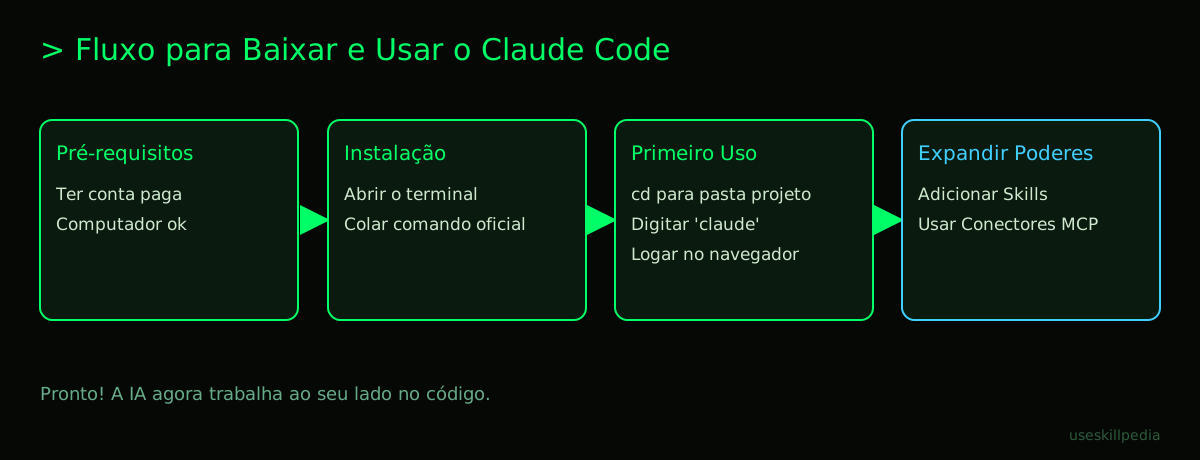
Passo a passo da instalação (Windows, Mac, Linux)
Aqui está o coração do guia. Escolha a seção para o seu sistema operacional e siga os passos numerados. É só copiar e colar!
Para usuários de Windows
No Windows, você pode usar o PowerShell (um terminal mais moderno) ou o Prompt de Comando (o clássico).
Usando PowerShell (recomendado):
- Pressione a tecla Windows, digite "PowerShell" e clique em "Windows PowerShell" para abri-lo.
- Copie e cole o comando abaixo exatamente como está, e pressione Enter:
Esse comando é um script de instalação. Um script é uma lista de comandos que o computador executa automaticamente, como uma receita de bolo que a máquina lê sozinha.irm https://claude.ai/install.ps1 | iex
Usando Prompt de Comando (CMD):
- Pressione Windows + R, digite "cmd" e pressione Enter.
- Copie e cole os dois comandos abaixo, um de cada vez, pressionando Enter após cada um:
curl -fsSL https://claude.ai/install.cmd -o install.cmd && install.cmd && del install.cmd
Método alternativo (WinGet): Se você tem o Gerenciador de Pacotes do Windows (WinGet) instalado, pode usar este comando no PowerShell ou Terminal do Windows:
winget install Anthropic.ClaudeCode
Para usuários de macOS
No Mac, a forma mais comum é usar o aplicativo Terminal, que você encontra na pasta "Utilitários".
- Abra o aplicativo Terminal.
- Copie e cole o comando abaixo e pressione Enter. O sistema pode pedir sua senha para autorizar a instalação.
curl -fsSL https://claude.ai/install.sh | bash - Outra opção, se você usa o Homebrew (um gerenciador de pacotes muito popular no Mac), é este comando:
brew install --cask claude-code
Para usuários de Linux (e WSL no Windows)
O processo no Linux é muito parecido com o do Mac. Se você usa Windows, pode ter o WSL (Windows Subsystem for Linux), que é um terminal Linux dentro do Windows.
- Abra o seu terminal (como o Terminal GNOME, Konsole, ou o terminal do WSL).
- Cole o mesmo comando do Mac e pressione Enter:
curl -fsSL https://claude.ai/install.sh | bash
Verificando a instalação
Depois que a instalação terminar em qualquer sistema, é uma boa prática verificar se deu tudo certo. No seu terminal, digite:
claude --version
Se a instalação foi bem-sucedida, o terminal vai mostrar a versão do Claude Code que você instalou. Se aparecer um erro, significa que algo deu errado e você pode pular para a seção de Dúvidas comuns.
Como usar o Claude Code pela primeira vez
Pronto! O Claude Code está instalado. Agora, como usá-lo?
Navegue até a pasta do seu projeto: Primeiro, você precisa "entrar" na pasta onde está o código com o qual quer trabalhar. No terminal, use o comando
cdseguido do caminho da pasta. Por exemplo:cd /caminho/para/meu/projeto. Um repositório é, nesse contexto, simplesmente a pasta principal do seu projeto, onde todos os arquivos de código estão guardados.Inicie o Claude Code: Dentro da pasta do seu projeto, digite o comando mais simples de todos:
claudeNa primeira vez, ele vai abrir uma janela do seu navegador de internet (como Chrome ou Firefox) pedindo para você fazer login na sua conta da Anthropic. Faça o login e autorize o acesso.
Comece a conversar: Depois do login, volte ao terminal. Agora você pode conversar com o Claude diretamente ali! Digite suas perguntas ou pedidos. Por exemplo:
- "Explique o que o arquivo
index.jsfaz." - "Ajude-me a criar um botão na tela de login."
- "Por que este código está dando erro?"
- "Explique o que o arquivo
O Claude Code vai ver todos os arquivos da pasta atual e usará esse contexto para te dar respostas muito mais precisas. Para uma experiência ainda mais poderosa, você pode aprender a usar o CLAUDE.md: o arquivo que deixa o Claude Code mais esperto.
O que são Skills e Conectores (MCP)?
Conforme você for usando o Claude Code, vai ouvir falar de duas coisas muito legais: Skills e Conectores (MCP). Vamos descomplicar.
Skills: São como "superpoderes" ou "atalhos" que você ensina para o Claude Code. Imagine que você sempre pede para a IA organizar o código de um jeito específico. Em vez de explicar tudo de novo toda hora, você cria uma Skill com essas instruções. Da próxima vez, é só ativá-la! São pastinhas com instruções que o Claude lê. Existem Skills oficiais e você pode criar as suas.
Conectores (MCP): Aqui a coisa fica ainda mais interessante. MCP significa Model Context Protocol. A analogia oficial é que ele é como uma porta USB-C para aplicativos de IA. Essa "porta" permite conectar o Claude a outros programas no seu computador ou na internet. Por exemplo, você poderia conectar o Claude ao seu Google Agenda para que ele veja seus compromissos e sugira horários para reuniões de código. Ou conectá-lo ao Figma para que ele transforme um design em código. É uma forma segura e padronizada de expandir o que a IA consegue fazer. Para saber mais sobre essa tecnologia, confira O que é MCP (Model Context Protocol): explicado de um jeito fácil.
| Funcionalidade | Onde vive? | Como adicionar? | Exemplo prático |
|---|---|---|---|
| Skill | Pasta .claude/skills/ dentro do seu projeto ou na pasta do usuário. |
Colocar a pasta da Skill no diretório correto. | Uma Skill que ensina o Claude a sempre documentar funções em português. |
| Conector MCP | Configuração no arquivo .mcp.json do projeto. |
Usando o comando claude mcp add no terminal. |
Um conector que dá acesso ao banco de dados do projeto para a IA consultar informações. |
Dúvidas comuns e problemas na instalação
"O comando 'claude' não foi reconhecido." Isso geralmente significa que o caminho de instalação não foi adicionado corretamente ao "PATH" do seu sistema (o PATH é como a lista de endereços que o terminal consulta para encontrar programas). Tente fechar e reabrir o terminal. Se persistir, use o comando
claude doctorpara um diagnóstico."Pediu login, mas depois não funciona." Confirme se você está usando uma conta com um plano pago (Pro, Max, Team ou Enterprise). O Claude Code não funciona com conta gratuita (Free).
"Posso instalar sem usar o terminal?" Sim! Existe uma versão em app Desktop com interface gráfica (menus e janelas) e também extensões para editores de código como VS Code. Para a maioria dos usuários, a versão terminal (que ensinamos aqui) é a mais completa. Consulte a página oficial para as outras opções.
"Como atualizo o Claude Code?" A instalação nativa (que fizemos) atualiza sozinha. Você não precisa se preocupar com isso.
"É seguro rodar esses comandos no terminal?" Os comandos fornecidos aqui são os oficiais, diretos do site da Anthropic (code.claude.com/docs). Sempre é bom ter cautela ao rodar scripts da internet, mas neste caso, a fonte é confiável.
Recomendamos testar estas 3 skills primeiro
Depois de instalar, que tal experimentar algumas Skills para ver a ferramenta em ação? Você pode encontrar mais em buscar skills.
- frontend-design-anthropics: Essa Skill ajuda o Claude a entender e criar interfaces de usuário (a parte que as pessoas veem e clicam em um site ou app). É ótima para quem está começando com HTML e CSS.
- webapp-testing-anthropics: Ensina o Claude a ajudar você a testar aplicações web, ou seja, a verificar se tudo está funcionando como deveria antes de colocar no ar. Pode sugerir testes e até escrever alguns códigos de teste simples.
- skill-creator-anthropics: A Skill que ensina a criar outras Skills! É meta, mas perfeita para quando você pegar o jeito e quiser personalizar ainda mais o seu assistente de código.
Perguntas frequentes
Preciso pagar para usar o Claude Code? Sim. É necessário ter pelo menos o plano Claude Pro (US$20 por mês) para acessar o Claude Code. Ele não está incluso no plano gratuito.
O Claude Code usa meus tokens? Sim. O uso do Claude Code consome os tokens da sua conta da mesma forma que um chat no site. Tokens são as "unidades de processamento" de texto que a IA usa. Todos os planos pagos têm limites de uso que se renovam a cada 5 horas e semanalmente. Entenda melhor em O que são tokens em IA (e por que eles acabam tão rápido).
Posso usar o Claude Code off-line, sem internet? Não. O processamento pesado da IA acontece nos servidores da Anthropic (computadores poderosos mantidos pela empresa). Seu computador só envia e recebe os dados. Portanto, é necessária uma conexão com a internet.
Qual a diferença entre Claude Code, ChatGPT e Gemini para programação? Cada um tem seus pontos fortes. O Claude Code se integra profundamente ao terminal local. O ChatGPT e o Gemini também têm ferramentas para desenvolvedores. A escolha depende do seu fluxo de trabalho e preferência. Compare-os em Claude vs ChatGPT vs Gemini: qual usar.
O que é um "agente de IA" e como o Claude Code se relaciona com isso? Um agente de IA é um assistente autônomo que, com um objetivo, pode usar ferramentas, buscar informações e tomar decisões para cumpri-lo. O Claude Code pode ser a base para você criar e rodar agentes que automatizam tarefas de programação. Aprenda mais em Agente de IA: o que é, como funciona e como criar o seu (sem programar).
Leia também
- Como editar vídeo com Claude e agentes de IA
- Claude Code: o que é, como baixar, instalar e quanto custa (guia 2026)
- O que é MCP (Model Context Protocol): explicado de um jeito fácil
- Agente de IA: o que é, como funciona e como criar o seu (sem programar)
Fontes
- Claude Code: instalação e requisitos (consultado em 16/10/2026)
- Claude Code: visão geral (consultado em 16/10/2026)
- Planos e preços do Claude (consultado em 16/10/2026)
Guia completo do tema: Claude Code: o que é, como baixar, instalar e quanto custa (guia 2026)