
Comment créer des agents IA avec Claude : un guide simple pour débutants
Équipe Skillpedia · mis à jour le 16/10/2026 · 14 min de lecture
Réponse courte : pour créer votre agent IA avec Claude, il vous suffit de dire à Claude, en langage simple, ce qu'il doit faire et comment se comporter. Vous pouvez lui donner des capacités supplémentaires, comme accéder à internet ou lire des fichiers, grâce à des outils appelés Connectors ou Skills. Aucune programmation n'est nécessaire.
Avez-vous déjà rêvé d'avoir un assistant personnel, toujours disponible sur votre ordinateur, qui comprend exactement ce dont vous avez besoin et sait accomplir certaines tâches à votre place ? Un assistant qui organise vos e-mails, résume vos rapports ou prépare même vos voyages ? C'est exactement ce que peut être un agent IA.
Le plus beau, c'est que vous n'avez pas besoin d'être programmeur pour créer le vôtre. Claude, une intelligence artificielle très populaire, permet à chacun de construire son agent par la conversation, comme si vous expliquiez la tâche à un ami très intelligent et serviable.
Dans cet article, nous vous guiderons pas à pas, de façon très simple, dans la création de votre premier agent. Nous démystifierons tout, sans jargon technique. C'est parti ?
Table des matières
- Qu'est-ce qu'un agent IA, au juste ?
- Pourquoi créer un agent avec Claude ?
- Les ingrédients pour créer votre agent
- Étape par étape : construire votre premier agent
- Donner des superpouvoirs à votre agent avec Skills et MCP
- Claude Code : votre agent vit sur votre ordinateur
- Nous vous recommandons d'essayer d'abord ces 3 skills
- Questions fréquentes
Qu'est-ce qu'un agent IA, au juste ?
Pensez à un chatbot classique. Vous posez une question, il donne une réponse. Fin de l'histoire. Un agent IA, lui, est différent. C'est un peu comme un employé autonome ou un assistant personnel numérique.
Il a une mission précise que vous définissez (par exemple : « aide-moi à planifier des voyages »). Il suit des instructions claires sur sa façon de se comporter (par exemple : « sois détaillé sur les budgets »). Et surtout, il peut agir. Il ne se contente pas de répondre, il fait des choses : il fait des recherches sur le web, effectue des calculs, organise des données dans un tableur, envoie des e-mails.
Une comparaison : un chatbot ressemble à un vendeur qui répond seulement à ce que vous lui demandez sur un produit. Un agent ressemble à un personal shopper qui connaît votre style, va chercher des options dans d'autres boutiques, compare les prix et vous présente les meilleurs choix.
Si vous souhaitez approfondir le concept, nous avons un article complet : Agent IA : ce que c'est, comment ça fonctionne et comment en créer un (sans programmation).
Pourquoi créer un agent avec Claude ?
Il existe plusieurs outils pour créer des agents. Claude se distingue pour plusieurs raisons très pratiques pour les débutants :
- La simplicité : vous créez votre agent principalement en discutant. Vous écrivez, en anglais, ce que vous voulez qu'il fasse. Pas besoin de code compliqué.
- Des capacités intégrées (Connectors) : le site Claude.ai (le site de Claude) est livré avec des outils prêts à l'emploi appelés Connectors. C'est comme si votre nouvel assistant venait déjà équipé d'outils : il peut rechercher sur internet, lire les documents que vous importez (PDF, Word, Excel), analyser des images, et bien plus encore.
- Claude Code : pour des agents plus puissants et privés, il existe Claude Code, une application à installer sur votre ordinateur. Grâce à elle, votre agent travaille directement sur votre machine, peut accéder à vos fichiers locaux et utiliser une multitude d'outils supplémentaires appelés Skills et MCP. Il est inclus dans tous les forfaits payants de Claude (Pro, Max, Team, Enterprise).
- Les performances : les modèles actuels de Claude, comme Claude Sonnet 5.5, sont en tête des classements indépendants d'octobre 2026 pour le code et le raisonnement. Votre agent sera donc intelligent et capable de tâches complexes.
- Un coût abordable : vous pouvez commencer gratuitement avec le forfait Free. Pour les fonctionnalités avancées et un usage intensif, le forfait Pro coûte US$ 20 par mois. Si vous avez besoin de beaucoup de puissance, le forfait Max démarre à US$ 100/mois.
Comparatif rapide : où créer votre agent
| Outil | Idéal pour | Difficulté | Où vit l'agent ? |
|---|---|---|---|
| Claude.ai (site web) | Débutants, tâches rapides, utilisation des Connectors web | Très facile | Dans le cloud (serveurs de Claude) |
| Claude Code (application) | Agents puissants et privés, avec Skills/MCP, automatisation | Facile à modéré | Sur votre propre ordinateur |
| Autres plateformes (n8n, etc.) | Automatisations complexes reliant de nombreuses applications | Modéré à difficile | Généralement sur un serveur cloud |
Les ingrédients pour créer votre agent
Avant de « cuisiner » votre agent, comprenons ses ingrédients de base. Rassurez-vous, ce sont des notions que vous connaissez déjà, simplement sous d'autres noms.
- Les instructions système : c'est la « personnalité » et la « fiche de poste » de votre agent. Il s'agit d'un texte dans lequel vous expliquez qui il est, ce qu'il doit faire et comment il doit se comporter. Par exemple : « Tu es un organisateur de finances personnelles. Ta mission est d'analyser mes dépenses et de suggérer des économies. Sois encourageant, jamais moralisateur. »
- Le contexte : c'est la mémoire de la conversation. Tout ce qui a été dit auparavant, y compris les fichiers que vous avez importés, y est conservé. Les modèles actuels de Claude peuvent retenir 1 million de tokens par conversation. Un token est l'unité de texte que traite l'IA. Pour vous donner une idée, 1 million de tokens correspond à peu près à 555 000 mots en anglais. C'est un livre très volumineux !
- Les outils (Connectors, Skills, MCP) : ce sont les « mains » de votre agent. Pendant que le cerveau (l'IA) réfléchit, les outils lui permettent d'interagir avec le monde. Sur le site, ce sont les Connectors (recherche web, lecteur de PDF). Dans Claude Code, vous disposez des Skills (des recettes de tâches toutes prêtes) et de MCP (Model Context Protocol), qui fonctionne comme un port USB-C universel pour connecter votre agent à n'importe quel programme de votre PC, comme des tableurs, des agendas ou même des logiciels de design.
- Claude Code (facultatif, mais puissant) : c'est l'application de bureau d'Anthropic. Une fois installée, votre agent ne fonctionne plus seulement sur le site web, il commence à vivre sur votre propre PC. Vous gagnez en confidentialité et en accès direct à vos fichiers. Pour en savoir plus, consultez notre guide : Claude Code : ce que c'est, comment le télécharger, l'installer et son coût (guide 2026).
Étape par étape : construire votre premier agent
Créons un agent concret : un Organisateur de liens et de résumés. Sa fonction sera de prendre les liens que vous lui envoyez, d'en récupérer le contenu et de produire un résumé organisé.
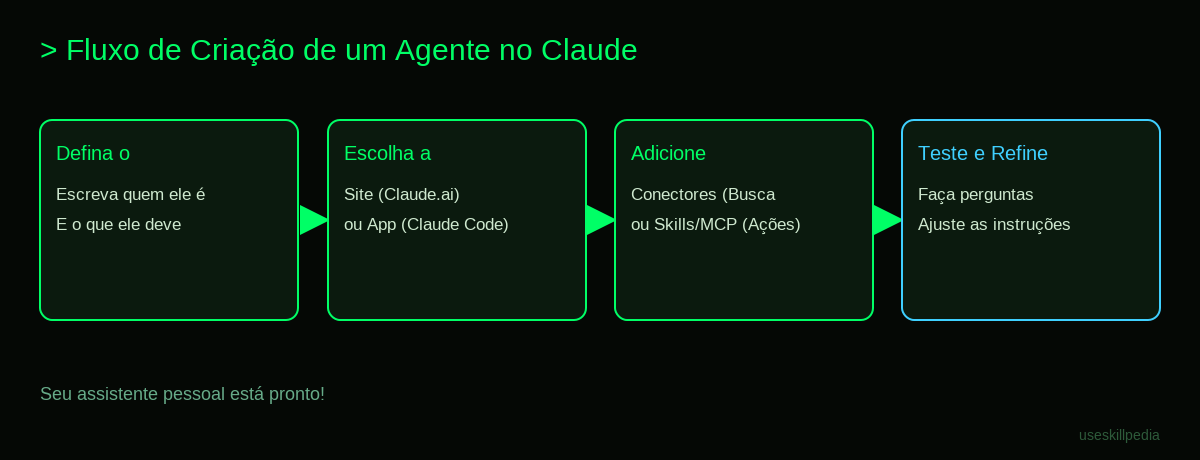
Étape 1 : accéder à l'outil et le préparer. Rendez-vous sur claude.ai et connectez-vous (vous pouvez utiliser le compte gratuit). Cliquez sur « New Conversation ». Voilà, vous êtes dans la « salle de construction ».
Étape 2 : définir les instructions système (la personnalité). Dans le premier message, n'envoyez pas encore de lien. Commencez d'abord par « embaucher » votre agent. Tapez quelque chose comme :
« À partir de maintenant, tu agiras en tant qu'Organisateur de liens et de résumés. Voici tes règles :
- Chaque fois que je t'envoie un lien (URL), tu dois l'utiliser pour accéder au contenu en ligne.
- Lis le contenu principal de la page.
- Fournis-moi un résumé clair, en anglais, en 5 puces maximum.
- À la fin, mets en avant 2 ou 3 mots-clés principaux sur le sujet. Sois direct et factuel. Si le lien ne fonctionne pas, préviens-moi. »
Étape 3 : activer un outil (les mains). Pour que l'agent accède au web, il lui faut le bon outil. Sur le site de Claude, c'est facile. Cliquez sur l'icône des connectors (généralement un « + » ou un symbole d'outil) à côté de la zone de saisie, puis sélectionnez le connector « Web Search ». Votre agent a maintenant l'autorisation de sortir de la conversation pour récupérer des informations sur internet.
Étape 4 : tester l'agent. Collez maintenant le lien d'un article de presse ou d'un billet de blog que vous voulez résumer, puis envoyez-le. Observez la magie : Claude utilisera le connector que vous avez activé pour visiter le lien, lire le contenu et, en suivant fidèlement vos instructions, vous renvoyer un résumé organisé ainsi que des mots-clés.
Félicitations ! Vous venez de créer et de faire fonctionner votre premier agent IA. Il a une personnalité (ses instructions), une capacité (un outil de recherche) et il a accompli une tâche de façon autonome.
5 nouveaux skills par semaine. 1 minute de lecture.
Les skills les plus consultés de la semaine, expliqués simplement. Gratuit.
Donner des superpouvoirs à votre agent avec Skills et MCP
Votre agent sur le site est déjà utile. Mais avec Claude Code et ses concepts, il peut devenir un super-héros. Voyons deux concepts puissants :
Skills : considérez les Skills comme des « recettes de gâteaux » ou des « applications » prêtes à l'emploi pour votre agent. Quelqu'un a déjà programmé une suite d'étapes pour une tâche précise, et vous pouvez installer ce skill dans votre Claude Code. Par exemple, un skill qui apprend à votre agent à renommer en une fois une série de fichiers selon une règle, ou à extraire tous les tableaux d'un PDF.
- Où trouver des skills ? Dans le dépôt officiel, ou vous pouvez rechercher des skills ici.
- Comment les installer ? C'est généralement une simple commande dans le terminal (cette fenêtre noire dans laquelle les programmeurs tapent des commandes), comme taper
/plugindans Claude Code et choisir un skill dans le catalogue officiel, ou copier le dossier du skill dans~/.claude/skills/.
MCP (Model Context Protocol) : si les Skills sont des applications prêtes à l'emploi, MCP est le système qui permet de créer de toutes nouvelles connexions. L'analogie officielle est parfaite : c'est un port USB-C pour les applications d'IA. Il définit un standard pour que n'importe quel programme de votre ordinateur (comme Excel, Blender ou votre base de données) puisse « discuter » avec votre agent dans Claude Code.
- Avec MCP, votre agent peut, par exemple, lire les événements de votre Google Agenda et rédiger automatiquement des notes dans Notion. Pour mieux comprendre cette technologie, lisez notre article : Qu'est-ce que MCP (Model Context Protocol) : explication simple.
La combinaison Skills + MCP dans Claude Code est ce qui transforme un agent conversationnel en un véritable assistant automatisé, capable de travailler avec vos applications du quotidien. Si vous vous intéressez à cette capacité à décomposer des tâches complexes, vous aimerez peut-être lire Les subagents dans Claude Code : ce que c'est et comment les utiliser.
Claude Code : votre agent vit sur votre ordinateur
Installer Claude Code apporte la puissance de Claude sur votre bureau, avec plus de confidentialité et d'intégration. C'est comme avoir un employé qui travaille à l'intérieur de votre propre entreprise (votre PC), au lieu de faire appel à un service externe.
L'installation est simple. Vous pouvez utiliser un programme d'installation visuel ou une commande de terminal. Sous Windows, par exemple, ouvrez simplement PowerShell (un type de terminal Windows), collez cette commande irm https://claude.ai/install.ps1 | iex et appuyez sur Entrée. Le programme se téléchargera et s'installera tout seul.
Une fois installé, vous ouvrez Claude Code, vous vous connectez une seule fois, puis vous pouvez appeler votre agent directement depuis un dossier précis de votre projet. Il aura accès aux fichiers de ce dossier ainsi qu'aux Skills et aux serveurs MCP que vous aurez configurés.
C'est dans Claude Code que la création d'agents prend vraiment son essor, car vous pouvez combiner des instructions complexes, l'accès aux fichiers locaux et des outils puissants, de façon stable. C'est un cran au-dessus de l'utilisation dans le navigateur. Pour un guide complet d'installation et d'utilisation, consultez la page officielle.
Nous vous recommandons d'essayer d'abord ces 3 skills
Si vous débutez avec Claude Code, installer ces skills est un excellent moyen de voir concrètement la puissance des agents. Rappelez-vous : les Skills sont comme des applications ou des recettes prêtes à l'emploi.
- agent-harness-construction-affaan-m : ce skill fonctionne comme un « entraîneur d'agents ». Il vous aide à tester et affiner les instructions de votre agent, pour vous assurer qu'il se comporte exactement comme vous le souhaitez avant de le mettre au travail pour de bon. C'est comme simuler des situations pour votre nouvel assistant.
- agent-eval-affaan-m : c'est l'« évaluateur d'agents ». Une fois votre agent créé, comment savoir s'il est bon ? Ce skill lance des tests automatiques, vérifie si les réponses sont correctes et vous attribue une note (un score). C'est le contrôle qualité de votre assistant numérique.
- skill-creator-anthropics : celui-ci est méta ! C'est un skill qui vous aide à créer vos propres Skills. Il vous guide dans le processus de transformation d'une tâche utile en un skill réutilisable. Quand vous avez une automatisation vraiment efficace, utilisez ce skill pour en faire un outil permanent.
Questions fréquentes
Faut-il payer pour créer un agent avec Claude ? Non. Vous pouvez créer des agents basiques directement sur le site claude.ai avec le forfait Free. Pour utiliser Claude Code (l'application de bureau) et les fonctionnalités avancées des forfaits payants, comme des limites d'utilisation plus élevées, il vous faudra un forfait Pro (US$ 20/mois) ou supérieur.
Quelle est la différence entre un Connector (sur le site) et un Skill (dans Claude Code) ? Voyez-les ainsi : les Connectors sont des outils génériques préinstallés sur le site, comme une « clé à molette » et un « tournevis » de base. Les Skills sont des outils spécialisés que vous installez dans Claude Code, comme une « trousse complète de réparation de vélo » ou un « outil spécifique pour monter des meubles ». Les Skills sont plus variés et davantage orientés vers des tâches précises.
Mon agent peut-il travailler seul, sans que je le surveille ? Cela dépend de l'endroit où il « vit ». Un agent utilisé dans une conversation sur le site a besoin que vous soyez présent pour lancer les tâches. Un agent créé dans Claude Code peut être intégré à des systèmes d'automatisation (comme n8n, par exemple) pour être déclenché par des événements (par exemple : « quand un e-mail arrive, résume-le ») et travailler de façon plus autonome. Pour explorer cette idée, consultez Agents IA avec n8n.
Puis-je créer un agent pour WhatsApp ? Oui, c'est possible ! Vous pouvez utiliser des plateformes d'automatisation (comme n8n, mentionné plus haut) pour relier un agent créé avec Claude (ou une autre IA) à WhatsApp. Ainsi, l'agent peut répondre aux messages, répondre aux questions et interagir automatiquement avec vos contacts. Nous avons un guide sur le sujet : Agent IA pour WhatsApp : un guide pratique.
Les tokens s'épuisent vite. À quoi mon agent les dépense-t-il ? Tout ce qui se trouve dans la mémoire de la conversation consomme des tokens : vos instructions initiales, tout l'historique du chat, les fichiers importés, les résultats renvoyés par les outils et les réponses générées par Claude. C'est pourquoi des instructions très longues ou des conversations interminables épuisent rapidement la limite. Pour tout comprendre en détail, lisez Que sont les tokens en IA (et pourquoi s'épuisent-ils si vite) ?.
À lire aussi
- Comment créer un agent IA de zéro (sans programmation)
- Agent IA pour WhatsApp : un guide pratique
- Claude Code : ce que c'est, comment le télécharger, l'installer et son coût (guide 2026)
- Qu'est-ce que MCP (Model Context Protocol) : explication simple
- Agent IA : ce que c'est, comment ça fonctionne et comment en créer un (sans programmation)
Sources
- What is the Model Context Protocol (consulté le 16/10/2026)
- Claude Code : Overview (consulté le 16/10/2026)
- Claude Plans and Pricing (consulté le 16/10/2026)
MCP gratuit
Offrez 15 000+ skills à votre IA, gratuitement
Connectez le MCP Skillpedia à Claude, Cursor, Codex ou n’importe quelle IA. Avant chaque tâche, il trouve seul le bon skill.
- 01Obtenez votre clé gratuite
- 02Collez une ligne dans votre IA
- 03Demandez n’importe quelle tâche
Guide complet du sujet : Qu'est-ce qu'un agent IA ? Guide pour débutants pour créer le vôtre
5 nouveaux skills par semaine. 1 minute de lecture.
Les skills les plus consultés de la semaine, expliqués simplement. Gratuit.