
Claudeで AIエージェントを作る方法:初心者のためのかんたんガイド
Skillpedia編集部 · 更新日 2026/10/16 · 1 分で読めます
結論: Claudeで AIエージェントを作るには、やりたいことや振る舞い方を、ふつうの日本語で Claudeに伝えるだけです。インターネットを見たりファイルを読んだりといった追加の能力は、コネクタや スキルと呼ばれるツールで持たせられます。プログラミングは必要ありません。
パソコンの中にいつでもいて、あなたの要望をよく理解し、特定の作業を代わりにこなしてくれる個人アシスタントがいたら便利だと思いませんか? メールを整理してくれたり、レポートを要約してくれたり、旅行の計画を立ててくれたりするアシスタントです。それがAIエージェントです。
いちばんの良い点は、作るのにプログラマーである必要がないことです。Claudeは非常に人気のある人工知能で、とても賢くて頼りになる友人に説明するような感覚で、誰でも会話しながらエージェントを作れます。
この記事では、最初のエージェントを作る手順を、できるだけシンプルに順を追って解説します。専門用語はできるだけ使わずに、すべてをわかりやすく説明していきます。さあ、始めましょう。
目次
- そもそもAIエージェントとは?
- Claudeでエージェントを作る理由
- エージェントを作るための材料
- 手順:最初のエージェントを作ろう
- スキルとMCPでエージェントに超能力を与える
- Claude Code:エージェントはあなたのパソコンで動く
- まず試したい スキル3選
- よくある質問
そもそもAIエージェントとは?
ふつうのチャットボットを思い浮かべてください。質問すると、答えが返ってきます。それで終わりです。一方、AIエージェントは違います。自律的に動く社員や、デジタルの個人アシスタントのようなものです。
エージェントには、あなたが決めた目的があります(例:「旅行の計画を手伝って」)。そして、どう振る舞うかという明確な指示に従います(例:「予算は詳しく示して」)。さらに重要なのは、行動できることです。ただ返答するだけでなく、実際に作業をします。Webを調べたり、計算したり、表計算ソフトでデータを整理したり、メールを送ったりします。
たとえてみましょう。チャットボットは、商品について聞かれたことだけに答える店員のようなものです。エージェントは、あなたの好みを知っていて、ほかの店にも行って候補を探し、値段を比べて、いちばん良い選択肢を届けてくれる専属のパーソナルショッパーのようなものです。
この考え方をもっと詳しく知りたい場合は、こちらの記事が参考になります:AIエージェントとは?仕組みと、プログラミングなしで作る方法。
Claudeでエージェントを作る理由
エージェントを作るためのツールはいくつかあります。Claudeは、初心者にとって実用的な理由がいくつかあり、際立っています。
- シンプルさ: 主にチャットでエージェントを作ります。やりたいことを英語で書けば、それで始められます。複雑なコードは必要ありません。
- 最初から使える能力(コネクタ): Claude.ai(Claudeのウェブサイト)には、すぐに使えるコネクタと呼ばれるツールが最初から付いています。新しいアシスタントが、最初からいくつかのツールを使える状態で届くようなものです。インターネットを検索したり、アップロードした文書(PDF、Word、Excel)を読んだり、画像を分析したりできます。
- Claude Code: より強力で、プライバシーにも配慮したエージェントを作るには、Claude Codeがあります。パソコンにインストールするアプリです。これを使うと、エージェントがあなたのパソコンの上で直接動き、ローカルのファイルにアクセスして、スキルやMCPと呼ばれる多くの追加ツールを使えるようになります。有料プラン(Pro、Max、Team、Enterprise)にはすべて含まれています。
- 性能: 2026年10月時点の独立したランキングによると、Claude Sonnet 5.5などの現行モデルは、コーディングや推論のタスクでトップクラスです。つまり、あなたのエージェントも賢く、複雑な作業もこなせます。
- 手頃な料金: Freeプランなら無料で始められます。高度な機能を集中的に使う場合は、Proプランが月額US$ 20です。たくさんの処理能力が必要な場合は、Maxが月額US$ 100から利用できます。
かんたんな比較:エージェントをどこで作るか
| ツール | 向いている用途 | 難しさ | エージェントはどこで動く? |
|---|---|---|---|
| Claude.ai(ウェブサイト) | 初心者、手軽な作業、ウェブのコネクタを使う場合 | とても簡単 | クラウド(Claudeのサーバー) |
| Claude Code(アプリ) | スキルやMCPを使う、強力でプライベートなエージェント、自動化 | 簡単〜普通 | 自分のパソコン上 |
| ほかのプラットフォーム(n8nなど) | 多くのアプリをつなぐ複雑な自動化 | 普通〜難しい | 通常はクラウドサーバー上 |
エージェントを作るための材料
エージェントを「調理」し始める前に、基本の材料を理解しておきましょう。心配はいりません。どれも、すでに知っている内容を別の名前で呼んでいるだけです。
- システム指示: エージェントの「性格」と「職務内容」にあたるものです。それが何者か、何をすべきか、どう振る舞うべきかを説明する文章です。例:「あなたは個人の家計管理アシスタントです。私の支出を分析して、節約案を提案するのが仕事です。励ましつつ、決して責めないでください。」
- コンテキスト: 会話の「記憶」にあたります。それまでに話したこと、アップロードしたファイルなど、すべてがここに保存されます。現在のClaudeモデルは、1回の会話で100万トークンを記憶できます。トークンとは、AIが処理する文字の単位です。目安として、100万トークンは英語でおよそ55万5千語に相当します。とても大きな本一冊分です。
- ツール(コネクタ、スキル、MCP): エージェントの「手」にあたります。頭脳(AI)が考える一方で、ツールによって外の世界と関わることができます。ウェブでは、コネクタ(ウェブ検索、PDFリーダーなど)として使えます。Claude Codeでは、スキル(できあいの作業レシピ)とMCP(Model Context Protocol)があります。MCPは、エージェントをパソコン上のあらゆるプログラム(表計算ソフト、カレンダー、デザインソフトなど)につなぐための、万能なUSB-Cポートのようなものです。
- Claude Code(任意ですが強力): Anthropicのデスクトップアプリです。インストールすると、エージェントはウェブサイトだけで動くのではなく、あなたのパソコン上で生きるようになります。プライバシーが高まり、ファイルに直接アクセスできます。詳しくは、こちらのガイドをご覧ください:Claude Codeとは?ダウンロード、インストール、料金(2026年版ガイド)。
手順:最初のエージェントを作ろう
実用的なエージェントを作ってみましょう。リンク整理・要約アシスタントです。送ったリンクの内容を取得して、整理された要約を作ってくれます。
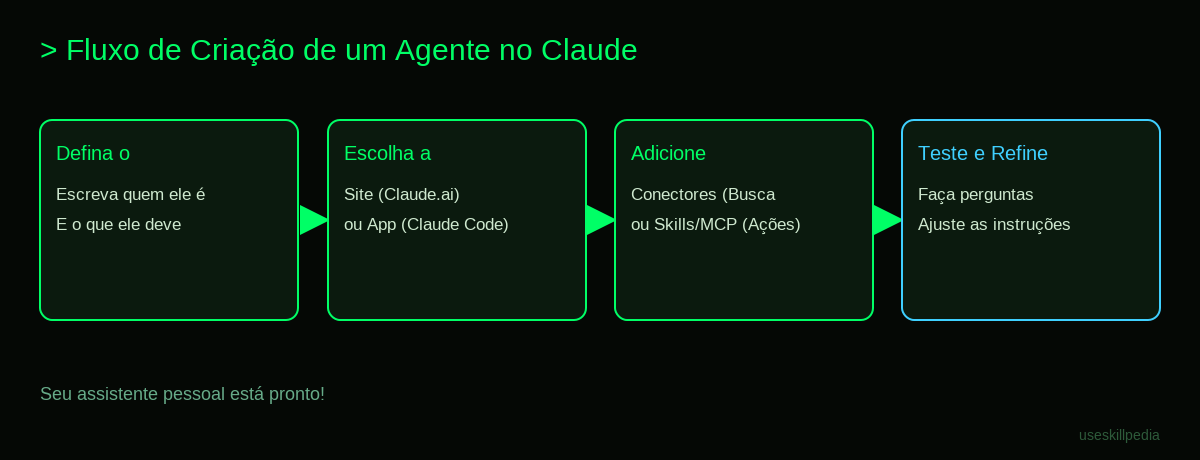
ステップ1:アクセスして準備する claude.aiにアクセスしてログインします(無料アカウントでも使えます)。「新しい会話」をクリックします。これで「作業部屋」に入れました。
ステップ2:システム指示を決める(性格づけ) 最初のメッセージでは、まだリンクは送らないでください。まずエージェントを「雇い」ます。次のような文章を入力します。
「今から、あなたは私のリンク整理・要約アシスタントとして振る舞ってください。ルールは次のとおりです。
- 私がリンク(URL)を送ったら、そのオンライン上の内容にアクセスしてください。
- ページの本文の要点を読んでください。
- 日本語で、最大5つの箇条書きで、わかりやすい要約を提供してください。
- 最後に、そのトピックに関する主要なキーワードを2つか3つ示してください。率直に、事実に基づいて答えてください。リンクが開けない場合は、そのことを教えてください。」
ステップ3:ツールを有効にする(手) エージェントがウェブにアクセスするには、適切なツールが必要です。Claudeのウェブサイトでは簡単です。入力欄の横にあるコネクタのアイコン(通常は「+」やツールの記号)をクリックし、**「Web Search」**コネクタを選びます。これで、エージェントは会話の外に出て、インターネットから情報を取ってくる権限を得ました。
ステップ4:エージェントを試す 要約してほしいニュース記事やブログ記事のリンクを貼って送信します。さあ、魔法を見てみましょう。Claudeは有効にしたコネクタを使ってそのリンクを開き、内容を読み、あなたの指示に忠実に従って、整理された要約とキーワードを返してくれます。
おめでとうございます! 最初のAIエージェントを作って動かせました。性格(指示)と能力(検索ツール)を持ち、自律的な作業を実行しました。
毎週5つの新しいスキル。1分で読めます。
その週によく見られたスキルを、わかりやすく紹介します。無料。
スキルとMCPでエージェントに超能力を与える
ウェブサイト上のエージェントでも、すでに役に立ちます。しかし、Claude Codeとその概念を使うと、スーパーヒーローのようになれます。ここでは、強力な2つのしくみを理解しましょう。
スキル: スキルは、エージェントのための**「お菓子のレシピ」や、できあいの「アプリ」**のようなものだと考えてください。特定の作業のための手順は、誰かがすでにプログラムしています。そのスキルをClaude Codeにインストールできます。たとえば、大量のファイルを決まったルールで一括リネームするスキルや、PDFからすべての表を抜き出すスキルなどがあります。
- スキルはどこで探せますか? 公式リポジトリにあります。また、ここでスキルを検索することもできます。
- どうやってインストールしますか? 通常は、ターミナル(プログラマーがコマンドを入力する黒い画面)で簡単なコマンドを使います。たとえば、Claude Codeの中で
/pluginと入力し、公式カタログからスキルを選ぶ方法や、スキルのフォルダを~/.claude/skills/にコピーする方法があります。
MCP(Model Context Protocol): スキルができあいのアプリだとすると、MCPは、まったく新しい接続を作れるようにする基本システムです。公式のたとえがぴったりです。AIアプリケーション用のUSB-Cポートです。コンピューター上のどんなプログラム(Excel、Blender、データベースなど)でも、Claude Codeのエージェントと会話できるようにする共通の規格を定めています。
- たとえばMCPがあれば、エージェントはGoogleカレンダーの予定を読み取り、Notionに自動でメモを書き込めるようになります。この技術をもっと理解したい方は、こちらの記事をどうぞ:MCP(Model Context Protocol)とは?やさしい解説。
Claude Codeでスキルと MCPを組み合わせると、会話型のエージェントが、日常的に使うアプリと連携して働く本格的な自動アシスタントに変わります。複雑な作業を分解する能力に興味があれば、Claude Codeのサブエージェントとは?役割と使い方もおすすめです。
Claude Code:エージェントはあなたのパソコンで動く
Claude Codeをインストールすると、Claudeの力をデスクトップに持ち込めます。プライバシーが高まり、いろいろなものと連携しやすくなります。外部のサービスに仕事を頼むのではなく、自社(あなたのパソコン)の中で働く社員を持つようなものです。
インストールはかんたんです。ビジュアルなインストーラーか、ターミナルのコマンドを使えます。たとえばWindowsでは、PowerShell(Windowsのターミナルの一種)を開き、irm https://claude.ai/install.ps1 | iexというコマンドを貼り付けてEnterを押すだけです。プログラムが自動でダウンロードされ、インストールされます。
インストールしたら、Claude Codeを開いてログインし、プロジェクトの特定のフォルダからエージェントを呼び出せます。そのフォルダ内のファイルと、設定したスキルやMCPサーバーにアクセスできます。
エージェント作りが本当に生きてくるのはClaude Codeです。複雑な指示、ローカルファイルへのアクセス、強力なツールを安定して組み合わせられるからです。ブラウザで使う段階から、一歩先へ進めます。インストールと使い方の完全なガイドは、必ず公式ページで確認してください。
まず試したい スキル3選
Claude Codeを始めたばかりなら、これらのスキルをインストールすると、エージェントの力を実際に体験できます。スキルは、できあいのアプリやレシピのようなものだということを思い出してください。
- agent-harness-construction-affaan-m: このスキルは**「エージェントのトレーナー」**として働きます。エージェントの指示をテストして磨き上げ、本番の仕事を任せる前に、思いどおりに動くか確かめる手助けをしてくれます。新しいアシスタントのために、状況をシミュレーションするようなものです。
- agent-eval-affaan-m: こちらは**「エージェントの評価者」**です。エージェントを作ったあと、それが良いかどうかはどうやってわかるのでしょうか? このスキルは自動でテストを実行し、回答が正しいかを確認して、点数(スコア)を付けてくれます。デジタルアシスタントの品質管理ツールです。
- skill-creator-anthropics: これは少し特別で、自分のスキルを作る手助けをしてくれるスキルです。役に立つ作業を、再利用できるスキルにまとめる過程を案内してくれます。本当に良い自動化ができたら、このスキルを使って恒久的なツールに変えましょう。
よくある質問
Claudeでエージェントを作るのに、お金は必要ですか? いいえ。claude.aiのウェブサイトで、Freeプランを使えば基本的なエージェントを作れます。Claude Code(デスクトップアプリ)や有料プランの高度な機能、たとえば利用上限の引き上げなどを使いたい場合は、Proプラン(月額US$ 20)以上が必要です。
コネクタ(ウェブサイト)とスキル(Claude Code)の違いは何ですか? こう考えてください。コネクタは、ウェブサイトに最初から入っている汎用的なツールです。基本的な「スパナ」や「ドライバー」のようなものです。スキルは、Claude Codeにインストールする専門的なツールです。「自転車の完全修理キット」や「家具の組み立て専用の道具」のようなものです。スキルのほうが種類が豊富で、特定の作業に特化しています。
エージェントは、私が見ていなくても一人で働けますか? それは、どこで動くかによります。ウェブサイト上の会話にいるエージェントは、あなたが会話に入って作業を指示する必要があります。Claude Codeで作られたエージェントは、自動化システム(たとえばn8n)に組み込み、出来事をきっかけに起動させることができます(例:「メールが届いたら要約する」)。より自律的に働けます。この考え方を知りたい方は、n8nでAIエージェントを作るをご覧ください。
WhatsApp用のエージェントも作れますか? はい、可能です。自動化プラットフォーム(上で触れたn8nなど)を使えば、Claude(または別のAI)で作ったエージェントをWhatsAppにつなげられます。こうすると、エージェントがメッセージに返信したり、質問に答えたり、連絡先と自動でやり取りしたりできます。この方法についてのガイドがあります:WhatsApp向けAIエージェント:実践ガイド。
トークンがすぐになくなります。エージェントはトークンを何に使っているのですか? 会話の記憶にあるものはすべてトークンを消費します。最初の指示、チャットの履歴全体、アップロードしたファイル、ツールが返してきた結果、そしてClaudeが生成する回答です。だから、とても長い指示や終わらない会話は、上限をすぐ使い切ってしまいます。詳しくは、こちらをご覧ください:AIのトークンとは?なぜすぐに足りなくなるのか。
関連記事
- AIエージェントをゼロから作る方法(プログラミング不要)
- WhatsApp向けAIエージェント:実践ガイド
- Claude Codeとは?ダウンロード、インストール、料金(2026年版ガイド)
- MCP(Model Context Protocol)とは?やさしい解説
- AIエージェントとは?仕組みと、プログラミングなしで作る方法
出典
- What is the Model Context Protocol(アクセス日:16/10/2026)
- Claude Code: Overview(アクセス日:16/10/2026)
- Claude Plans and Pricing(アクセス日:16/10/2026)
無料MCP
あなたのAIに15,000+のスキルを無料で
Skillpedia MCPをClaude、Cursor、Codexなど好きなAIにつなぐだけ。作業の前に、最適なスキルを自分で探します。
- 01無料キーを取得
- 02AIに1行貼り付け
- 03好きな作業を頼む
このテーマの完全ガイド: AIエージェントとは?自分だけのエージェントを作る初心者向けガイド
毎週5つの新しいスキル。1分で読めます。
その週によく見られたスキルを、わかりやすく紹介します。無料。