
Claude Codeとは?ダウンロード・インストール方法と料金(2026年版ガイド)
Skillpedia編集部 · 更新日 2026/10/16 · 3 分で読めます
結論: Claude Code は、Anthropicが提供するプログラミングエージェントです。ターミナル、コードエディタ、Desktopアプリの中で直接動作し、ソフトウェアプロジェクトの作成、修正、自動化を手伝ってくれます。有料のClaudeプラン(Pro、Max、Team、Enterprise)に含まれており、無料プランでは利用できません。
プログラミングの専門家になることなく、熟練のプログラマーと一緒に作業できるとしたら、どうでしょうか。Claude Code がその答えになるかもしれません。Webサイトのエラーを直すのに苦労したことがある方、スプレッドシートの作業を自動化したい方、ゼロから新しいプロジェクトを始めたい方には、このツールが役立ちます。
通常のClaudeのチャットとは違います。Webサイトでは会話をしますが、こちらではエージェントが実際に動きます。ファイルを作成したり、コマンドを実行したり、エラーを分析したり、普段お使いの環境の中で解決策を提案したりします。コンピューターの中に開発の相棒がいて、簡単な作業から複雑な作業まで手伝ってくれるようなものです。
この2026年版の完全ガイドでは、何であるか、実際に何ができるか、料金はいくらか、Windows、Mac、Linuxにどうインストールするかを、わかりやすく説明します。さあ、始めましょう。
目次
- Claude Codeとは?
- Claude Codeは実際に何ができる?(初心者向けの例)
- Claude Codeの料金はいくら?(2026年のプラン表)
- Claude Codeのダウンロードとインストール方法(Windows、Mac、Linux)
- Claude Codeの最初の使い方:ステップバイステップ
- 知っておきたい便利なコマンドと機能
- Claude Code と Claude.ai と Cursor:どれを使うべき?
- 利用上限を節約するコツ
- まず試したい3つのスキル
- よくある質問(FAQ)
- あわせて読みたい
Claude Codeとは?
プログラミングで助けが必要だとします。Claudeのサイトを開いてコードを貼り付け、質問することもできます。Claude Code は、その手順を省きます。中身はClaudeそのものですが、開発の作業の流れに組み込まれています。
自らを「プログラミングエージェント」と呼んでいます。実際には、ターミナルで実行するコマンドラインツール(CLI)です。ただし、グラフィカルなインターフェースを持つDesktopアプリとしても提供されており、VS CodeやJetBrainsなどの人気エディタの拡張機能としても使えます。
最大の利点は文脈を理解することです。プロジェクトのフォルダでClaude Codeを起動すると、そのフォルダ内のすべてのファイルに自動的にアクセスできます。ファイルを読み取り、分析し、変更し、新規作成できます。また、あなたの許可があれば、テストサーバーの起動やライブラリのインストールなど、システムコマンドも実行できます。
要するに、Claude Code はAIをブラウザから引き出し、普段の開発環境であなたと一緒に働かせるツールです。インストールの詳細は、Claude Codeのダウンロードとインストール方法をご覧ください。
Claude Codeは実際に何ができる?(初心者向けの例)
Claude Code のメリットを受けるために、プロのプログラマーである必要はありません。具体的にできることの例を挙げます。
- シンプルなWebサイトを作る: 「ギャラリー付きの写真家向けポートフォリオサイトを作って」と指示します。Claude Code がHTML、CSS、JavaScriptのファイルを生成し、フォルダの構成を整え、仮の画像まで提案してくれます。完全なチュートリアルは Claude Codeでウェブサイトを作る にあります。
- 原因不明のエラーを直す: ターミナルに表示されたエラーメッセージを貼り付けます。エージェントがそれを分析し、何が問題だったかをわかりやすく説明して、正しいファイルに修正を適用します。
- スプレッドシートの作業を自動化する: データを別の形式に変換したい、または自動レポートを作りたいですか。作業内容を説明してください。Claude Code が、それを実行するPythonまたはJavaScriptのスクリプトを書けます。
- プロジェクトのドキュメントを作る: すべてのコードファイルを読み取り、プロジェクトの各部分が何をしているかを示す、わかりやすいドキュメントを生成できます。
- コードを変換する: Pythonの関数をPHPに変換したい、またはJavaScriptをTypeScriptに変換したいですか。頼むだけで大丈夫です。
- プレゼンテーションの作成や動画の編集: 適切なスキルとコネクタがあれば、Claudeでスライドを作成することや、Claudeで動画を編集することも手伝えます。
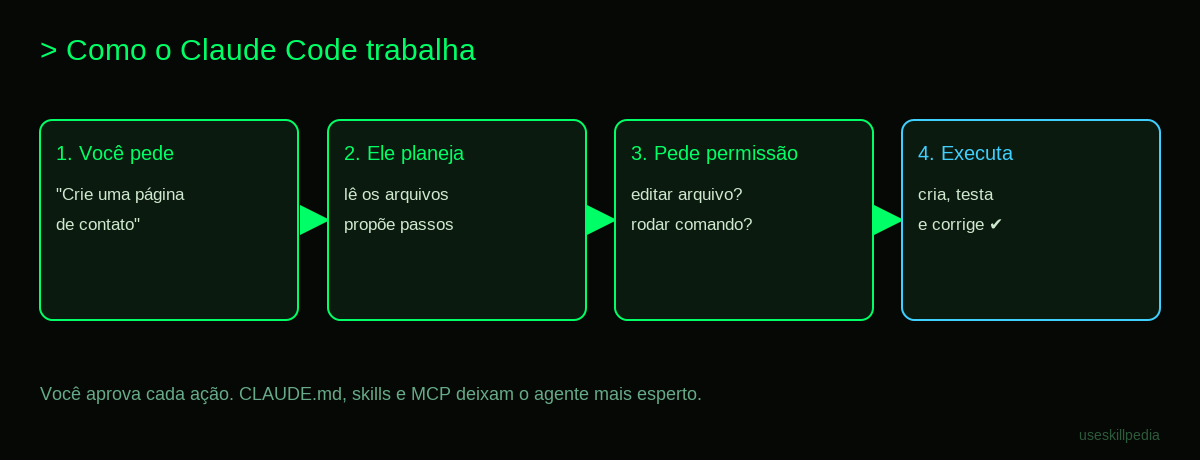
エージェントは反復的に動きます。指示を出すと、エージェントが計画を提案し、実行してよいか確認します。あなたが許可すると、ファイルの作成、テストの実行、タスクが完了するまでのコードの調整を、一歩ずつ進めていきます。
Claude Codeの料金はいくら?(2026年のプラン表)
これは最も重要な疑問の一つです。Claude Code の利用は、Claudeのサブスクリプションに紐づいています。以下は、2026年10月時点のデータに基づくAnthropicの公式プランです。
| プラン | 月額料金 | Claude Codeは含まれる? | 主な上限(5時間の枠) |
|---|---|---|---|
| 無料 | $0 | いいえ | 制限付きのモデルで基本的なチャットを利用可能。Claude Code は利用できません。 |
| Pro | $20(月払い)または$17/月(年払い、$200を一括請求) | はい | 余裕のある利用上限。チャットと Claude Code で共有されます。週間上限もあります。 |
| Max | 月額$100から | はい | Proプランの5倍(Max 5x)または20倍(Max 20x)の利用量を、5時間のセッションごとに提供します。 |
| Team・Enterprise | ユーザーごと(Enterprise:ユーザーごとに$20/月 + API料金での利用料) | はい | 管理者による管理機能を備えた、チームや企業向けのプランです。 |
重要なポイント:
- 無料プランではアクセスできません: お金を払わずにClaudeを使う場合、Claude Code の機能は利用できません。少なくともProプランへの加入が必要です。
- 利用量の共有: トークンの上限(AI処理の「単位」)は、Webサイト(Claude.ai)でのチャットと Claude Code の利用で同じです。ターミナルで多く使うと、チャットに使える量が減り、逆も同様です。
- スキルとコネクタ: 無料プランを含む すべてのプラン で利用できます。そのため、契約していなくても、Webサイト上でいくつかの連携機能を試せます。
- 上限の更新: 主な上限(ProプランとMaxプラン)は5時間ごとに更新されます。有料プランには、追加の週間上限もあります。
料金の詳しい分析や、トークンの仕組みについては、専門のガイドをご覧ください:Claude Codeは無料?料金とプラン。また、AIのトークンとは(なぜすぐに上限に達するのか)もあわせて読むと理解が深まります。
Claude Codeのダウンロードとインストール方法(Windows、Mac、Linux)
Claude Code のインストールは簡単です。Anthropicはいくつかの方法を用意しています。以下に公式のコマンドを示します。お使いのシステムに合うものを選んでください。
基本的な前提条件:
- macOS: Version 13(Ventura)以降。
- Windows: Windows 10(バージョン1809)以降。
- Linux: Ubuntu 20.04以降、Debian 10以降、または同等のディストリビューション。
- RAM: 4GB以上を推奨。
macOSとLinux(WindowsのWSLを含む)
ターミナルを開き、以下のいずれかのコマンドを実行します。
スクリプトによる方法(多くの方におすすめ):
curl -fsSL https://claude.ai/install.sh | bash
Homebrewによる方法(macOS向け):
brew install --cask claude-code
npmによる方法(Node.js 22以降):
npm install -g @anthropic-ai/claude-code
Windows
PowerShellを開き(管理者として実行する必要はありません)、次を実行します。
PowerShellによる方法:
irm https://claude.ai/install.ps1 | iex
WinGetによる方法:
winget install Anthropic.ClaudeCode
CMDによる方法(コマンドプロンプト):
curl -fsSL https://claude.ai/install.cmd -o install.cmd && install.cmd && del install.cmd
インストールの確認
インストール後、新しいターミナルを開き(新しいものを開くことが重要です)、次と入力します。
claude --version
インストールが成功していれば、インストールされたバージョンが表示されます(2.1.211 (Claude Code) のような表示です)。
役立つヒント: 問題が起きたら、claude doctor コマンドを実行してください。システムの診断を行い、考えられる設定ミスを指摘してくれます。
インストールはネイティブ方式で、自動的にアップデートされます。Webサイトからダウンロードして使えるDesktopアプリ、またはお気に入りのコードエディタの拡張機能として Claude Code を使うこともできます。
Claude Codeの最初の使い方:ステップバイステップ
エージェントとの最初のやり取りをしてみましょう。とても簡単です。
ターミナルを開く: 作業したいプロジェクトのフォルダに移動します。例えば次のとおりです。
cd ~/my-website-projectエージェントを起動する: 次のコマンドを入力します。
claude認証: 初回は、既定のブラウザでウィンドウが開き、Anthropicアカウントへのログインを求められます。Claude Code を動かすには、使用するアカウントが有料プラン(Pro以上)である必要があります。
最初の指示を出す: ターミナルに戻ると、
>のプロンプトが表示されます。あとは自由に会話するだけです。次のように入力してみてください。> Explain what's in the files in this folder.または、ゼロから始めるなら次のとおりです。
> Create a simple HTML page with "Hello, World!" and basic styling.操作を許可する: エージェントが計画を提案します。コマンドの実行やファイルの書き込みの前には、必ず許可を求めてきます。表示されるメニューで「yes」または「no」を選んでください。主導権はずっとあなたが握っています。
以上です。ここからは会話のように進められます。調整を加えたり、変更を依頼したり、方向修正したりできます。ウェブサイトの作成のような一般的な作業は、Claude Codeでウェブサイトを作る方法の専用ガイドに沿って進めてください。
毎週5つの新しいスキル。1分で読めます。
その週によく見られたスキルを、わかりやすく紹介します。無料。
知っておきたい便利なコマンドと機能
Claude Code は基本的なチャットにとどまりません。いくつかの強力な機能を知っておきましょう。
/help: プロンプトでこれを入力すると、利用できる特別なコマンドの一覧が表示されます。/clear: 現在の会話の履歴を消去し、新しい作業のために文脈を空けます。- CLAUDE.md: これは特別なファイルです。プロジェクトのルートに
CLAUDE.mdという名前のファイルを作成すると、エージェントはその中の指示を読み取り、そのフォルダでのすべての作業の指針として従います。「常にPython 3.10を使う」から「すべての関数をドキュメント化する」まで、何でも書けます。詳しくは、CLAUDE.mdに関する専用記事をご覧ください。 - スキル: エージェントに追加する指示のパッケージです(SKILL.mdファイルを含むフォルダ)。Webアプリケーションのテストやフロントエンドのデザイン作成など、特定の作業のやり方をClaude Codeに教えます。次の節で説明します。
- MCP(Model Context Protocol): 「AIアプリケーションのためのUSB-Cポートのようなもの」と説明される、オープンな標準規格です。Claude Codeを外部のデータ(Googleカレンダーなど)やツール(3Dモデリング用のBlenderなど)に接続できます。設定は通常
.mcp.jsonファイルで行います。詳しくはMCP(Model Context Protocol)とは:わかりやすい解説をご覧ください。 - サブエージェント: 複雑なプロジェクトでは、メインのエージェントに指示して、作業の異なる部分を担当する「サブエージェント」を作成・管理させることができます。これにより、作業の流れを最適化できます。
Claude Code と Claude.ai と Cursor:どれを使うべき?
プログラミングにAIを使う方法はいくつかあります。次の表は、目的に合ったものを選ぶのに役立ちます。
| 特徴 | Claude Code(CLI/Desktopエージェント) | Claude.ai(Webサイト/チャット) | Cursor(AI搭載のエディタ) |
|---|---|---|---|
| 主な目的 | ターミナルやプロジェクトの中で動く自律型エージェント。 | 会話や多様な作業のための汎用チャット。 | 入力と一体化したAI搭載のコードエディタ。 |
| 最適な用途 | 自動化、ゼロからのプロジェクト作成、コマンド実行を伴う作業。 | 質問、アイデア出し、ばらばらのファイルの分析、一般的な利用。 | リアルタイムのプログラミング、自動補完、エディタ内でのコードのリファクタリング。 |
| システムへの操作 | ファイルの作成・編集やコマンドの実行が可能(許可が必要)。 | 分析と提案のみ。コピーして貼り付ける必要があります。 | エディタで開いているファイルを編集できますが、ターミナルでの操作はより限定的です。 |
| プロジェクトの文脈 | 起動したフォルダ 全体 に自動的にアクセスします。 | 手動でアップロードしたファイルだけを見ることができます。 | エディタで開いているプロジェクトと、開いているファイルを参照します。 |
| 費用(Claude) | Pro、Max、Team、Enterprise プランに含まれます。 | 無料プランを含むすべてのプラン で利用可能(上限あり)。 | 別製品で、独自のサブスクリプションがあります。 |
| MCP連携 | MCPサーバーをネイティブかつ堅牢にサポートします。 | 「コネクタ」(MCPに相当)をサポートします。 | MCPにも対応しています。 |
まとめ: AIにプロジェクトのタスクを 実行 させたいときは Claude Code を使いましょう。チャットや計画 にはClaude.aiを使いましょう。エディタで入力と完全に統合されたAIがほしい場合は、Cursorを選びましょう。アシスタント同士のより広い比較については、Claude vs ChatGPT vs Geminiをご覧ください。
利用上限を節約するコツ
トークンの上限は共有されており、時間とともに更新されるため、賢く使うことが大切です。
- 具体的に指示する: 曖昧な指示は、試行錯誤や手直しを生み、トークンを消費します。何をしてほしいかを正確に伝えましょう。例:「
script.jsファイルの15行目の構文エラーを直して。」 CLAUDE.mdを使う: プロジェクトのルールや基準をCLAUDE.mdに書いておくと、新しい会話のたびに繰り返し伝える必要がなくなり、文脈を節約できます。- 履歴を消去する: 同じプロジェクト内で作業内容がすっかり変わったら、
/clearコマンドを使いましょう。メモリから履歴が消え、貴重なトークンを節約できます。 - 操作を管理する: エージェントが提案した計画が妥当だと思えるときだけ、コマンドの実行やファイルの書き込みを許可しましょう。手当たり次第に「試させる」のは避けてください。
- 適切なモデルを選ぶ: Claude Code の中で、簡単な作業には安価なモデル(
/modelコマンドで切り替えられるClaude Haiku 5.5など)を使い、複雑な問題には最も高性能なモデル(Claude Opus 5.5など)を取っておくように設定できます。選び方の目安は、2026年の最適なAIモデル:作業ごとにどれを使うべきかを参照してください。
まず試したい3つのスキル
スキルは Claude Code をさらに強力にします。インストールして、エージェントに特別な能力を与えましょう。ここでは、Anthropicの公式リポジトリにあるものから、始めるのに最適な3つを紹介します。
- frontend-design-anthropics: エージェントが、色、レイアウト、ユーザー体験を考慮しながら、コード上で直接インターフェースのデザイン(UI)を作成・改善できるようにします。Webサイトを作っている方に最適です。
- webapp-testing-anthropics: Claude Codeが、Webアプリケーションの自動テストを書いて実行できるようにします。ユーザーより先にバグを見つける助けになります。
- skill-creator-anthropics: 他のスキルを作るスキルです!自動化したい作業を説明すると、エージェントが独自のカスタムスキルを作る手伝いをしてくれます。これは、AIエージェントとは:仕組みと自分で作る方法(プログラミング不要)のコンセプトを実践するものです。
さらに探したい方は、スキルを検索するページや、完全ガイド Claudeスキルとは:インストール方法と試すべき厳選スキル(2026年版ガイド)をご覧ください。
よくある質問(FAQ)
Claude Codeを使うには、プログラマーである必要がありますか? いいえ。初心者にも最適です。学びながら案内してくれるからです。やりたいことを、わかりやすい言葉で説明できれば十分です。
Claudeの無料プランでClaude Codeを使えますか? いいえ。 Claude Code へのアクセスは、有料プラン(Pro、Max、Team、Enterprise)限定の特典です。
Claude Codeはオフラインで使えますか? いいえ。クラウド上にあるAnthropicの高性能なAIモデルと通信するため、インターネット接続が必要です。
自分のコードやファイルは非公開のまま守られますか? 設定によります。個人向けプラン(Free、Pro、Max)では、プライバシー設定でモデルの学習へのデータ利用をオフにできます。Teamプランとenterpriseプランでは、既定ではデータは学習に使われません。機密性の高いプロジェクトを開く前に、Anthropicのポリシーをお読みください。
Claude Codeは自分でインターネットにアクセスできますか? はい。作業に必要な場合は、Webを検索したりページを開いたりできます。ただし、常にあなたが設定した許可に従います。MCPサーバーを使えば、Googleドライブなど他の情報源にも接続できます。
スキル、MCP、コネクタの違いは何ですか? スキル はエージェントへの指示のセットです。MCP は、AIを外部のデータやツールに接続するための標準プロトコルです。コネクタ は、Claude.aiがWebサイト上でMCPの実装に付けている名称です。本質的には、拡張性という似たコンセプトです。
利用上限に達するとどうなりますか? 次の5時間の枠(プランによっては週間)で上限が更新されるまで、Claude Code(およびWebサイトでのチャット)は使えなくなります。
あわせて読みたい
さらに深く学びたい方は、当ブログの以下の重要な記事もご覧ください。
- Claude Codeのダウンロードとインストール方法:詳しいインストールガイドです。
- Claude Codeは無料?料金とプラン:料金の完全な分析です。
- MCP(Model Context Protocol)とは:わかりやすい解説:AIの「USB-Cポート」を理解しましょう。
- Claudeスキルとは:インストール方法と試すべき厳選スキル(2026年版ガイド):エージェントのスキルを使いこなしましょう。
- Claude in ChromeとExcel:普段使いのツールでClaudeを使う方法をご覧ください。
- AIエージェントとは:仕組みと自分で作る方法(プログラミング不要):Claude Codeの背後にあるコンセプトを広げて解説します。
出典
- Claude Code:インストールと要件(10/16/2026 アクセス)
- Claude Code:概要(10/16/2026 アクセス)
- Claude Code:MCP(10/16/2026 アクセス)
- Claudeのプランと料金(10/16/2026 アクセス)
- Anthropic APIの料金(10/16/2026 アクセス)
無料MCP
あなたのAIに15,000+のスキルを無料で
Skillpedia MCPをClaude、Cursor、Codexなど好きなAIにつなぐだけ。作業の前に、最適なスキルを自分で探します。
- 01無料キーを取得
- 02AIに1行貼り付け
- 03好きな作業を頼む
毎週5つの新しいスキル。1分で読めます。
その週によく見られたスキルを、わかりやすく紹介します。無料。