
初めてのClaude Codeチュートリアル:ダウンロードとインストールガイド(Windows、Mac、Linux)
Skillpedia編集部 · 更新日 2026/10/16 · 2 分で読めます
結論: Claude Codeをダウンロードするには、お使いのコンピュータでターミナル(コマンドを入力するウィンドウ)を開き、お使いのOSに合ったコマンドを貼り付けます。インストールが済んだら、任意のプロジェクトフォルダでclaudeコマンドを使うと、コードの作業を始められます。
プログラミングの世界を探り始めると、コードを書く手助けをしてくれるAIツールの話をよく耳にするでしょう。Claude Codeもそのひとつです。インストールは思ったより簡単なので、安心してください。このガイドでは、これまで一度もやったことがない友人を手伝うつもりで、ひとつずつ説明します。専門用語が出てきても、身近な例えで簡単に説明するので心配はいりません。
目次
- Claude Codeとは?なぜインストールするのか
- 始める前に必要なもの
- ステップ・バイ・ステップのインストール(Windows、Mac、Linux)
- Claude Codeの初めての使い方
- スキルとコネクタ(MCP)とは?
- よくある質問とインストールの問題
- まず試してほしいスキル3選
- よくある質問(FAQ)
- さらに読む
Claude Codeとは?なぜインストールするのか
料理を覚えたいと想像してみてください。大きなレシピ本をひとりで読む代わりに、あなたの隣に熟練のシェフがいるとします。シェフはあなたの手元を見て、次の手順を提案し、それぞれの作業の理由を説明してくれます。Claude Codeは、まさにそのような存在をプログラミングで実現するツールです。コンピュータにインストールして使うAIツールで、ターミナルの中で直接動作します。
ターミナルは、コンピュータへの命令を文字で入力するウィンドウです。メニューやアイコンを使う代わりに、マシンと「直接会話する」モードのようなものだと考えてください。
Claude Codeは、プロジェクトの文脈を理解し、手元のファイルを確認したうえで、コードの作成、説明、デバッグ(つまりバグの修正)、そして実行まで手伝ってくれます。ローカルにインストールする大きな利点は、作業環境に直接組み込まれることです。そのため、ブラウザで普通のチャットを使うより強力で、あなた専用に最適化された支援が受けられます。このツールについてもっと知りたい場合は、完全ガイドもご覧ください:Claude Codeとは?ダウンロード、インストール、料金まで(2026年版ガイド)
始める前に必要なもの
手を動かす前に、「ミズ・アン・プラス」(下準備)を整えておきましょう。必要なものは次の3つだけです。
- Anthropicアカウント: Anthropicは、Claudeを開発した会社です。claude.aiのウェブサイトで無料で登録する必要があります。一般的なSNSのアカウントを作るのと同じような感覚です。
- 有料のClaudeプラン(Pro以上): Claudeの無料版(Free)には、Claude Codeは含まれていません。使うためには、少なくともProプランへの加入が必要です。インストールを試す前にこの点を確認しておくと、無駄なストレスを避けられます。プランの詳細はClaude Codeは無料?料金とプランで確認できます。
- コンピュータが最低動作要件を満たしていること: PCやMacには、最新のオペレーティングシステムと、ある程度の空きメモリが必要です。
- Windows: バージョン10(1809)以上
- macOS: バージョン13(Ventura)以上
- Linux: Ubuntu 20.04以上、Debian 10以上、またはそれに類するディストリビューション
- メモリ(RAM): 4GB以上
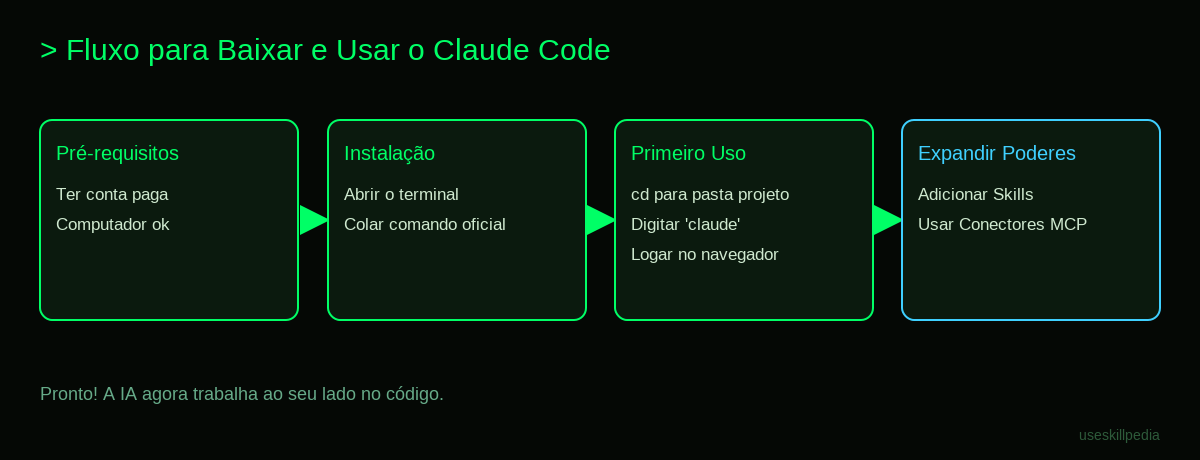
ステップ・バイ・ステップのインストール(Windows、Mac、Linux)
ここがガイドの中心です。お使いのOSのセクションを選び、番号付きの手順に従ってください。コマンドはコピーして貼り付けるだけです。
Windowsユーザーの方
Windowsでは、PowerShell(より新しいターミナル)か、コマンドプロンプト(従来型のターミナル)を使えます。
PowerShellを使う方法(推奨):
Windowsキーを押し、「PowerShell」と入力して「Windows PowerShell」をクリックし、開きます。
下のコマンドをそのままコピーして貼り付け、Enterを押します。
irm https://claude.ai/install.ps1 | iexこのコマンドはインストール用のスクリプトです。スクリプトとは、コンピュータが自動的に実行する命令のリストで、マシンが自分で読み取るレシピのようなものです。
コマンドプロンプト(CMD)を使う方法:
Windows + Rを押し、「cmd」と入力してEnterを押します。
下の2つのコマンドを1つずつコピーして貼り付け、それぞれの後にEnterを押します。
curl -fsSL https://claude.ai/install.cmd -o install.cmd && install.cmd && del install.cmd
別の方法(WinGet): Windowsパッケージマネージャー(WinGet)がインストールされている場合は、PowerShellやWindows Terminalで次のコマンドを使えます。
winget install Anthropic.ClaudeCode
macOSユーザーの方
Macでは、一般的にターミナルアプリを使います。「ユーティリティ」フォルダにあります。
ターミナルアプリを開きます。
下のコマンドをコピーして貼り付け、Enterを押します。インストールを許可するためにパスワードを求められることがあります。
curl -fsSL https://claude.ai/install.sh | bashもうひとつの方法として、Homebrew(Macでとても人気のあるパッケージマネージャー)を使っている場合は、次のコマンドを使えます。
brew install --cask claude-code
Linuxユーザーの方(およびWindowsのWSL)
Linuxの手順はMacとほぼ同じです。Windowsを使っている場合は、Windows内でLinuxのターミナルとして動作するWSL(Windows Subsystem for Linux)を使っているかもしれません。
ターミナル(GNOME Terminal、Konsole、WSLのターミナルなど)を開きます。
Macと同じコマンドを貼り付けて、Enterを押します。
curl -fsSL https://claude.ai/install.sh | bash
インストールの確認
どのシステムでもインストールが終わったら、正しく完了したか確認するのがおすすめです。ターミナルで次のように入力してください。
claude --version
インストールが成功していれば、ターミナルにインストールしたClaude Codeのバージョンが表示されます。エラーが出た場合は、何か問題が起きています。その場合はよくある質問のセクションに進んでください。
Claude Codeの初めての使い方
準備完了です。Claude Codeがインストールできました。では、どのように使うのでしょうか。
プロジェクトフォルダに移動する: まず、作業したいコードがあるフォルダに「入る」必要があります。ターミナルで
cdコマンドに続けてフォルダのパスを入力します。例:cd /path/to/my/project。この文脈でのリポジトリとは、すべてのコードファイルが保存されているプロジェクトのメインフォルダのことです。Claude Codeを起動する: プロジェクトフォルダの中で、いちばんシンプルなコマンドを入力します。
claude初回は、インターネットブラウザ(ChromeやFirefoxなど)が開き、Anthropicアカウントへのログインを求められます。ログインして、アクセスを許可してください。
会話を始める: ログインしたら、ターミナルに戻ります。これで、そのままターミナル上でClaudeと会話できます。質問や依頼を入力してください。例:
- 「
index.jsファイルが何をするのか説明してください。」 - 「ログイン画面にボタンを作る手伝いをしてください。」
- 「このコードはなぜエラーになるのですか?」
- 「
Claude Codeは、現在のフォルダにあるすべてのファイルを確認し、その文脈を使ってより的確な回答をしてくれます。さらに強力に使いたい場合は、CLAUDE.md:Claude Codeをより賢くするファイルの使い方も覚えるとよいでしょう。
毎週5つの新しいスキル。1分で読めます。
その週によく見られたスキルを、わかりやすく紹介します。無料。
スキルとコネクタ(MCP)とは?
Claude Codeを使っていると、とても便利な2つの機能、スキルと**コネクタ(MCP)**の話を耳にするようになります。わかりやすく説明します。
スキル: Claude Codeに教えておける「スーパーパワー」や「近道」のようなものです。たとえば、コードを特定の方法で整理するようAIに毎回頼んでいるとします。そのたびに説明し直す代わりに、その指示をまとめたスキルを作っておけます。次回からは、それを有効にするだけです。スキルは、Claudeが読む指示が入った小さなフォルダです。公式のスキルもあれば、自分で作ることもできます。
コネクタ(MCP): ここからがさらに面白いところです。MCPはModel Context Protocolの略です。公式の例えでは、AIアプリケーションのためのUSB-Cポートのようなものだとされています。この「ポート」によって、Claudeをコンピュータ上や インターネット上の他のプログラムに接続できます。たとえば、Googleカレンダーに接続すれば、予定を確認してコードのミーティング時間を提案させられます。Figmaに接続すれば、デザインをコードに変換させることもできます。AIにできることを安全かつ標準化された方法で広げる仕組みです。この技術について詳しく知りたい場合は、MCPとは?Model Context Protocolをやさしく解説をご覧ください。
| 機能 | 保存場所 | 追加方法 | 実用例 |
|---|---|---|---|
| スキル | プロジェクト内、またはユーザーフォルダ内の.claude/skills/フォルダ |
スキルのフォルダを正しいディレクトリに置く | 関数の説明を常に日本語で書くようClaudeに教えるスキル |
| MCPコネクタ | プロジェクトの.mcp.jsonファイル内の設定 |
ターミナルでclaude mcp addコマンドを使う |
情報を検索するために、AIがプロジェクトのデータベースへアクセスできるようにするコネクタ |
よくある質問とインストールの問題
「'claude' is not recognized as a command.」 これは通常、インストール先のパスがシステムの「PATH」(PATHは、ターミナルがプログラムを探すときに確認する場所のリストのようなもの)に正しく追加されなかったことを意味します。ターミナルを一度閉じてから開き直してみてください。それでも解決しない場合は、
claude doctorコマンドで診断できます。「ログインを求められたのに、その後うまく動かない。」 有料プラン(Pro、Max、Team、Enterprise)のアカウントを使っているか確認してください。Claude Codeは無料(Free)のアカウントでは動作しません。
「ターミナルを使わずにインストールできますか?」 はい、できます!グラフィカルインターフェース(メニューやウィンドウ)を備えたデスクトップアプリ版があり、VS Codeなどのコードエディタ向けにはPC用の拡張機能もあります。ほとんどのユーザーにとっては、ここで紹介しているターミナル版がもっとも機能が充実しています。他の選択肢については公式ページを確認してください。
「Claude Codeはどうやって更新しますか?」 今回行ったネイティブインストールは、自動的に更新されます。特に気にする必要はありません。
「ターミナルでこれらのコマンドを実行しても安全ですか?」 ここで紹介しているコマンドは、Anthropicの公式ウェブサイト(code.claude.com/docs)から提供されている正式なものです。インターネット上のスクリプトを実行するときは慎重になるのが基本ですが、今回の情報源は信頼できます。
まず試してほしいスキル3選
インストールしたら、スキルを試して、ツールの動きを確かめてみてはいかがでしょうか。その他のスキルはスキルを探すで見つけられます。
- frontend-design-anthropics: このスキルは、ユーザーインターフェース(Webサイトやアプリで人が見て操作する部分)をClaudeが理解して作る手助けをします。HTMLやCSSを始めたばかりの方にぴったりです。
- webapp-testing-anthropics: Webアプリケーションのテストを手伝うようClaudeに教えます。つまり、公開前にすべてが正しく動いているか確認できます。テストを提案したり、簡単なテストコードを書いたりすることもできます。
- skill-creator-anthropics: 他のスキルの作り方を教えてくれるスキルです!少し自己言及的ですが、慣れてきて、コードの支援ツールをさらに自分好みにしたいときに最適です。
よくある質問(FAQ)
Claude Codeを使うには支払いが必要ですか? はい。Claude Codeを使うには、少なくともClaude Proプラン(月額US$20)への加入が必要です。無料プランには含まれていません。
Claude Codeはトークンを消費しますか? はい。Claude Codeを使うと、ウェブサイトでのチャットと同じように、アカウントのトークンを消費します。トークンは、AIが処理するテキストの「単位」です。すべての有料プランには利用上限があり、5時間ごとと週ごとにリセットされます。詳しくはAIのトークンとは?なぜすぐになくなるのかをご覧ください。
インターネットに接続せずに、オフラインでClaude Codeを使えますか? いいえ。重いAI処理は、Anthropicのサーバー(同社が管理する高性能コンピュータ)で行われます。あなたのコンピュータはデータを送受信するだけです。そのため、インターネット接続が必要です。
プログラミングでのClaude Code、ChatGPT、Geminiの違いは何ですか? それぞれに強みがあります。Claude Codeはローカルのターミナルと深く統合されています。ChatGPTとGeminiも開発者向けのツールを備えています。どれを選ぶかは、あなたの作業の進め方と好みによります。比較はClaude vs ChatGPT vs Gemini:どれを使うべきかで確認できます。
「AIエージェント」とは何ですか? Claude Codeとはどう関係しますか? AIエージェントとは、目標を与えられると、ツールを使い、情報を検索し、判断を下して目標を達成する自律的なアシスタントです。Claude Codeは、プログラミング作業を自動化するエージェントを作って動かすための土台になりえます。詳しくはAIエージェントとは?初心者向けの作り方ガイドをご覧ください。
さらに読む
- Claude Codeを使ってAIで動画を編集する方法:初心者向けガイド
- Claude Codeとは?ダウンロード、インストール、料金まで(2026年版ガイド)
- MCPとは?Model Context Protocolをやさしく解説
- AIエージェントとは?初心者向けの作り方ガイド
参考資料
- Claude Code:インストールと要件(2026/10/16にアクセス)
- Claude Code:概要(2026/10/16にアクセス)
- Claudeのプランと料金(2026/10/16にアクセス)
無料MCP
あなたのAIに15,000+のスキルを無料で
Skillpedia MCPをClaude、Cursor、Codexなど好きなAIにつなぐだけ。作業の前に、最適なスキルを自分で探します。
- 01無料キーを取得
- 02AIに1行貼り付け
- 03好きな作業を頼む
このテーマの完全ガイド: Claude Codeとは?ダウンロード・インストール方法と料金(2026年版ガイド)
毎週5つの新しいスキル。1分で読めます。
その週によく見られたスキルを、わかりやすく紹介します。無料。