
Dein erstes Claude Code Tutorial: Download und Installation (Windows, Mac, Linux)
Skillpedia-Team · aktualisiert am 16.10.2026 · 11 Min. Lesezeit
Kurze Antwort: Um Claude Code herunterzuladen, öffne das Terminal (das Befehlsfenster) deines Computers und füge den Befehl für dein System ein. Nach der Installation nutzt du den Befehl claude in jedem Projektordner, um mit deinem Code zu arbeiten.
Wenn du in die Welt der Programmierung einsteigst, hast du wahrscheinlich schon von KI-Tools gehört, die beim Schreiben von Code helfen. Claude Code ist eines dieser Tools, und die gute Nachricht ist: Die Installation ist einfacher, als es scheint! Diese Anleitung erklärt dir alles Schritt für Schritt, so als würdest du einem Freund helfen, der so etwas noch nie gemacht hat. Mach dir keine Sorgen wegen der Fachbegriffe, jeder wird mit einem einfachen Alltagsvergleich erklärt.
Inhaltsverzeichnis
- Was ist Claude Code und warum solltest du es installieren?
- Was du vor dem Start brauchst
- Schritt-für-Schritt-Installation (Windows, Mac, Linux)
- So nutzt du Claude Code zum ersten Mal
- Was sind Skills und Connectors (MCP)?
- Häufige Fragen und Installationsprobleme
- Wir empfehlen, zuerst diese 3 Skills auszuprobieren
- Häufig gestellte Fragen
- Weiterlesen
Was ist Claude Code und warum solltest du es installieren?
Stell dir vor, du möchtest kochen lernen. Statt allein ein riesiges Kochbuch zu lesen, hast du einen erfahrenen Koch an deiner Seite. Er sieht, was du tust, schlägt den nächsten Schritt vor und erklärt dir den Grund für jede Handlung. Claude Code ist genau das, nur für die Programmierung. Es ist ein KI-Tool, das du auf deinem Computer installierst und das direkt im Terminal arbeitet.
Das Terminal ist ein Textfenster, in dem du Befehle für deinen Computer eintippst. Man kann es sich wie einen „direkten Chat“ mit dem Rechner vorstellen, statt Menüs und Symbole zu benutzen.
Claude Code versteht den Kontext deines Projekts, sieht die Dateien, die du hast, und hilft dir beim Schreiben, Erklären, Debuggen (also beim Beheben von Fehlern) und sogar beim Ausführen von Code. Der große Vorteil einer lokalen Installation ist, dass sich das Tool direkt in deine Arbeitsumgebung einfügt. Dadurch ist die Unterstützung viel leistungsstärker und persönlicher als ein normaler Chat im Browser. Wenn du mehr über dieses Tool erfahren möchtest, schau dir unseren kompletten Guide an: Claude Code: Was es ist, wie du es herunterlädst, installierst und was es kostet (Guide 2026).
Was du vor dem Start brauchst
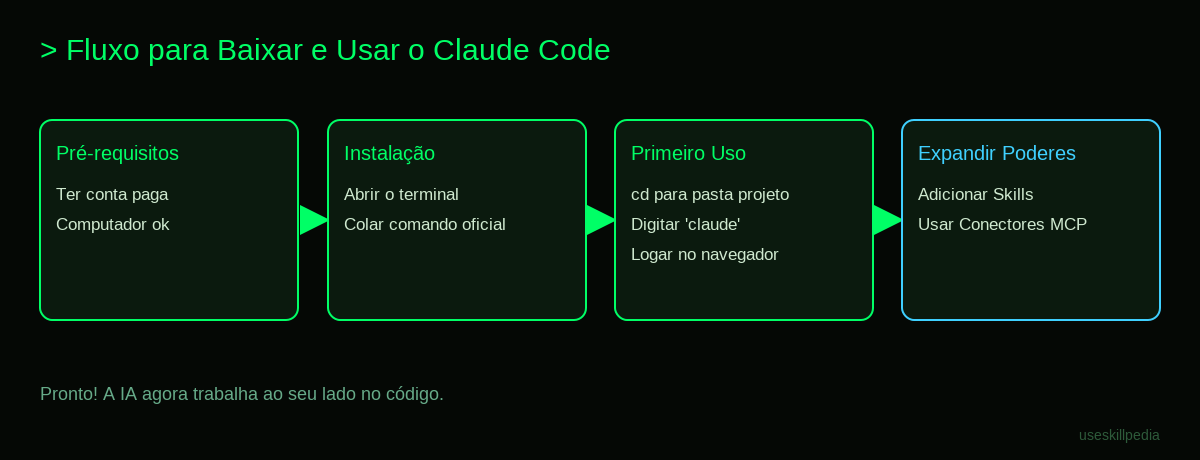
Bevor wir loslegen, sortieren wir unsere Vorbereitung (die Mise en place). Du brauchst nur drei Dinge:
- Ein Anthropic-Konto: Anthropic ist das Unternehmen, das Claude entwickelt hat. Du meldest dich kostenlos auf der Website claude.ai an. Das funktioniert wie die Anmeldung bei einem beliebigen sozialen Netzwerk.
- Ein kostenpflichtiger Claude-Plan (Pro oder höher): Die kostenlose Version (Free) von Claude enthält Claude Code nicht. Um es zu nutzen, brauchst du mindestens den Pro-Plan. Das solltest du wissen, bevor du mit der Installation beginnst, damit du nicht frustriert wirst. Die Details zu den Plänen findest du unter Claude Code ist kostenlos? Preise und Pläne.
- Dein Computer erfüllt die Mindestanforderungen: Dein PC oder Mac braucht ein aktuelles Betriebssystem und etwas freien Arbeitsspeicher.
- Windows: Version 10 (1809) oder höher.
- macOS: Version 13 (Ventura) oder höher.
- Linux: Ubuntu 20.04+, Debian 10+ oder ähnliche Distributionen.
- Arbeitsspeicher (RAM): Mindestens 4 GB.
Schritt-für-Schritt-Installation (Windows, Mac, Linux)
Hier ist das Herzstück der Anleitung. Wähle den Abschnitt für dein Betriebssystem und folge den nummerierten Schritten. Einfach kopieren und einfügen!
Für Windows-Nutzer
Unter Windows kannst du PowerShell (ein moderneres Terminal) oder die Eingabeaufforderung (das klassische Terminal) verwenden.
Mit PowerShell (empfohlen):
Drücke die Windows-Taste, tippe „PowerShell“ ein und klicke auf „Windows PowerShell“, um es zu öffnen.
Kopiere den folgenden Befehl genau so, wie er ist, füge ihn ein und drücke Enter:
irm https://claude.ai/install.ps1 | iexDieser Befehl ist ein Installationsskript. Ein Skript ist eine Liste von Befehlen, die der Computer automatisch abarbeitet, wie ein Rezept, das die Maschine selbstständig liest.
Mit der Eingabeaufforderung (CMD):
Drücke Windows + R, tippe „cmd“ ein und drücke Enter.
Kopiere die beiden folgenden Befehle, füge sie nacheinander ein und drücke nach jedem Enter:
curl -fsSL https://claude.ai/install.cmd -o install.cmd && install.cmd && del install.cmd
Alternative Methode (WinGet): Wenn du den Windows Package Manager (WinGet) installiert hast, kannst du in PowerShell oder im Windows Terminal diesen Befehl verwenden:
winget install Anthropic.ClaudeCode
Für macOS-Nutzer
Auf dem Mac nutzt du am häufigsten die App Terminal, die du im Ordner „Dienstprogramme“ findest.
Öffne die App Terminal.
Kopiere den folgenden Befehl, füge ihn ein und drücke Enter. Das System fragt möglicherweise nach deinem Passwort, um die Installation zu autorisieren.
curl -fsSL https://claude.ai/install.sh | bashEine weitere Option, falls du Homebrew nutzt (ein sehr beliebter Paketmanager auf dem Mac), ist dieser Befehl:
brew install --cask claude-code
Für Linux-Nutzer (und WSL unter Windows)
Die Vorgehensweise unter Linux ist der des Macs sehr ähnlich. Wenn du Windows nutzt, hast du vielleicht WSL (Windows Subsystem for Linux) installiert. Das ist ein Linux-Terminal innerhalb von Windows.
Öffne dein Terminal (zum Beispiel GNOME Terminal, Konsole oder das WSL-Terminal).
Füge denselben Befehl wie beim Mac ein und drücke Enter:
curl -fsSL https://claude.ai/install.sh | bash
Installation überprüfen
Nach Abschluss der Installation auf deinem System ist es gute Praxis zu prüfen, ob alles funktioniert hat. Tippe im Terminal ein:
claude --version
Wenn die Installation erfolgreich war, zeigt das Terminal die Version von Claude Code an, die du installiert hast. Erscheint eine Fehlermeldung, ist etwas schiefgelaufen. Dann springst du am besten zum Abschnitt Häufige Fragen.
So nutzt du Claude Code zum ersten Mal
Alles bereit! Claude Code ist installiert. Wie benutzt du es nun?
Wechsle in deinen Projektordner: Zuerst musst du in den Ordner gehen, in dem der Code liegt, mit dem du arbeiten möchtest. Verwende im Terminal den Befehl
cd, gefolgt vom Pfad zum Ordner. Zum Beispiel:cd /pfad/zu/meinem/projekt. Ein Repository ist in diesem Zusammenhang einfach der Hauptordner deines Projekts, in dem alle Code-Dateien gespeichert sind.Starte Claude Code: Tippe im Projektordner den einfachsten aller Befehle ein:
claudeBeim ersten Mal öffnet sich ein Fenster in deinem Webbrowser (wie Chrome oder Firefox), in dem du dich bei deinem Anthropic-Konto anmelden musst. Melde dich an und erteile die Zugriffsberechtigung.
Fang an zu chatten: Nach der Anmeldung kehrst du ins Terminal zurück. Jetzt kannst du direkt dort mit Claude chatten! Tippe deine Fragen oder Aufgaben ein. Zum Beispiel:
- „Erkläre mir, was die Datei
index.jsmacht.“ - „Hilf mir, einen Button auf dem Login-Bildschirm zu erstellen.“
- „Warum gibt dieser Code einen Fehler aus?“
- „Erkläre mir, was die Datei
Claude Code sieht alle Dateien im aktuellen Ordner und nutzt diesen Kontext, um dir viel präzisere Antworten zu geben. Für ein noch leistungsstärkeres Erlebnis kannst du lernen, wie du CLAUDE.md: die Datei, die Claude Code noch schlauer macht einsetzt.
5 neue Skills pro Woche. 1 Minute Lesezeit.
Die meistbesuchten Skills der Woche, einfach erklärt. Kostenlos.
Was sind Skills und Connectors (MCP)?
Wenn du Claude Code benutzt, wirst du von zwei richtig coolen Dingen hören: Skills und Connectors (MCP). Schauen wir sie uns einfach an.
Skills: Das sind wie „Superkräfte“ oder „Abkürzungen“, die du Claude Code beibringst. Stell dir vor, du bittest die KI immer, Code auf eine bestimmte Weise zu organisieren. Statt jedes Mal alles neu zu erklären, erstellst du einen Skill mit diesen Anweisungen. Beim nächsten Mal aktivierst du ihn einfach! Skills sind kleine Ordner mit Anweisungen, die Claude liest. Es gibt offizielle Skills, und du kannst auch eigene erstellen.
Connectors (MCP): Hier wird es noch spannender. MCP steht für Model Context Protocol. Der offizielle Vergleich lautet, dass es wie ein USB-C-Anschluss für KI-Anwendungen ist. Dieser „Anschluss“ ermöglicht es, Claude mit anderen Programmen auf deinem Computer oder im Internet zu verbinden. Du könntest Claude zum Beispiel mit deinem Google Kalender verbinden, damit es deine Termine sieht und Zeiten für Code-Meetings vorschlägt. Oder du verbindest es mit Figma, damit es ein Design in Code umwandeln kann. Das ist ein sicherer und standardisierter Weg, um zu erweitern, was die KI kann. Um mehr über diese Technologie zu erfahren, schau dir Was ist MCP? Der einfache Guide zum Model Context Protocol an.
| Funktion | Wo liegt sie? | Wie fügst du sie hinzu? | Praktisches Beispiel |
|---|---|---|---|
| Skill | Ordner .claude/skills/ im Projekt oder im Benutzerordner. |
Lege den Skill-Ordner im richtigen Verzeichnis ab. | Ein Skill, der Claude beibringt, Funktionen immer auf Deutsch zu dokumentieren. |
| MCP-Connector | Konfiguration in der Datei .mcp.json des Projekts. |
Mit dem Befehl claude mcp add im Terminal. |
Ein Connector, der der KI Zugriff auf die Datenbank des Projekts gibt, um Informationen abzufragen. |
Häufige Fragen und Installationsprobleme
„'claude' is not recognized as a command.“ Das bedeutet meist, dass der Installationspfad nicht korrekt zu deinem „PATH“ hinzugefügt wurde (der PATH ist wie eine Liste von Adressen, die das Terminal durchsucht, um Programme zu finden). Versuche, das Terminal zu schließen und neu zu öffnen. Wenn das Problem bleibt, nutze den Befehl
claude doctorfür eine Diagnose.„It asked for login, but then it doesn't work.“ Prüfe, ob du ein Konto mit einem kostenpflichtigen Plan verwendest (Pro, Max, Team oder Enterprise). Claude Code funktioniert nicht mit einem kostenlosen (Free) Konto.
„Can I install it without using the terminal?“ Ja! Es gibt eine Desktop-App mit grafischer Oberfläche (Menüs und Fenstern) und außerdem Erweiterungen für Code-Editoren wie VS Code. Für die meisten Nutzer ist die Terminal-Version (die wir hier erklären) am vollständigsten. Die anderen Optionen findest du auf der offiziellen Seite.
„How do I update Claude Code?“ Die native Installation (die wir durchgeführt haben) aktualisiert sich automatisch. Du musst dich nicht darum kümmern.
„Is it safe to run these commands in the terminal?“ Die hier angegebenen Befehle sind die offiziellen, direkt von der Website von Anthropic (code.claude.com/docs). Es ist immer gut, vorsichtig zu sein, wenn du Skripte aus dem Internet ausführst. In diesem Fall ist die Quelle aber vertrauenswürdig.
Wir empfehlen, zuerst diese 3 Skills auszuprobieren
Wie wäre es nach der Installation, ein paar Skills auszuprobieren, um das Tool in Aktion zu sehen? Weitere findest du unter Skills suchen.
- frontend-design-anthropics: Dieser Skill hilft Claude, Benutzeroberflächen zu verstehen und zu erstellen (also den Teil, den Menschen auf einer Website oder App sehen und anklicken). Er eignet sich super für Einsteiger mit HTML und CSS.
- webapp-testing-anthropics: Bringt Claude bei, dir beim Testen von Webanwendungen zu helfen, also zu prüfen, ob alles wie vorgesehen funktioniert, bevor es live geht. Er kann Tests vorschlagen und sogar einfachen Testcode schreiben.
- skill-creator-anthropics: Der Skill, der dir beibringt, wie du andere Skills erstellst! Das ist ein bisschen meta, aber perfekt, sobald du den Dreh raus hast und deinen Code-Assistenten noch stärker personalisieren möchtest.
Häufig gestellte Fragen
Muss ich bezahlen, um Claude Code zu nutzen? Ja. Du brauchst mindestens den Plan Claude Pro (US$20 pro Monat), um auf Claude Code zuzugreifen. Im kostenlosen Plan ist es nicht enthalten.
Verbraucht Claude Code meine Tokens? Ja. Die Nutzung von Claude Code verbraucht die Tokens deines Kontos, genauso wie ein Chat auf der Website. Tokens sind die „Verarbeitungseinheiten für Text“, die die KI nutzt. Alle kostenpflichtigen Pläne haben Nutzungslimits, die sich alle 5 Stunden und wöchentlich erneuern. Mehr dazu erfährst du unter Was sind Tokens in der KI und warum gehen sie so schnell zur Neige?.
Kann ich Claude Code offline, ohne Internet, nutzen? Nein. Die aufwendige KI-Verarbeitung findet auf den Servern von Anthropic statt (leistungsstarke Computer, die das Unternehmen betreibt). Dein Computer sendet und empfängt nur die Daten. Deshalb ist eine Internetverbindung erforderlich.
Was ist der Unterschied zwischen Claude Code, ChatGPT und Gemini beim Programmieren? Jedes hat seine Stärken. Claude Code ist tief in das lokale Terminal integriert. ChatGPT und Gemini bieten ebenfalls Tools für Entwickler. Die Wahl hängt von deinem Arbeitsablauf und deinen Vorlieben ab. Vergleiche sie unter Claude vs. ChatGPT vs. Gemini: Welches solltest du nutzen?.
Was ist ein „KI-Agent“ und wie hängt Claude Code damit zusammen? Ein KI-Agent ist ein autonomer Assistent, der mit einem Ziel Tools nutzen, Informationen suchen und Entscheidungen treffen kann, um dieses Ziel zu erreichen. Claude Code kann die Grundlage dafür sein, dass du Agenten erstellst und betreibst, die Programmieraufgaben automatisieren. Mehr erfährst du unter Was sind KI-Agenten? Ein Einsteigerguide zum Erstellen eigener Agenten.
Weiterlesen
- Videos mit KI bearbeiten using Claude Code: Ein Einsteigerguide
- Claude Code: Was es ist, wie du es herunterlädst, installierst und was es kostet (Guide 2026)
- Was ist MCP? Der einfache Guide zum Model Context Protocol
- Was sind KI-Agenten? Ein Einsteigerguide zum Erstellen eigener Agenten
Quellen
- Claude Code: Installation und Voraussetzungen (abgerufen am 10/16/2026)
- Claude Code: Überblick (abgerufen am 10/16/2026)
- Claude-Pläne und Preise (abgerufen am 10/16/2026)
Gratis-MCP
Gib deiner KI 15.000+ Skills, kostenlos
Verbinde den Skillpedia-MCP mit Claude, Cursor, Codex oder jeder anderen KI. Vor jeder Aufgabe findet er selbst den passenden Skill.
- 01Kostenlosen Schlüssel holen
- 02Eine Zeile in deine KI einfügen
- 03Beliebige Aufgabe stellen
Vollständiger Leitfaden zum Thema: Claude Code: Was es ist, wie du es herunterlädst, installierst und was es kostet (Anleitung 2026)
5 neue Skills pro Woche. 1 Minute Lesezeit.
Die meistbesuchten Skills der Woche, einfach erklärt. Kostenlos.