
Votre premier tutoriel Claude Code : guide de téléchargement et d'installation (Windows, Mac, Linux)
Équipe Skillpedia · mis à jour le 16/10/2026 · 12 min de lecture
Réponse rapide : Pour télécharger Claude Code, ouvrez le terminal de votre ordinateur (la fenêtre de commandes) et collez la commande correspondant à votre système. Une fois installé, vous utilisez la commande claude dans n'importe quel dossier de projet pour commencer à travailler sur du code.
Si vous commencez à explorer le monde de la programmation, vous avez sûrement entendu parler d'outils d'IA qui aident à écrire du code. Claude Code fait partie de ces outils, et la bonne nouvelle, c'est que son installation est plus simple qu'il n'y paraît ! Ce guide vous explique tout étape par étape, comme si vous aidiez un ami qui n'a jamais fait cela. Ne vous inquiétez pas des termes techniques : chacun est expliqué à l'aide d'une comparaison simple du quotidien.
Table des matières
- Qu'est-ce que Claude Code et pourquoi l'installer ?
- Ce dont vous avez besoin avant de commencer
- Installation étape par étape (Windows, Mac, Linux)
- Comment utiliser Claude Code pour la première fois
- Que sont les skills et les connecteurs (MCP) ?
- Questions fréquentes et problèmes d'installation
- Nous vous recommandons d'essayer ces 3 skills en premier
- Questions fréquemment posées
- Pour aller plus loin
Qu'est-ce que Claude Code et pourquoi l'installer ?
Imaginez que vous vouliez apprendre à cuisiner. Plutôt que de lire seul un énorme livre de recettes, vous avez un chef expert à vos côtés. Il voit ce que vous faites, vous suggère la prochaine étape et vous explique la raison de chaque action. Claude Code est exactement cela, mais pour la programmation. C'est un outil d'IA que vous installez sur votre ordinateur et qui fonctionne directement dans le terminal.
Le terminal est une fenêtre de texte dans laquelle vous tapez des commandes pour votre ordinateur. C'est un peu comme le mode « conversation directe » avec la machine, au lieu d'utiliser des menus et des icônes.
Claude Code comprend le contexte de votre projet, voit les fichiers que vous avez et vous aide à écrire, expliquer, déboguer (c'est-à-dire corriger les bogues) et même exécuter du code. Le grand avantage d'une installation locale, c'est qu'il s'intègre directement à votre environnement de travail, ce qui rend l'assistance bien plus puissante et personnalisée qu'un simple chat dans un navigateur. Si vous voulez mieux comprendre cet outil, consultez notre guide complet : Claude Code : ce que c'est, comment le télécharger, l'installer et son coût (guide 2026).
Ce dont vous avez besoin avant de commencer
Préparons notre « mise en place » (la préparation) avant de mettre les mains dans le cambouis. Vous n'avez besoin que de trois choses :
- Un compte Anthropic : Anthropic est l'entreprise qui a créé Claude. Vous devez vous inscrire gratuitement sur le site claude.ai. C'est comme créer un compte sur n'importe quel réseau social.
- Un forfait Claude payant (Pro ou supérieur) : La version gratuite (Free) de Claude ne comprend pas Claude Code. Pour l'utiliser, vous devez souscrire au minimum au forfait Pro. Il est important de le savoir avant d'essayer d'installer, pour éviter les frustrations. Vous pouvez consulter les détails des forfaits sur la page Claude Code est-il gratuit ? Prix et forfaits.
- Un ordinateur qui respecte la configuration minimale : Votre PC ou Mac a besoin d'un système d'exploitation à jour et d'un peu de mémoire libre.
- Windows : version 10 (1809) ou supérieure.
- macOS : version 13 (Ventura) ou supérieure.
- Linux : Ubuntu 20.04+, Debian 10+, ou distributions similaires.
- Mémoire (RAM) : 4 Go minimum.
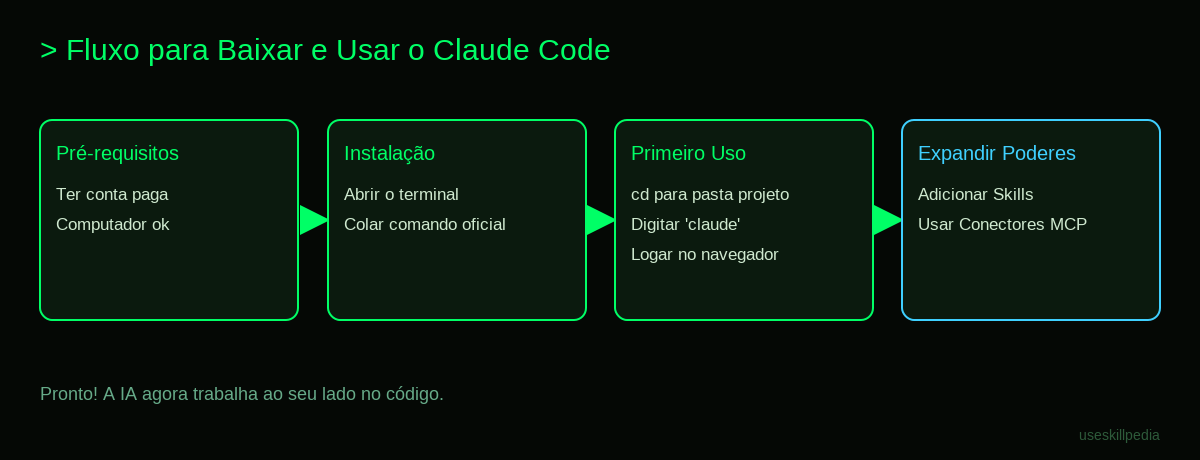
Installation étape par étape (Windows, Mac, Linux)
Voici le cœur du guide. Choisissez la section correspondant à votre système d'exploitation et suivez les étapes numérotées. Il suffit de copier-coller !
Pour les utilisateurs de Windows
Sous Windows, vous pouvez utiliser PowerShell (un terminal plus moderne) ou l'Invite de commandes (le classique).
Avec PowerShell (recommandé) :
Appuyez sur la touche Windows, tapez « PowerShell », puis cliquez sur « Windows PowerShell » pour l'ouvrir.
Copiez-collez la commande ci-dessous telle quelle, puis appuyez sur Entrée :
irm https://claude.ai/install.ps1 | iexCette commande est un script d'installation. Un script est une liste de commandes que l'ordinateur exécute automatiquement, comme une recette que la machine lit toute seule.
Avec l'Invite de commandes (CMD) :
Appuyez sur Windows + R, tapez « cmd », puis appuyez sur Entrée.
Copiez-collez les deux commandes ci-dessous, une à la fois, en appuyant sur Entrée après chacune :
curl -fsSL https://claude.ai/install.cmd -o install.cmd && install.cmd && del install.cmd
Méthode alternative (WinGet) : Si vous avez le gestionnaire de paquets Windows (WinGet) installé, vous pouvez utiliser cette commande dans PowerShell ou le Terminal Windows :
winget install Anthropic.ClaudeCode
Pour les utilisateurs de macOS
Sur Mac, le moyen le plus courant est d'utiliser l'application Terminal, que vous trouverez dans le dossier « Utilitaires ».
Ouvrez l'application Terminal.
Copiez-collez la commande ci-dessous et appuyez sur Entrée. Le système peut vous demander votre mot de passe pour autoriser l'installation.
curl -fsSL https://claude.ai/install.sh | bashAutre option, si vous utilisez Homebrew (un gestionnaire de paquets très populaire sur Mac), voici la commande :
brew install --cask claude-code
Pour les utilisateurs de Linux (et WSL sous Windows)
La procédure sous Linux est très proche de celle du Mac. Si vous êtes sous Windows, vous disposez peut-être de WSL (Windows Subsystem for Linux), un terminal Linux à l'intérieur de Windows.
Ouvrez votre terminal (comme GNOME Terminal, Konsole ou le terminal WSL).
Collez la même commande que pour le Mac, puis appuyez sur Entrée :
curl -fsSL https://claude.ai/install.sh | bash
Vérifier l'installation
Une fois l'installation terminée, quel que soit votre système, il est bon de vérifier que tout s'est bien passé. Dans votre terminal, tapez :
claude --version
Si l'installation a réussi, le terminal affiche la version de Claude Code que vous avez installée. Si une erreur apparaît, cela signifie que quelque chose n'a pas fonctionné : vous pouvez alors passer à la section Questions fréquentes.
Comment utiliser Claude Code pour la première fois
Tout est prêt ! Claude Code est installé. Maintenant, comment l'utiliser ?
Accédez au dossier de votre projet : D'abord, vous devez « entrer » dans le dossier où se trouve le code avec lequel vous voulez travailler. Dans le terminal, utilisez la commande
cdsuivie du chemin du dossier. Par exemple :cd /chemin/vers/mon/projet. Un dépôt (repository en anglais) désigne, dans ce contexte, simplement le dossier principal de votre projet, où sont rangés tous les fichiers de code.Lancez Claude Code : Dans le dossier de votre projet, tapez la commande la plus simple de toutes :
claudeLa première fois, une fenêtre s'ouvrira dans votre navigateur internet (comme Chrome ou Firefox) pour vous demander de vous connecter à votre compte Anthropic. Connectez-vous et autorisez l'accès.
Commencez à discuter : Après la connexion, revenez au terminal. Vous pouvez maintenant discuter avec Claude directement là ! Tapez vos questions ou vos demandes. Par exemple :
- « Explique-moi ce que fait le fichier
index.js. » - « Aide-moi à créer un bouton sur l'écran de connexion. »
- « Pourquoi ce code affiche-t-il une erreur ? »
- « Explique-moi ce que fait le fichier
Claude Code voit tous les fichiers du dossier actuel et utilise ce contexte pour vous donner des réponses bien plus précises. Pour une expérience encore plus puissante, vous pouvez apprendre à utiliser CLAUDE.md : le fichier qui rend Claude Code plus malin.
5 nouveaux skills par semaine. 1 minute de lecture.
Les skills les plus consultés de la semaine, expliqués simplement. Gratuit.
Que sont les skills et les connecteurs (MCP) ?
En utilisant Claude Code, vous entendrez parler de deux notions vraiment intéressantes : les skills et les connecteurs (MCP). Simplifions-les.
Skills : Ce sont des « superpouvoirs » ou des « raccourcis » que vous apprenez à Claude Code. Imaginez que vous demandiez toujours à l'IA d'organiser le code d'une façon précise. Plutôt que de tout réexpliquer à chaque fois, vous créez un skill contenant ces instructions. La prochaine fois, il suffit de l'activer ! Ce sont de petits dossiers d'instructions que Claude lit. Il existe des skills officiels, et vous pouvez aussi créer les vôtres.
Connecteurs (MCP) : C'est ici que les choses deviennent encore plus intéressantes. MCP signifie Model Context Protocol (protocole de contexte de modèle). L'analogie officielle le présente comme un port USB-C pour les applications d'IA. Ce « port » permet de connecter Claude à d'autres programmes présents sur votre ordinateur ou sur internet. Par exemple, vous pourriez relier Claude à votre Google Agenda pour qu'il voie vos rendez-vous et vous propose des créneaux pour des réunions de code. Ou le relier à Figma pour transformer une maquette en code. C'est une façon sûre et standardisée d'étendre ce que l'IA peut faire. Pour en savoir plus sur cette technologie, consultez Qu'est-ce que MCP ? Le guide simple du Model Context Protocol.
| Fonctionnalité | Où se trouve-t-elle ? | Comment l'ajouter ? | Exemple concret |
|---|---|---|---|
| Skill | Dossier .claude/skills/ à l'intérieur de votre projet ou dans le dossier utilisateur. |
Placez le dossier du skill dans le bon répertoire. | Un skill qui apprend à Claude à toujours documenter les fonctions en portugais. |
| Connecteur MCP | Configuration dans le fichier .mcp.json du projet. |
En utilisant la commande claude mcp add dans le terminal. |
Un connecteur qui donne à l'IA accès à la base de données du projet pour interroger les informations. |
Questions fréquentes et problèmes d'installation
« 'claude' n'est pas reconnu comme une commande. » Cela signifie généralement que le chemin d'installation n'a pas été correctement ajouté au « PATH » de votre système (le PATH est une liste d'adresses où le terminal cherche les programmes). Essayez de fermer puis de rouvrir le terminal. Si le problème persiste, utilisez la commande
claude doctorpour obtenir un diagnostic.« Il demande une connexion, mais ensuite ça ne marche pas. » Vérifiez que vous utilisez un compte avec un forfait payant (Pro, Max, Team ou Enterprise). Claude Code ne fonctionne pas avec un compte gratuit (Free).
« Puis-je l'installer sans utiliser le terminal ? » Oui ! Il existe une version application de bureau avec une interface graphique (menus et fenêtres), ainsi que des extensions pour les éditeurs de code comme VS Code. Pour la plupart des utilisateurs, la version terminal (celle que nous vous apprenons ici) est la plus complète. Consultez la page officielle pour les autres options.
« Comment mettre à jour Claude Code ? » L'installation native (celle que nous avons faite) se met à jour automatiquement. Vous n'avez rien à faire.
« Est-ce sans danger d'exécuter ces commandes dans le terminal ? » Les commandes fournies ici sont les commandes officielles, issues directement du site d'Anthropic (code.claude.com/docs). Il est toujours bon de faire preuve de prudence lorsqu'on exécute des scripts trouvés sur internet, mais dans ce cas, la source est fiable.
Nous vous recommandons d'essayer ces 3 skills en premier
Après l'installation, pourquoi ne pas essayer quelques skills pour voir l'outil en action ? Vous trouverez davantage de choix sur rechercher des skills.
- frontend-design-anthropics : Ce skill aide Claude à comprendre et à créer des interfaces utilisateur (la partie que les gens voient et sur laquelle ils cliquent dans un site ou une application). Il est idéal pour ceux qui débutent avec HTML et CSS.
- webapp-testing-anthropics : Apprend à Claude à vous aider à tester des applications web, c'est-à-dire à vérifier que tout fonctionne comme prévu avant la mise en ligne. Il peut proposer des tests et même écrire quelques petits tests simples.
- skill-creator-anthropics : Le skill qui vous apprend à créer d'autres skills ! C'est un peu méta, mais parfait une fois que vous avez pris le coup de main et voulez personnaliser encore davantage votre assistant de code.
Questions fréquemment posées
Dois-je payer pour utiliser Claude Code ? Oui. Vous devez avoir au minimum le forfait Claude Pro (20 US$ par mois) pour accéder à Claude Code. Il n'est pas inclus dans le forfait gratuit.
Claude Code consomme-t-il mes tokens ? Oui. Utiliser Claude Code consomme les tokens de votre compte, de la même façon qu'une conversation sur le site. Les tokens sont les « unités de traitement de texte » utilisées par l'IA. Tous les forfaits payants ont des limites d'utilisation qui se renouvellent toutes les 5 heures et chaque semaine. Pour mieux comprendre, consultez Que sont les tokens en IA et pourquoi s'épuisent-ils si vite ?.
Puis-je utiliser Claude Code hors ligne, sans internet ? Non. Le traitement lourd de l'IA se fait sur les serveurs d'Anthropic (des ordinateurs puissants gérés par l'entreprise). Votre ordinateur se contente d'envoyer et de recevoir des données. Une connexion internet est donc nécessaire.
Quelle est la différence entre Claude Code, ChatGPT et Gemini pour la programmation ? Chacun a ses atouts. Claude Code s'intègre en profondeur au terminal local. ChatGPT et Gemini disposent également d'outils pour les développeurs. Le choix dépend de votre façon de travailler et de vos préférences. Comparez-les sur la page Claude vs ChatGPT vs Gemini : lequel utiliser ?.
Qu'est-ce qu'un « agent IA » et quel est le lien avec Claude Code ? Un agent IA est un assistant autonome qui, pour atteindre un objectif, peut utiliser des outils, rechercher des informations et prendre des décisions. Claude Code peut servir de base pour créer et faire tourner des agents qui automatisent des tâches de programmation. Pour en savoir plus, consultez Qu'est-ce qu'un agent IA ? Guide pour débutants pour créer le vôtre.
Pour aller plus loin
- Comment monter une vidéo avec l'IA grâce à Claude Code : guide pour débutants
- Claude Code : ce que c'est, comment le télécharger, l'installer et son coût (guide 2026)
- Qu'est-ce que MCP ? Le guide simple du Model Context Protocol
- Qu'est-ce qu'un agent IA ? Guide pour débutants pour créer le vôtre
Sources
- Claude Code : installation et prérequis (consulté le 16/10/2026)
- Claude Code : présentation (consulté le 16/10/2026)
- Forfaits et tarifs de Claude (consulté le 16/10/2026)
MCP gratuit
Offrez 15 000+ skills à votre IA, gratuitement
Connectez le MCP Skillpedia à Claude, Cursor, Codex ou n’importe quelle IA. Avant chaque tâche, il trouve seul le bon skill.
- 01Obtenez votre clé gratuite
- 02Collez une ligne dans votre IA
- 03Demandez n’importe quelle tâche
Guide complet du sujet : Claude Code : c'est quoi, comment le télécharger, l'installer et son prix (guide 2026)
5 nouveaux skills par semaine. 1 minute de lecture.
Les skills les plus consultés de la semaine, expliqués simplement. Gratuit.