
Tu primer tutorial de Claude Code: guía de descarga e instalación (Windows, Mac, Linux)
Equipo Skillpedia · actualizado el 16/10/2026 · 11 min de lectura
Respuesta corta: Para descargar Claude Code, abre la terminal de tu computadora (la ventana de comandos) y pega el comando correspondiente a tu sistema. Una vez instalado, usas el comando claude en cualquier carpeta de proyecto para empezar a trabajar con código.
Si estás empezando a explorar el mundo de la programación, seguro has oído hablar de las herramientas de IA que ayudan a escribir código. Claude Code es una de ellas, y la buena noticia es que instalarla es más fácil de lo que parece. Esta guía te explicará todo paso a paso, como si ayudaras a un amigo que nunca ha hecho esto antes. No te preocupes por los términos técnicos: cada uno se explicará con una comparación sencilla y cotidiana.
Índice
- ¿Qué es Claude Code y por qué instalarlo?
- Lo que necesitas antes de empezar
- Instalación paso a paso (Windows, Mac, Linux)
- Cómo usar Claude Code por primera vez
- ¿Qué son las skills y los conectores (MCP)?
- Preguntas comunes y problemas de instalación
- Te recomendamos probar estas 3 skills primero
- Preguntas frecuentes
- Lee más
¿Qué es Claude Code y por qué instalarlo?
Imagina que quieres aprender a cocinar. En lugar de leer un enorme libro de recetas por tu cuenta, tienes a un chef experto a tu lado. Ve lo que haces, sugiere el siguiente paso y explica la razón de cada acción. Claude Code es exactamente eso, pero para programar. Es una herramienta de IA que instalas en tu computadora y que funciona directamente en la terminal.
La terminal es una ventana de texto donde escribes comandos para tu computadora. Es como el modo de "chat directo" con la máquina, en lugar de usar menús e iconos.
Claude Code entiende el contexto de tu proyecto, ve los archivos que tienes y te ayuda a escribir, explicar, depurar (es decir, corregir errores) e incluso ejecutar código. La gran ventaja de tenerlo instalado en tu equipo es que se integra directamente con tu entorno de trabajo, lo que hace la ayuda mucho más potente y personalizada que usar un chat común en el navegador. Si quieres entender mejor esta herramienta, consulta nuestra guía completa: Claude Code: qué es, cómo descargarlo, instalarlo y cuánto cuesta (guía 2026).
Lo que necesitas antes de empezar
Vamos a organizar nuestro "mise en place" (la preparación) antes de ponernos manos a la obra. Solo necesitas tres cosas:
- Una cuenta de Anthropic: Anthropic es la empresa que creó Claude. Debes registrarte gratis en el sitio web claude.ai. Es como crear una cuenta en cualquier red social.
- Un plan de pago de Claude (Pro o superior): La versión gratuita (Free) de Claude no incluye Claude Code. Para usarlo, necesitas suscribirte al menos al plan Pro. Es importante saberlo antes de intentar instalarlo, para evitar frustraciones. Puedes revisar los detalles de los planes en ¿Claude Code es gratis? Precios y planes.
- Que tu computadora cumpla los requisitos mínimos: Tu PC o Mac necesita un sistema operativo actualizado y un poco de memoria libre.
- Windows: Versión 10 (1809) o superior.
- macOS: Versión 13 (Ventura) o superior.
- Linux: Ubuntu 20.04+, Debian 10+, o distribuciones similares.
- Memoria (RAM): Al menos 4 GB.
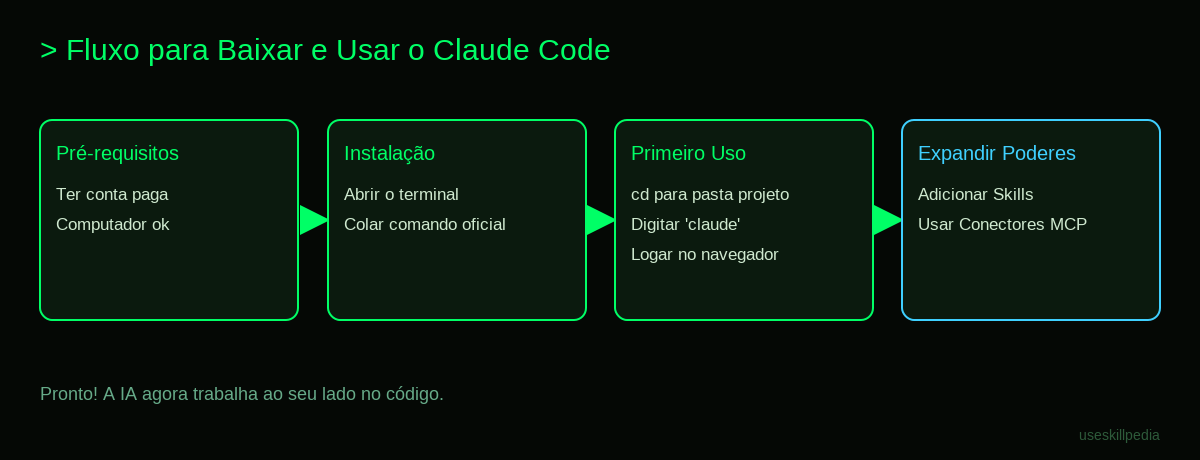
Instalación paso a paso (Windows, Mac, Linux)
Aquí está el corazón de la guía. Elige la sección de tu sistema operativo y sigue los pasos numerados. ¡Solo copia y pega!
Para usuarios de Windows
En Windows puedes usar PowerShell (una terminal más moderna) o el Símbolo del sistema (la clásica).
Usando PowerShell (recomendado):
Presiona la tecla Windows, escribe "PowerShell" y haz clic en "Windows PowerShell" para abrirlo.
Copia y pega el comando de abajo exactamente como está, y presiona Enter:
irm https://claude.ai/install.ps1 | iexEste comando es un script de instalación. Un script es una lista de comandos que la computadora ejecuta automáticamente, como una receta que la máquina lee por sí sola.
Usando el Símbolo del sistema (CMD):
Presiona Windows + R, escribe "cmd" y presiona Enter.
Copia y pega los dos comandos de abajo, uno a la vez, presionando Enter después de cada uno:
curl -fsSL https://claude.ai/install.cmd -o install.cmd && install.cmd && del install.cmd
Método alternativo (WinGet): Si tienes instalado el Administrador de paquetes de Windows (WinGet), puedes usar este comando en PowerShell o en Windows Terminal:
winget install Anthropic.ClaudeCode
Para usuarios de macOS
En Mac, la forma más común es usar la app Terminal, que encuentras en la carpeta "Utilidades".
Abre la app Terminal.
Copia y pega el comando de abajo y presiona Enter. El sistema puede pedirte tu contraseña para autorizar la instalación.
curl -fsSL https://claude.ai/install.sh | bashOtra opción, si usas Homebrew (un gestor de paquetes muy popular en Mac), es este comando:
brew install --cask claude-code
Para usuarios de Linux (y WSL en Windows)
El proceso en Linux es muy parecido al de Mac. Si usas Windows, quizá tengas WSL (Subsistema de Windows para Linux), que es una terminal de Linux dentro de Windows.
Abre tu terminal (como GNOME Terminal, Konsole o la terminal de WSL).
Pega el mismo comando que para Mac y presiona Enter:
curl -fsSL https://claude.ai/install.sh | bash
Verificar la instalación
Después de que termine la instalación en cualquier sistema, es buena práctica comprobar que todo salió bien. En tu terminal, escribe:
claude --version
Si la instalación fue exitosa, la terminal mostrará la versión de Claude Code que instalaste. Si aparece un error, significa que algo salió mal y puedes ir a la sección Preguntas comunes.
Cómo usar Claude Code por primera vez
¡Listo! Claude Code ya está instalado. Ahora, ¿cómo se usa?
Ve a la carpeta de tu proyecto: Primero, necesitas "entrar" a la carpeta donde está el código con el que quieres trabajar. En la terminal, usa el comando
cdseguido de la ruta de la carpeta. Por ejemplo:cd /ruta/a/mi/proyecto. Un repositorio es, en este contexto, simplemente la carpeta principal de tu proyecto, donde se guardan todos los archivos de código.Inicia Claude Code: Dentro de la carpeta de tu proyecto, escribe el comando más sencillo de todos:
claudeLa primera vez, se abrirá una ventana en tu navegador de internet (como Chrome o Firefox) pidiéndote que inicies sesión con tu cuenta de Anthropic. Inicia sesión y autoriza el acceso.
Empieza a conversar: Después de iniciar sesión, vuelve a la terminal. ¡Ahora puedes chatear con Claude directamente ahí! Escribe tus preguntas o peticiones. Por ejemplo:
- "Explica qué hace el archivo
index.js." - "Ayúdame a crear un botón en la pantalla de inicio de sesión."
- "¿Por qué este código da un error?"
- "Explica qué hace el archivo
Claude Code verá todos los archivos de la carpeta actual y usará ese contexto para darte respuestas mucho más precisas. Para una experiencia aún más potente, puedes aprender a usar CLAUDE.md: el archivo que hace a Claude Code más inteligente.
5 skills nuevas por semana. 1 minuto de lectura.
Las skills más vistas de la semana, explicadas de forma simple. Gratis.
¿Qué son las skills y los conectores (MCP)?
Mientras usas Claude Code, escucharás hablar de dos cosas muy interesantes: Skills y Conectores (MCP). Vamos a simplificarlas.
Skills: Son como "superpoderes" o "atajos" que le enseñas a Claude Code. Imagina que siempre le pides a la IA que organice el código de una forma específica. En lugar de explicar todo de nuevo cada vez, creas una Skill con esas instrucciones. ¡La próxima vez, solo la activas! Son pequeñas carpetas con instrucciones que Claude lee. Existen skills oficiales y también puedes crear las tuyas.
Conectores (MCP): Aquí las cosas se ponen aún más interesantes. MCP significa Model Context Protocol (Protocolo de Contexto de Modelo). La analogía oficial es que funciona como un puerto USB-C para aplicaciones de IA. Este "puerto" permite conectar Claude con otros programas de tu computadora o de internet. Por ejemplo, podrías conectar Claude a tu Google Calendar para que vea tus citas y sugiera horarios para reuniones de código. O conectarlo a Figma para convertir un diseño en código. Es una forma segura y estandarizada de ampliar lo que la IA puede hacer. Para aprender más sobre esta tecnología, consulta ¿Qué es MCP? La guía sencilla del Model Context Protocol.
| Función | ¿Dónde vive? | ¿Cómo añadirla? | Ejemplo práctico |
|---|---|---|---|
| Skill | Carpeta .claude/skills/ dentro de tu proyecto o en la carpeta de usuario. |
Coloca la carpeta de la Skill en el directorio correcto. | Una Skill que enseña a Claude a documentar siempre las funciones en español. |
| Conector MCP | Configuración en el archivo .mcp.json del proyecto. |
Usando el comando claude mcp add en la terminal. |
Un conector que le da a la IA acceso a la base de datos del proyecto para consultar información. |
Preguntas comunes y problemas de instalación
"'claude' no se reconoce como un comando." Normalmente significa que la ruta de instalación no se añadió bien a la "PATH" de tu sistema (la PATH es como la lista de direcciones que la terminal revisa para encontrar programas). Prueba cerrar y volver a abrir la terminal. Si sigue igual, usa el comando
claude doctorpara un diagnóstico."Me pidió iniciar sesión, pero luego no funciona." Confirma que usas una cuenta con plan de pago (Pro, Max, Team o Enterprise). Claude Code no funciona con una cuenta gratuita (Free).
"¿Puedo instalarlo sin usar la terminal?" ¡Sí! Existe una versión de aplicación de escritorio con interfaz gráfica (menús y ventanas) y también extensiones para editores de código como VS Code. Para la mayoría de los usuarios, la versión de terminal (que enseñamos aquí) es la más completa. Revisa la página oficial para conocer las otras opciones.
"¿Cómo actualizo Claude Code?" La instalación nativa (la que hicimos) se actualiza automáticamente. No tienes que preocuparte por ello.
"¿Es seguro ejecutar estos comandos en la terminal?" Los comandos que damos aquí son los oficiales, directamente del sitio de Anthropic (code.claude.com/docs). Siempre es bueno ser cauteloso al ejecutar scripts de internet, pero en este caso, la fuente es confiable.
Te recomendamos probar estas 3 skills primero
Después de instalar, ¿qué tal probar algunas Skills para ver la herramienta en acción? Puedes encontrar más en buscar skills.
- frontend-design-anthropics: Esta Skill ayuda a Claude a entender y crear interfaces de usuario (la parte que la gente ve y toca en una página web o app). Es genial para quienes empiezan con HTML y CSS.
- webapp-testing-anthropics: Enseña a Claude a ayudarte a probar aplicaciones web, es decir, a comprobar que todo funcione como debe antes de publicarla. Puede sugerir pruebas e incluso escribir algo de código de prueba sencillo.
- skill-creator-anthropics: ¡La Skill que te enseña a crear otras Skills! Es algo "meta", pero perfecta cuando le tomes el truco y quieras personalizar aún más tu asistente de código.
Preguntas frecuentes
¿Necesito pagar para usar Claude Code? Sí. Necesitas tener al menos el plan Claude Pro (US$20 al mes) para acceder a Claude Code. No está incluido en el plan gratuito.
¿Claude Code consume mis tokens? Sí. Usar Claude Code consume los tokens de tu cuenta de la misma forma que un chat en el sitio web. Los tokens son las "unidades de procesamiento de texto" que usa la IA. Todos los planes de pago tienen límites de uso que se renuevan cada 5 horas y cada semana. Entiende mejor en ¿Qué son los tokens en la IA y por qué se agotan tan rápido?.
¿Puedo usar Claude Code sin internet? No. El procesamiento pesado de la IA ocurre en los servidores de Anthropic (computadoras potentes que mantiene la empresa). Tu computadora solo envía y recibe los datos. Por eso se requiere conexión a internet.
¿Cuál es la diferencia entre Claude Code, ChatGPT y Gemini para programar? Cada uno tiene sus fortalezas. Claude Code se integra profundamente con la terminal local. ChatGPT y Gemini también tienen herramientas para desarrolladores. La elección depende de tu forma de trabajar y de tus preferencias. Compáralos en Claude vs ChatGPT vs Gemini: cuál usar.
¿Qué es un "agente de IA" y qué relación tiene con Claude Code? Un agente de IA es un asistente autónomo que, con un objetivo, puede usar herramientas, buscar información y tomar decisiones para cumplirlo. Claude Code puede ser la base para que crees y ejecutes agentes que automatizan tareas de programación. Aprende más en ¿Qué son los agentes de IA? Guía para principiantes para crear el tuyo.
Lee más
- Cómo editar video con IA usando Claude Code: guía para principiantes
- Claude Code: qué es, cómo descargarlo, instalarlo y cuánto cuesta (guía 2026)
- ¿Qué es MCP? La guía sencilla del Model Context Protocol
- ¿Qué son los agentes de IA? Guía para principiantes para crear el tuyo
Fuentes
- Claude Code: instalación y requisitos (consultado el 16/10/2026)
- Claude Code: descripción general (consultado el 16/10/2026)
- Planes y precios de Claude (consultado el 16/10/2026)
MCP gratis
Dale 15.000+ skills a tu IA, gratis
Conecta el MCP de Skillpedia a Claude, Cursor, Codex o cualquier IA. Antes de cada tarea, encuentra solo la skill adecuada.
- 01Obtén tu clave gratis
- 02Pega una línea en tu IA
- 03Pide cualquier tarea
Guía completa del tema: Claude Code: qué es, cómo descargarlo, instalarlo y cuánto cuesta (Guía 2026)
5 skills nuevas por semana. 1 minuto de lectura.
Las skills más vistas de la semana, explicadas de forma simple. Gratis.