
Первый урок по Claude Code: скачивание и установка (Windows, Mac, Linux)
Команда Skillpedia · обновлено 16.10.2026 · 9 мин чтения
Короткий ответ: чтобы скачать Claude Code, откройте терминал (окно с командами) и вставьте команду для вашей системы. После установки используйте команду claude в любой папке проекта, чтобы начать работать с кодом.
Если вы только начинаете знакомиться с программированием, вы, скорее всего, слышали о ИИ-инструментах, которые помогают писать код. Claude Code как раз один из них, и хорошая новость в том, что установить его проще, чем кажется! В этом руководстве всё объясняется по шагам, как если бы вы помогали другу, который никогда этим не занимался. Не переживайте из-за технических терминов: каждый из них объясняется простым сравнением из повседневной жизни.
Содержание
- Что такое Claude Code и зачем его устанавливать
- Что нужно before начать
- Пошаговая установка (Windows, Mac, Linux)
- Как пользоваться Claude Code в первый раз
- Что такое скиллы и коннекторы (MCP)
- Частые вопросы и проблемы при установке
- Мы рекомендуем сначала попробовать эти 3 скилла
- Часто задаваемые вопросы
- Читайте также
Что такое Claude Code и зачем его устанавливать
Представьте, что вы хотите научиться готовить. Вместо того чтобы в одиночку читать толстую книгу рецептов, рядом с вами оказывается опытный повар. Он видит, что вы делаете, подсказывает следующий шаг и объясняет, зачем нужно каждое действие. Claude Code примерно такой же помощник, только для программирования. Это ИИ-инструмент, который вы устанавливаете на свой компьютер и который работает прямо в терминале.
Терминал это текстовое окно, в котором вы вводите команды для компьютера. Это что-то вроде режима «прямого разговора» с машиной, в отличие от привычных меню и значков.
Claude Code понимает контекст вашего проекта, видит файлы, которые у вас есть, и помогает писать код, объяснять его, отлаживать (то есть искать и исправлять ошибки) и даже запускать. Главное преимущество локальной установки в том, что инструмент встраивается прямо в вашу рабочую среду, поэтому помощь получается гораздо мощнее и точнее, чем при обычном чате в браузере. Если хотите разобраться в этом инструменте подробнее, загляните в наш полный гид: Claude Code: что это, как скачать, установить и сколько стоит (гид 2026).
Что нужно before начать
Давайте сначала подготовим всё необходимое, прежде чем приступать к делу. Понадобятся всего три вещи:
- Аккаунт Anthropic: Anthropic это компания, которая создала Claude. Нужно бесплатно зарегистрироваться на сайте claude.ai. Это похоже на создание аккаунта в любой соцсети.
- Платный тариф Claude (Pro или выше): Бесплатная версия Claude не включает Claude Code. Чтобы им пользоваться, нужна подписка минимум на тариф Pro. Важно знать это заранее, чтобы не расстраиваться на этапе установки. Подробности о тарифах можно посмотреть здесь: Claude Code бесплатный? Цены и тарифы.
- Ваш компьютер соответствует минимальным требованиям: на ПК или Mac должна стоять обновлённая операционная система и быть немного свободной оперативной памяти.
- Windows: версия 10 (1809) или выше.
- macOS: версия 13 (Ventura) или выше.
- Linux: Ubuntu 20.04+, Debian 10+ или похожие дистрибутивы.
- Память (RAM): минимум 4 ГБ.
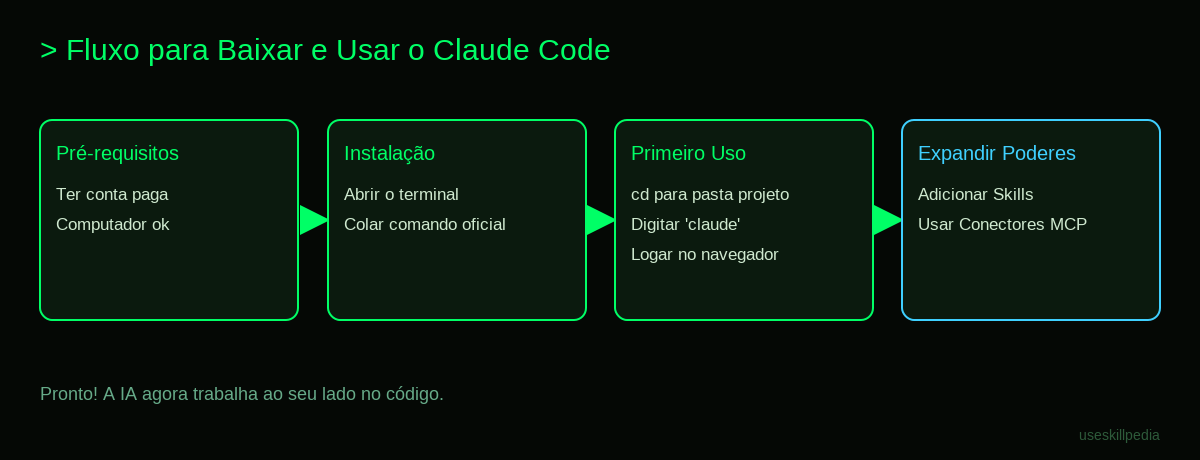
Пошаговая установка (Windows, Mac, Linux)
А вот и главная часть руководства. Выберите раздел для своей операционной системы и следуйте пронумерованным шагам. Просто копируйте и вставляйте!
Для пользователей Windows
В Windows можно использовать PowerShell (более современный терминал) или командную строку (классический вариант).
Через PowerShell (рекомендуем):
Нажмите клавишу Windows, введите «PowerShell» и выберите «Windows PowerShell», чтобы открыть его.
Скопируйте команду ниже точно в таком виде, вставьте её и нажмите Enter:
irm https://claude.ai/install.ps1 | iexЭта команда является установочным скриптом. Скрипт это список команд, которые компьютер выполняет автоматически, как рецепт, который машина читает сама.
Через командную строку (CMD):
Нажмите Windows + R, введите «cmd» и нажмите Enter.
Скопируйте и вставьте две команды ниже, по одной, после каждой нажимая Enter:
curl -fsSL https://claude.ai/install.cmd -o install.cmd && install.cmd && del install.cmd
Альтернативный способ (WinGet): если у вас установлен менеджер пакетов Windows (WinGet), можно использовать эту команду в PowerShell или Windows Terminal:
winget install Anthropic.ClaudeCode
Для пользователей macOS
На Mac чаще всего используют приложение Терминал, которое находится в папке «Утилиты».
Откройте приложение Терминал.
Скопируйте команду ниже, вставьте её и нажмите Enter. Система может попросить ввести пароль, чтобы подтвердить установку.
curl -fsSL https://claude.ai/install.sh | bashДругой вариант, если вы используете Homebrew (очень популярный менеджер пакетов для Mac), это такая команда:
brew install --cask claude-code
Для пользователей Linux (и WSL в Windows)
Процесс на Linux очень похож на Mac. Если вы работаете в Windows, у вас может быть WSL (Windows Subsystem for Linux), то есть терминал Linux внутри Windows.
Откройте терминал (например, GNOME Terminal, Konsole или терминал WSL).
Вставьте ту же команду, что и для Mac, и нажмите Enter:
curl -fsSL https://claude.ai/install.sh | bash
Проверка установки
После завершения установки в любой системе полезно проверить, всё ли прошло хорошо. В терминале введите:
claude --version
Если установка прошла успешно, терминал покажет версию установленного Claude Code. Если появилась ошибка, значит, что-то пошло не так, и можно перейти к разделу Частые вопросы.
Как пользоваться Claude Code в первый раз
Всё готово! Claude Code установлен. Теперь разберёмся, как им пользоваться.
Перейдите в папку проекта: сначала нужно «зайти» в папку, где лежит код, с которым вы будете работать. В терминале используйте команду
cdи путь к папке. Например:cd /path/to/my/project. Репозиторий в этом контексте это просто главная папка вашего проекта, где хранятся все файлы с кодом.Запустите Claude Code: находясь в папке проекта, введите самую простую команду:
claudeВ первый раз откроется окно в интернет-браузере (например, Chrome или Firefox), где нужно войти в аккаунт Anthropic. Войдите и разрешите доступ.
Начните общаться: после входа вернитесь в терминал. Теперь можно общаться с Claude прямо там! Вводите вопросы или задачи. Например:
- «Объясни, что делает файл
index.js». - «Помоги создать кнопку на экране входа».
- «Почему этот код выдаёт ошибку?»
- «Объясни, что делает файл
Claude Code увидит все файлы в текущей папке и использует этот контекст, чтобы давать более точные ответы. Для ещё более мощной работы можно изучить CLAUDE.md: файл, который делает Claude Code умнее.
5 новых скиллов в неделю. 1 минута чтения.
Самые просматриваемые скиллы недели, простыми словами. Бесплатно.
Что такое скиллы и коннекторы (MCP)
Пользуясь Claude Code, вы услышите о двух действительно полезных вещах: скиллах и коннекторах (MCP). Давайте разберём их просто.
Скиллы: это как «суперспособности» или «горячие команды», которым вы обучаете Claude Code. Представьте, что вы всегда просите ИИ организовать код определённым образом. Вместо того чтобы каждый раз объяснять всё заново, вы создаёте скилл с этими инструкциями. В следующий раз достаточно его активировать! По сути, это небольшие папки с инструкциями, которые читает Claude. Есть официальные скиллы, а можно создавать и свои.
Коннекторы (MCP): вот здесь становится ещё интереснее. MCP расшифровывается как Model Context Protocol (протокол контекста модели). По официальному сравнению, это как порт USB-C для ИИ-приложений. Этот «порт» позволяет подключать Claude к другим программам на вашем компьютере или в интернете. Например, можно подключить Claude к Google Календарю, чтобы он видел ваши встречи и предлагал время для созвонов по коду. Или подключить его к Figma, чтобы превращать дизайн в код. Это безопасный и стандартизированный способ расширить возможности ИИ. Чтобы узнать больше об этой технологии, посмотрите Что такое MCP? Простой гид по Model Context Protocol.
| Функция | Где находится? | Как добавить? | Практический пример |
|---|---|---|---|
| Скилл | Папка .claude/skills/ внутри вашего проекта или в папке пользователя. |
Поместите папку скилла в нужную директорию. | Скилл, который учит Claude всегда документировать функции на португальском языке. |
| Коннектор MCP | Настройка в файле .mcp.json проекта. |
С помощью команды claude mcp add в терминале. |
Коннектор, который даёт ИИ доступ к базе данных проекта для выборки информации. |
Частые вопросы и проблемы при установке
«'claude' не распознано как команда». Обычно это значит, что путь установки не был правильно добавлен в PATH системы (PATH это список адресов, по которым терминал ищет программы). Попробуйте закрыть и снова открыть терминал. Если проблема сохраняется, используйте команду
claude doctorдля диагностики.«Попросило войти, но потом не работает». Убедитесь, что вы используете аккаунт с платным тарифом (Pro, Max, Team или Enterprise). Claude Code не работает с бесплатным аккаунтом (Free).
«Можно установить без терминала?» Да! Есть версия десктопного приложения с графическим интерфейсом (меню и окна), а также расширения для редакторов кода, например VS Code. Для большинства пользователей самой полной остаётся версия для терминала, которую мы разбираем здесь. Остальные варианты смотрите на официальной странице.
«Как обновить Claude Code?» Нативная установка (та, что мы делали) обновляется автоматически. Об этом не нужно беспокоиться.
«Безопасно ли запускать эти команды в терминале?» Команды, приведённые здесь, официальные, с сайта Anthropic (code.claude.com/docs). Запуская скрипты из интернета, всегда стоит быть осторожным, но в данном случае источник надёжный.
Мы рекомендуем сначала попробовать эти 3 скилла
После установки давайте попробуем несколько скиллов и посмотрим, как работает инструмент в деле? Больше вариантов можно найти в разделе поиск скиллов.
- frontend-design-anthropics: этот скилл помогает Claude понимать и создавать пользовательские интерфейсы (ту часть, которую люди видят и на которую нажимают на сайте или в приложении). Он отлично подходит тем, кто только начинает работать с HTML и CSS.
- webapp-testing-anthropics: учит Claude помогать вам тестировать веб-приложения, то есть проверять, всё ли работает как надо, прежде чем выпускать их в мир. Он может предложить тесты и даже написать простой тестовый код.
- skill-creator-anthropics: скилл, который учит создавать другие скиллы! Это немного «мета», но идеально, когда вы освоитесь и захотите ещё сильнее персонализировать своего помощника по коду.
Часто задаваемые вопросы
Нужно ли платить, чтобы пользоваться Claude Code? Да. Чтобы получить доступ к Claude Code, нужен минимум тариф Claude Pro (US$20 в месяц). В бесплатный план он не входит.
Использует ли Claude Code мои токены? Да. Работа с Claude Code расходует токены вашего аккаунта так же, как и чат на сайте. Токены это «единицы обработки текста», которые использует ИИ. Все платные тарифы имеют лимиты использования, которые обновляются каждые 5 часов и раз в неделю. Подробнее читайте в статье Что такое токены в ИИ и почему они так быстро заканчиваются?.
Можно ли пользоваться Claude Code офлайн, без интернета? Нет. Основная ИИ-обработка происходит на серверах Anthropic (мощных компьютерах, которыми управляет компания). Ваш компьютер только отправляет и получает данные. Поэтому нужно подключение к интернету.
В чём разница между Claude Code, ChatGPT и Gemini для программирования? У каждого из них свои сильные стороны. Claude Code глубоко интегрируется с локальным терминалом. ChatGPT и Gemini тоже предлагают инструменты для разработчиков. Выбор зависит от вашего рабочего процесса и предпочтений. Сравните их в статье Claude vs ChatGPT vs Gemini: какой выбрать.
Что такое «ИИ-агент» и как с ним связан Claude Code? ИИ-агент это автономный помощник, который для достижения цели может использовать инструменты, искать информацию и принимать решения. Claude Code может стать основой, на которой вы создадите и запустите агентов, автоматизирующих задачи программирования. Подробнее в статье Что такое ИИ-агенты? Руководство для начинающих по созданию своего.
Читайте также
- Как редактировать видео с ИИ с помощью Claude Code: руководство для начинающих
- Claude Code: что это, как скачать, установить и сколько стоит (гид 2026)
- Что такое MCP? Простой гид по Model Context Protocol
- Что такое ИИ-агенты? Руководство для начинающих по созданию своего
Источники
- Claude Code: установка и требования (дата обращения: 10/16/2026)
- Claude Code: обзор (дата обращения: 10/16/2026)
- Тарифы и цены Claude (дата обращения: 10/16/2026)
Бесплатный MCP
Дайте вашему ИИ 15 000+ скиллов бесплатно
Подключите MCP Skillpedia к Claude, Cursor, Codex или любому ИИ. Перед каждой задачей он сам находит нужный скилл.
- 01Получите бесплатный ключ
- 02Вставьте одну строку в ИИ
- 03Попросите любую задачу
Полное руководство по теме: Claude Code: что это, как скачать, установить и сколько стоит (гид 2026)
5 новых скиллов в неделю. 1 минута чтения.
Самые просматриваемые скиллы недели, простыми словами. Бесплатно.