
Claude Code 入门教程:下载与安装指南(Windows、Mac、Linux)
Skillpedia 编辑部 · 更新于 2026-10-16 · 3 分钟读完
简短回答: 要下载 Claude Code,先打开电脑的终端(也就是命令窗口),然后粘贴对应你系统的命令。安装完成后,在任意项目文件夹里使用 claude 命令,就可以开始处理代码了。
如果你刚开始探索编程的世界,可能已经听过不少人在讨论能帮忙写代码的 AI 工具。Claude Code 就是其中之一,好消息是它的安装比你想象的简单!这份指南会一步一步讲清楚,就像在帮一个从没接触过这件事的朋友。不用担心专业术语,每个术语都会用日常生活中的简单比喻来解释。
目录
- 什么是 Claude Code,为什么要安装它?
- 开始之前你需要准备什么
- 分步安装(Windows、Mac、Linux)
- 第一次如何使用 Claude Code
- 什么是技能和连接器(MCP)?
- 常见问题与安装故障
- 推荐你先试试这 3 个技能
- 常见问题解答
- 延伸阅读
什么是 Claude Code,为什么要安装它?
想象你想学做饭。与其一个人对着厚厚的菜谱书琢磨,不如身边有一位经验丰富的厨师。他能看到你在做什么,建议下一步怎么做,还会解释每个动作的原因。Claude Code 就是这样一位助手,只不过它面向的是编程。它是一款安装在你电脑上的 AI 工具,直接在终端里工作。
终端是一个文字窗口,你在里面输入命令,让电脑执行操作。它就像是和机器“直接对话”的模式,而不是点击菜单和图标。
Claude Code 能理解你项目的上下文,看到你项目里的文件,并帮你编写、解释、调试(也就是找出并修复错误),甚至运行代码。把它安装在本地的最大好处是,它能直接融入你的工作环境,因此提供的帮助比在浏览器里使用普通聊天界面要强大得多,也更贴合你的需求。如果你想进一步了解这个工具,可以看看我们的完整指南:Claude Code 是什么、如何下载、安装和收费(2026 指南)。
开始之前你需要准备什么
在动手之前,我们先把“备料”(法语叫 mise en place,意思是提前准备好所有材料)做好。你只需要三样东西:
- 一个 Anthropic 账号: Anthropic 是开发 Claude 的公司。你需要在 claude.ai 网站上免费注册。这和注册任何社交网络账号差不多。
- 一个付费的 Claude 套餐(Pro 或更高): Claude 的免费版(Free)不包含 Claude Code。要使用它,你至少需要订阅 Pro 套餐。在安装前了解这一点很重要,可以避免白忙一场。你可以在这里查看套餐详情:Claude Code 免费吗?价格与套餐。
- 你的电脑满足最低配置要求: 你的 PC 或 Mac 需要是较新的操作系统,并且有一些可用内存。
- Windows: 版本 10(1809)或更高。
- macOS: 版本 13(Ventura)或更高。
- Linux: Ubuntu 20.04+、Debian 10+ 或类似发行版。
- 内存(RAM): 至少 4 GB。
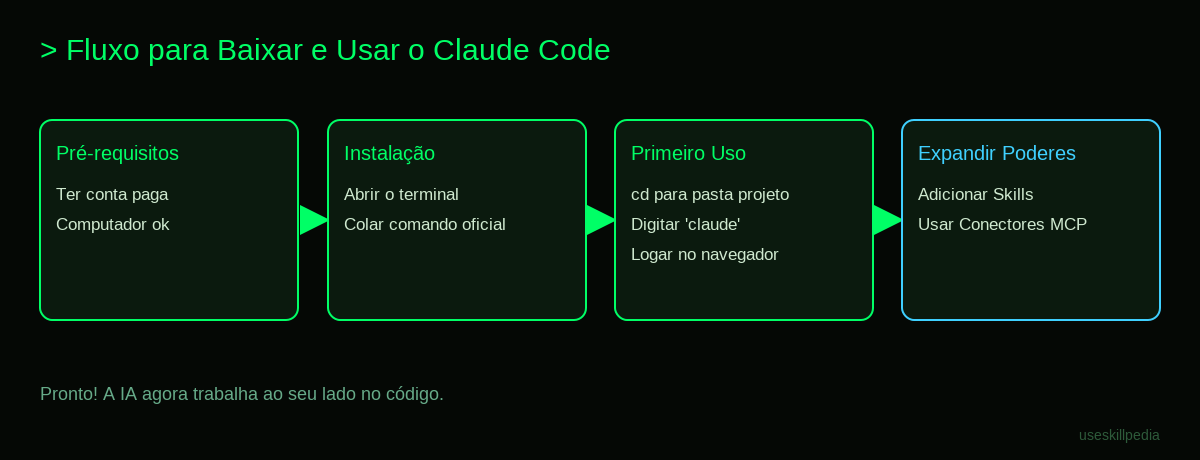
分步安装(Windows、Mac、Linux)
这是本指南的核心部分。选择与你的操作系统对应的章节,按编号步骤操作即可。直接复制粘贴就行!
Windows 用户
在 Windows 上,你可以使用 PowerShell(一个较新的终端)或命令提示符(经典的那个)。
使用 PowerShell(推荐):
按下 Windows 键,输入“PowerShell”,然后点击“Windows PowerShell”将其打开。
将下面的命令原样复制粘贴进去,然后按 Enter:
irm https://claude.ai/install.ps1 | iex这条命令是一个安装脚本。脚本就是一串由电脑自动执行的命令列表,好比一份机器会自己读取并照做的菜谱。
使用命令提示符(CMD):
按下 Windows + R,输入“cmd”,然后按 Enter。
依次复制粘贴下面两条命令,每输入一条就按一次 Enter:
curl -fsSL https://claude.ai/install.cmd -o install.cmd && install.cmd && del install.cmd
备选方法(WinGet): 如果你已经安装了 Windows 包管理器(WinGet),可以在 PowerShell 或 Windows Terminal 中使用这条命令:
winget install Anthropic.ClaudeCode
macOS 用户
在 Mac 上,最常用的方式是使用终端应用,你可以在“实用工具”文件夹里找到它。
打开终端应用。
复制粘贴下面的命令,然后按 Enter。系统可能会要求你输入密码,以授权安装。
curl -fsSL https://claude.ai/install.sh | bash如果你使用 Homebrew(Mac 上非常流行的包管理器),还可以用这条命令:
brew install --cask claude-code
Linux 用户(以及 Windows 上的 WSL)
Linux 上的流程和 Mac 非常相似。如果你用的是 Windows,可能已经有 WSL(Windows 子系统 Linux),它是在 Windows 里运行的 Linux 终端。
打开你的终端(比如 GNOME Terminal、Konsole,或 WSL 终端)。
粘贴与 Mac 相同的命令,然后按 Enter:
curl -fsSL https://claude.ai/install.sh | bash
验证安装
无论你用的是哪个系统,安装完成后,检查一下是否一切顺利都是个好习惯。在终端中输入:
claude --version
如果安装成功,终端会显示你所安装的 Claude Code 版本号。如果出现错误,说明有地方出了问题,你可以直接跳到常见问题部分。
第一次如何使用 Claude Code
一切就绪!Claude Code 已经安装好了。接下来怎么用呢?
进入你的项目文件夹: 首先,你需要“进入”要处理的代码所在的文件夹。在终端里,使用
cd命令加上文件夹路径。例如:cd /path/to/my/project。在这里,代码仓库(repository)指的就是你项目的主文件夹,所有代码文件都存放在里面。启动 Claude Code: 在项目文件夹中,输入最简单的一条命令:
claude第一次运行时,它会打开你的网页浏览器(比如 Chrome 或 Firefox),要求你登录 Anthropic 账号。登录并授权访问即可。
开始对话: 登录后,回到终端,现在你就可以直接在这里和 Claude 聊天了!输入你的问题或需求即可,比如:
- “解释一下
index.js文件是做什么的。” - “帮我在登录页面上做一个按钮。”
- “为什么这段代码报错?”
- “解释一下
Claude Code 会查看当前文件夹里的所有文件,并利用这些上下文给出更精准的回答。如果想获得更强大的体验,你还可以学习如何使用 CLAUDE.md:让 Claude Code 变得更聪明的文件。
每周 5 个新技能,1 分钟读完。
每周浏览最多的技能,用简单的话讲清楚。免费。
什么是技能和连接器(MCP)?
在使用 Claude Code 的过程中,你会听到两个很酷的概念:技能和连接器(MCP)。我们来简单解释一下。
技能: 可以把它看作你教给 Claude Code 的“超能力”或“快捷方式”。想象一下,你总是要求 AI 用某种特定方式整理代码。与其每次都重新解释一遍,不如把这些要求做成一个技能。下次只要启用它就行!技能本质上是一些小文件夹,里面装着 Claude 会读取的指令。既有官方提供的技能,你也可以创建自己的技能。
连接器(MCP): 这部分更有意思。MCP 的全称是 Model Context Protocol(模型上下文协议)。官方的比喻是,它就像AI 应用的 USB-C 接口。这个“接口”可以让 Claude 连接到你电脑上或互联网上的其他程序。比如,你可以把 Claude 连接到你的 Google 日历,让它看到你的日程,并建议代码会议的时间;或者连接到 Figma,让它把设计稿转换成代码。这是一种安全、标准化的方式,用来扩展 AI 的能力。想深入了解这项技术,可以看看 什么是 MCP?模型上下文协议简明指南。
| 功能 | 存放位置 | 如何添加? | 实际例子 |
|---|---|---|---|
| 技能 | 项目内或用户文件夹中的 .claude/skills/ 文件夹。 |
把技能文件夹放到正确的目录中。 | 一个让 Claude 始终用中文为函数写注释的技能。 |
| MCP 连接器 | 项目的 .mcp.json 文件中的配置。 |
在终端中使用 claude mcp add 命令。 |
一个让 AI 能访问项目数据库、查询信息的连接器。 |
常见问题与安装故障
“'claude' 不是可识别的命令。” 这通常意味着安装路径没有被正确添加到系统的“PATH”中(PATH 就像终端查找程序时会检查的地址列表)。可以先关闭再重新打开终端。如果问题依旧,可以使用
claude doctor命令进行诊断。“它要求登录,但之后还是不能用。” 请确认你使用的是付费套餐账号(Pro、Max、Team 或 Enterprise)。Claude Code 无法在免费(Free)账号下使用。
“我能不用终端来安装吗?” 可以!官方提供带图形界面(菜单和窗口)的桌面应用版本,也有适用于 VS Code 等代码编辑器的扩展。对大多数用户来说,我们在这里教的终端版本功能最完整。其他选项可以查看官方页面。
“怎么更新 Claude Code?” 我们刚才使用的原生安装方式会自动更新,你无需操心。
“在终端里运行这些命令安全吗?” 这里提供的命令都是官方命令,直接来自 Anthropic 官网(code.claude.com/docs)。运行来自网络的脚本时保持谨慎总是好的,但这次的来源是可信的。
推荐你先试试这 3 个技能
安装完成后,不如试试一些技能,看看这个工具的实际效果。你可以在浏览技能页面找到更多。
- frontend-design-anthropics: 这个技能可以帮助 Claude 理解和创建用户界面(也就是人们在网站或应用上看到和点击的部分)。对于刚学 HTML 和 CSS 的人来说非常适合。
- webapp-testing-anthropics: 教 Claude 帮你测试 Web 应用,也就是在正式上线前检查一切是否按预期运行。它可以建议测试方案,甚至编写一些简单的测试代码。
- skill-creator-anthropics: 这是教你如何创建其他技能的技能!它有点“元”,但当你熟悉之后,想让自己的代码助手更加个性化时,它就非常合适。
常见问题解答
使用 Claude Code 需要付费吗? 需要。你至少要拥有 Claude Pro 套餐(每月 20 美元)才能使用 Claude Code。免费套餐不包含它。
Claude Code 会消耗我的 token 吗? 会。使用 Claude Code 会和在网页上聊天一样消耗你账号中的 token。token 是 AI 用来处理文本的“计量单位”。所有付费套餐都有使用限额,每 5 小时和每周刷新一次。想进一步了解,可以看看 AI 中的 Token 是什么?为什么它们消耗得这么快?
我可以离线使用 Claude Code 吗? 不可以。繁重的 AI 运算是在 Anthropic 的服务器(由公司维护的高性能计算机)上完成的。你的电脑只负责发送和接收数据,因此必须联网。
用于编程时,Claude Code、ChatGPT 和 Gemini 有什么区别? 它们各有所长。Claude Code 与本地终端深度集成。ChatGPT 和 Gemini 也为开发者提供了工具。选择哪个取决于你的工作流程和个人偏好。你可以在这里对比它们:Claude 与 ChatGPT、Gemini 对比:该用哪个。
什么是“AI 智能体”?它和 Claude Code 有什么关系? AI 智能体是一种自主助手,给它一个目标后,它能使用工具、搜索信息并做出决策来完成任务。Claude Code 可以作为你创建和运行智能体的基础,用来自动化编程任务。想了解更多,可以看看 什么是 AI 智能体?新手创建自己的智能体指南。
延伸阅读
- 如何用 Claude Code 借助 AI 剪辑视频:新手指南
- Claude Code 是什么、如何下载、安装和收费(2026 指南)
- 什么是 MCP?模型上下文协议简明指南
- 什么是 AI 智能体?新手创建自己的智能体指南
参考来源
- Claude Code:安装与系统要求(访问日期:10/16/2026)
- Claude Code:概览(访问日期:10/16/2026)
- Claude 套餐与价格(访问日期:10/16/2026)
免费 MCP
免费给你的 AI 加上 15,000+ 个技能
把 Skillpedia MCP 接入 Claude、Cursor、Codex 或任何 AI。每次做任务前,它会自己找到合适的技能。
- 01获取免费密钥
- 02在 AI 中粘贴一行
- 03提出任何任务
本主题完整指南: Claude Code:是什么、如何下载、安装与收费(2026 年新手指南)
每周 5 个新技能,1 分钟读完。
每周浏览最多的技能,用简单的话讲清楚。免费。