
आपका पहला Claude Code ट्यूटोरियल: डाउनलोड और इंस्टॉल गाइड (Windows, Mac, Linux)
Skillpedia टीम · अपडेट 16/10/2026 · 12 मिनट में पढ़ें
संक्षिप्त जवाब: Claude Code डाउनलोड करने के लिए अपने कंप्यूटर का टर्मिनल (कमांड विंडो) खोलें और अपने सिस्टम के लिए दिया गया कमांड पेस्ट करें। इंस्टॉल होने के बाद, किसी भी प्रोजेक्ट फोल्डर में claude कमांड का इस्तेमाल करके कोड पर काम शुरू कर सकते हैं।
अगर आप प्रोग्रामिंग की दुनिया को समझना शुरू कर रहे हैं, तो आपने शायद उन AI टूल्स के बारे में सुना होगा जो कोड लिखने में मदद करते हैं। Claude Code ऐसा ही एक टूल है, और अच्छी बात यह है कि इसे इंस्टॉल करना लगता है उससे भी आसान है! यह गाइड हर कदम को ऐसे समझाएगी जैसे आप किसी दोस्त की मदद कर रहे हों जिसने यह पहले कभी नहीं किया। टेक्निकल शब्दों की चिंता मत कीजिए, हर शब्द को एक सरल और रोज़मर्रा की तुलना से समझाया जाएगा।
विषय सूची
- Claude Code क्या है और इसे क्यों इंस्टॉल करें?
- शुरू करने से पहले आपको क्या चाहिए
- स्टेप-दर-स्टेप इंस्टॉलेशन (Windows, Mac, Linux)
- Claude Code को पहली बार कैसे इस्तेमाल करें
- Skills और Connectors (MCP) क्या हैं?
- आम सवाल और इंस्टॉलेशन की समस्याएं
- हम पहले ये 3 Skills आज़माने की सलाह देते हैं
- अक्सर पूछे जाने वाले सवाल
- और पढ़ें
Claude Code क्या है और इसे क्यों इंस्टॉल करें?
सोचिए आप खाना बनाना सीखना चाहते हैं। भारी-भरकम रेसिपी बुक अकेले पढ़ने के बजाय, आपके पास एक एक्सपर्ट शेफ़ बैठा हो। वह देखे कि आप क्या कर रहे हैं, अगला स्टेप बताए और हर काम की वजह समझाए। Claude Code बिल्कुल वैसा ही है, बस यह प्रोग्रामिंग के लिए है। यह एक AI टूल है जिसे आप अपने कंप्यूटर पर इंस्टॉल करते हैं और जो सीधे टर्मिनल में काम करता है।
टर्मिनल एक टेक्स्ट विंडो है जहां आप अपने कंप्यूटर को कमांड टाइप करते हैं। मेनू और आइकन इस्तेमाल करने के बजाय यह मशीन से "सीधी बातचीत" वाला मोड जैसा है।
Claude Code आपके प्रोजेक्ट का संदर्भ समझता है, आपकी फाइलें देखता है, और कोड लिखने, समझाने, डीबग करने (यानी बग ठीक करने) और कोड चलाने में मदद करता है। इसे लोकल इंस्टॉल करने का बड़ा फायदा यह है कि यह सीधे आपके काम के माहौल से जुड़ जाता है, जिससे यह ब्राउज़र में चलने वाली आम चैट से कहीं ज़्यादा ताकतवर और आपकी ज़रूरत के हिसाब से काम करने वाला बन जाता है। अगर आप इस टूल के बारे में और समझना चाहते हैं, तो हमारी पूरी गाइड देखें: Claude Code क्या है, कैसे डाउनलोड और इंस्टॉल करें, और खर्च कितना है (2026 गाइड)।
शुरू करने से पहले आपको क्या चाहिए
काम शुरू करने से पहले अपनी "तैयारी" (mise en place) कर लेते हैं। बस तीन चीज़ें चाहिए:
- एक Anthropic अकाउंट: Anthropic वह कंपनी है जिसने Claude बनाया है। आपको claude.ai वेबसाइट पर मुफ्त में साइन अप करना होगा। यह किसी भी सोशल नेटवर्क पर अकाउंट बनाने जैसा है।
- एक पेड Claude प्लान (Pro या उससे ऊपर): Claude का मुफ्त वर्ज़न (Free) Claude Code शामिल नहीं करता। इसे इस्तेमाल करने के लिए आपको कम से कम Pro प्लान लेना होगा। इंस्टॉल करने की कोशिश से पहले यह जानना ज़रूरी है, ताकि बाद में परेशानी न हो। प्लान की पूरी जानकारी आप Claude Code मुफ्त है? कीमतें और प्लान पर देख सकते हैं।
- आपका कंप्यूटर न्यूनतम ज़रूरतें पूरी करता हो: आपके PC या Mac में अपडेटेड ऑपरेटिंग सिस्टम और थोड़ी खाली मेमोरी होनी चाहिए।
- Windows: वर्ज़न 10 (1809) या उससे ऊपर।
- macOS: वर्ज़न 13 (Ventura) या उससे ऊपर।
- Linux: Ubuntu 20.04+, Debian 10+, या इन जैसे डिस्ट्रीब्यूशन।
- मेमोरी (RAM): कम से कम 4 GB।
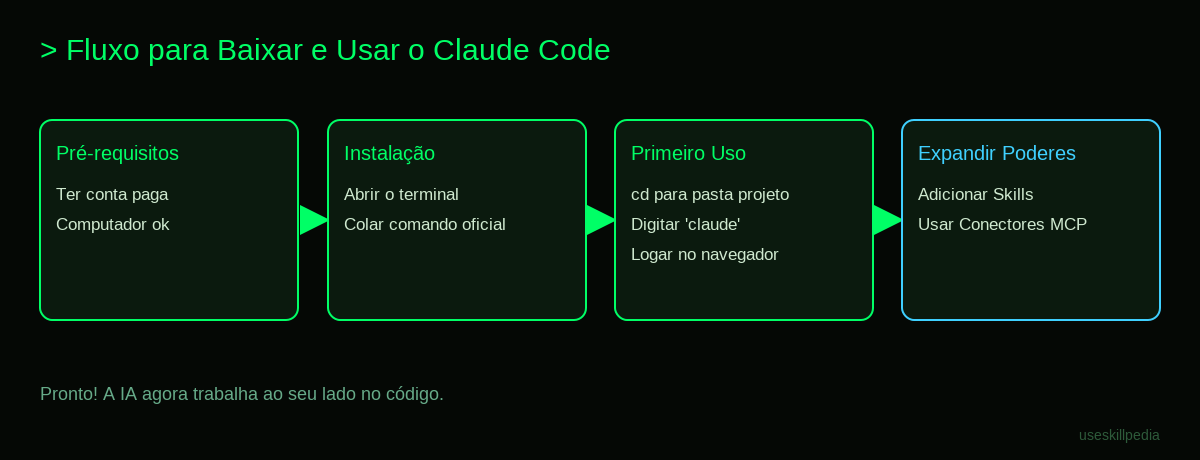
स्टेप-दर-स्टेप इंस्टॉलेशन (Windows, Mac, Linux)
गाइड का मुख्य हिस्सा यहीं है। अपने ऑपरेटिंग सिस्टम वाला सेक्शन चुनें और नंबर वाले स्टेप्स फॉलो करें। बस कॉपी करके पेस्ट करना है!
Windows यूज़र्स के लिए
Windows पर आप PowerShell (एक नया टर्मिनल) या Command Prompt (पुराना वाला) इस्तेमाल कर सकते हैं।
PowerShell इस्तेमाल करके (सुझाया गया):
Windows की दबाएं, "PowerShell" टाइप करें, और उसे खोलने के लिए "Windows PowerShell" पर क्लिक करें।
नीचे दिया गया कमांड बिल्कुल वैसे ही कॉपी करके पेस्ट करें, और Enter दबाएं:
irm https://claude.ai/install.ps1 | iexयह कमांड एक इंस्टॉलेशन स्क्रिप्ट है। स्क्रिप्ट कमांड्स की एक लिस्ट होती है जिसे कंप्यूटर अपने-आप चलाता है, जैसे एक रेसिपी जिसे मशीन खुद पढ़कर फॉलो करती है।
Command Prompt (CMD) इस्तेमाल करके:
Windows + R दबाएं, "cmd" टाइप करें, और Enter दबाएं।
नीचे दिए दो कमांड एक-एक करके कॉपी करें और हर एक के बाद Enter दबाएं:
curl -fsSL https://claude.ai/install.cmd -o install.cmd && install.cmd && del install.cmd
वैकल्पिक तरीका (WinGet): अगर आपके पास Windows Package Manager (WinGet) इंस्टॉल है, तो PowerShell या Windows Terminal में यह कमांड इस्तेमाल कर सकते हैं:
winget install Anthropic.ClaudeCode
Mac यूज़र्स के लिए
Mac पर सबसे आम तरीका Terminal ऐप का इस्तेमाल है, जो "Utilities" फोल्डर में मिलता है।
Terminal ऐप खोलें।
नीचे दिया कमांड कॉपी करके पेस्ट करें और Enter दबाएं। इंस्टॉलेशन की अनुमति के लिए सिस्टम आपका पासवर्ड मांग सकता है।
curl -fsSL https://claude.ai/install.sh | bashएक और विकल्प, अगर आप Homebrew (Mac पर बहुत लोकप्रिय पैकेज मैनेजर) इस्तेमाल करते हैं, तो यह कमांड है:
brew install --cask claude-code
Linux यूज़र्स के लिए (और Windows पर WSL)
Linux पर प्रक्रिया Mac जैसी ही है। अगर आप Windows इस्तेमाल करते हैं, तो आपके पास WSL (Windows Subsystem for Linux) हो सकता है, जो Windows के अंदर चलने वाला Linux टर्मिनल है।
अपना टर्मिनल खोलें (जैसे GNOME Terminal, Konsole, या WSL टर्मिनल)।
Mac वाला ही कमांड पेस्ट करें और Enter दबाएं:
curl -fsSL https://claude.ai/install.sh | bash
इंस्टॉलेशन की जांच करना
किसी भी सिस्टम पर इंस्टॉलेशन पूरा होने के बाद यह जांचना अच्छी आदत है कि सब ठीक से हुआ या नहीं। अपने टर्मिनल में यह टाइप करें:
claude --version
अगर इंस्टॉलेशन सफल रहा, तो टर्मिनल में आपके इंस्टॉल किए गए Claude Code का वर्ज़न दिखेगा। अगर कोई एरर आए, तो इसका मतलब है कुछ गड़बड़ हुई है, और आप आम सवाल सेक्शन पर जा सकते हैं।
Claude Code को पहली बार कैसे इस्तेमाल करें
बढ़िया! Claude Code इंस्टॉल हो गया है। अब इसे कैसे इस्तेमाल करें?
अपने प्रोजेक्ट फोल्डर में जाएं: सबसे पहले उस फोल्डर में "जाना" होगा जहां वह कोड है जिस पर आप काम करना चाहते हैं। टर्मिनल में
cdकमांड के बाद फोल्डर का पाथ लिखें। जैसे:cd /path/to/my/project। इस संदर्भ में repository बस आपके प्रोजेक्ट का मुख्य फोल्डर है, जहां सारी कोड फाइलें रखी होती हैं।Claude Code शुरू करें: अपने प्रोजेक्ट फोल्डर के अंदर सबसे सरल कमांड टाइप करें:
claudeपहली बार यह आपके इंटरनेट ब्राउज़र (जैसे Chrome या Firefox) में एक विंडो खोलेगा, जो आपसे Anthropic अकाउंट में लॉगिन करने को कहेगी। लॉगिन करें और एक्सेस की अनुमति दें।
बातचीत शुरू करें: लॉगिन के बाद वापस टर्मिनल पर आ जाएं। अब आप वहीं सीधे Claude से बात कर सकते हैं! अपने सवाल या अनुरोध टाइप करें। जैसे:
- "समझाओ कि
index.jsफाइल क्या करती है।" - "लॉगिन स्क्रीन पर एक बटन बनाने में मेरी मदद करो।"
- "यह कोड एरर क्यों दे रहा है?"
- "समझाओ कि
Claude Code मौजूदा फोल्डर की सारी फाइलें देखेगा और उसी संदर्भ का इस्तेमाल करके आपको ज़्यादा सटीक जवाब देगा। और भी ताकतवर अनुभव के लिए, आप CLAUDE.md: वह फाइल जो Claude Code को और समझदार बनाती है के बारे में भी सीख सकते हैं।
हर हफ़्ते 5 नई skills, 1 मिनट में पढ़ें।
हफ़्ते की सबसे ज़्यादा देखी गई skills, आसान भाषा में। मुफ़्त।
Skills और Connectors (MCP) क्या हैं?
Claude Code इस्तेमाल करते हुए आप दो बहुत काम की चीज़ों के बारे में सुनेंगे: Skills और Connectors (MCP)। इन्हें सरल तरीके से समझते हैं।
Skills: ये वे "सुपरपावर" या "शॉर्टकट" हैं जो आप Claude Code को सिखाते हैं। सोचिए आप AI से हमेशा कोड को एक खास तरीके से व्यवस्थित करने को कहते हैं। हर बार सब कुछ दोबारा समझाने के बजाय, आप उन निर्देशों के साथ एक Skill बना लेते हैं। अगली बार बस उसे एक्टिवेट कर दें! ये छोटे फोल्डर होते हैं जिनमें निर्देश होते हैं, जिन्हें Claude पढ़ता है। कुछ Skills आधिकारिक होती हैं और आप अपनी खुद की भी बना सकते हैं।
Connectors (MCP): यहां चीज़ें और दिलचस्प हो जाती हैं। MCP का मतलब है Model Context Protocol। आधिकारिक तुलना के अनुसार यह AI एप्लिकेशन के लिए एक USB-C पोर्ट जैसा है। यह "पोर्ट" Claude को आपके कंप्यूटर या इंटरनेट पर मौजूद दूसरे प्रोग्राम्स से जोड़ने देता है। उदाहरण के लिए, आप Claude को अपने Google Calendar से जोड़ सकते हैं ताकि वह आपकी अपॉइंटमेंट देख सके और कोड मीटिंग के लिए समय सुझा सके। या इसे Figma से जोड़ सकते हैं ताकि डिज़ाइन को कोड में बदल सके। यह AI की क्षमताएं बढ़ाने का सुरक्षित और मानक तरीका है। इस तकनीक के बारे में और जानने के लिए देखें: MCP क्या है? Model Context Protocol की सरल गाइड।
| फीचर | यह कहां रहता है? | इसे कैसे जोड़ें? | व्यावहारिक उदाहरण |
|---|---|---|---|
| Skill | आपके प्रोजेक्ट के अंदर या यूज़र फोल्डर में .claude/skills/ फोल्डर। |
Skill फोल्डर को सही डायरेक्टरी में रखें। | एक Skill जो Claude को हमेशा फंक्शन्स का दस्तावेज़ हिंदी में लिखना सिखाती है। |
| MCP Connector | प्रोजेक्ट की .mcp.json फाइल में कॉन्फ़िगरेशन। |
टर्मिनल में claude mcp add कमांड का इस्तेमाल करके। |
एक connector जो AI को जानकारी खोजने के लिए प्रोजेक्ट के डेटाबेस तक पहुंच देता है। |
आम सवाल और इंस्टॉलेशन की समस्याएं
"'claude' is not recognized as a command." इसका आमतौर पर मतलब है कि इंस्टॉलेशन का पाथ आपके सिस्टम के "PATH" में सही तरीके से नहीं जुड़ा (PATH उन पतों की सूची जैसा है जिसमें टर्मिनल प्रोग्राम खोजता है)। टर्मिनल बंद करके दोबारा खोलकर देखें। अगर समस्या बनी रहे, तो जांच के लिए
claude doctorकमांड का इस्तेमाल करें।"इसने लॉगिन मांगा, लेकिन फिर काम नहीं करता।" पक्का करें कि आप पेड प्लान (Pro, Max, Team, या Enterprise) वाला अकाउंट इस्तेमाल कर रहे हैं। Claude Code मुफ्त (Free) अकाउंट के साथ काम नहीं करता।
"क्या मैं इसे टर्मिनल इस्तेमाल किए बिना इंस्टॉल कर सकता हूं?" हां! इसका एक Desktop app वर्ज़न है जिसमें ग्राफ़िकल इंटरफेस (मेनू और विंडो) है, और VS Code जैसे कोड एडिटर के लिए एक्सटेंशन भी हैं। ज़्यादातर यूज़र्स के लिए टर्मिनल वाला वर्ज़न (जिसे हम यहां सिखा रहे हैं) सबसे पूरा है। बाकी विकल्पों के लिए आधिकारिक पेज देखें।
"मैं Claude Code को कैसे अपडेट करूं?" नेटिव इंस्टॉलेशन (जो हमने किया) अपने-आप अपडेट होता है। इसकी चिंता करने की ज़रूरत नहीं है।
"क्या टर्मिनल में ये कमांड चलाना सुरक्षित है?" यहां दिए गए कमांड आधिकारिक हैं, सीधे Anthropic वेबसाइट से (code.claude.com/docs)। इंटरनेट से स्क्रिप्ट चलाते समय सावधानी रखना हमेशा अच्छा है, लेकिन इस मामले में स्रोत भरोसेमंद है।
हम पहले ये 3 Skills आज़माने की सलाह देते हैं
इंस्टॉल करने के बाद, टूल को काम करते देखने के लिए कुछ Skills क्यों न आज़माएं? और Skills skills खोजें पर मिल सकती हैं।
- frontend-design-anthropics: यह Skill Claude को यूज़र इंटरफेस (वह हिस्सा जिसे लोग वेबसाइट या ऐप पर देखते और क्लिक करते हैं) समझने और बनाने में मदद करती है। HTML और CSS सीख रहे लोगों के लिए बढ़िया है।
- webapp-testing-anthropics: यह Claude को वेब एप्लिकेशन टेस्ट करने में मदद करना सिखाती है, यानी लाइव होने से पहले जांचना कि सब सही चल रहा है। यह टेस्ट सुझा सकती है और कुछ सरल टेस्ट कोड भी लिख सकती है।
- skill-creator-anthropics: यह Skill आपको सिखाती है कि दूसरी Skills कैसे बनाएं! यह थोड़ा "मेटा" है, लेकिन जब आप इसे समझ जाएं और अपने कोड असिस्टेंट को और भी अपनी पसंद के हिसाब से ढालना चाहें, तब यह बिल्कुल सही है।
अक्सर पूछे जाने वाले सवाल
क्या Claude Code इस्तेमाल करने के लिए पैसे देने होंगे? हां। Claude Code तक पहुंचने के लिए आपके पास कम से कम Claude Pro प्लान (हर महीने US$20) होना चाहिए। यह मुफ्त प्लान में शामिल नहीं है।
क्या Claude Code मेरे tokens इस्तेमाल करता है? हां। Claude Code इस्तेमाल करने पर आपके अकाउंट के tokens खर्च होते हैं, ठीक वैसे ही जैसे वेबसाइट पर चैट करने पर होते हैं। Tokens AI द्वारा टेक्स्ट प्रोसेस करने की "इकाइयां" हैं। सभी पेड प्लान में उपयोग की सीमा होती है, जो हर 5 घंटे और साप्ताहिक आधार पर रीसेट होती है। इसे बेहतर समझने के लिए देखें: AI में Tokens क्या हैं और ये इतनी जल्दी क्यों खत्म हो जाते हैं?।
क्या मैं Claude Code बिना इंटरनेट के, ऑफलाइन इस्तेमाल कर सकता हूं? नहीं। भारी AI प्रोसेसिंग Anthropic के सर्वर (कंपनी द्वारा संचालित शक्तिशाली कंप्यूटर) पर होती है। आपका कंप्यूटर सिर्फ डेटा भेजता और प्राप्त करता है। इसलिए इंटरनेट कनेक्शन ज़रूरी है।
प्रोग्रामिंग के लिए Claude Code, ChatGPT और Gemini में क्या फर्क है? हर एक की अपनी खूबियां हैं। Claude Code लोकल टर्मिनल के साथ गहराई से जुड़ता है। ChatGPT और Gemini के पास भी डेवलपर्स के लिए टूल्स हैं। चुनाव आपके काम के तरीके और पसंद पर निर्भर करता है। इनकी तुलना Claude बनाम ChatGPT बनाम Gemini: कौन सा इस्तेमाल करें पर करें।
"AI agent" क्या है और Claude Code इससे कैसे जुड़ा है? AI agent एक स्वायत्त असिस्टेंट है जो एक लक्ष्य के साथ टूल्स इस्तेमाल कर सकता है, जानकारी खोज सकता है और उसे पूरा करने के लिए फैसले ले सकता है। Claude Code आपके लिए ऐसे agents बनाने और चलाने की नींव बन सकता है जो प्रोग्रामिंग के काम अपने-आप करें। और जानने के लिए देखें: AI Agents क्या हैं? अपना खुद का agent बनाने की शुरुआती गाइड।
और पढ़ें
- Claude Code का इस्तेमाल करके AI से वीडियो एडिट कैसे करें: शुरुआती गाइड
- Claude Code क्या है, कैसे डाउनलोड और इंस्टॉल करें, और खर्च कितना है (2026 गाइड)
- MCP क्या है? Model Context Protocol की सरल गाइड
- AI Agents क्या हैं? अपना खुद का agent बनाने की शुरुआती गाइड
स्रोत
- Claude Code: इंस्टॉलेशन और आवश्यकताएं (10/16/2026 को देखा गया)
- Claude Code: अवलोकन (10/16/2026 को देखा गया)
- Claude प्लान और कीमतें (10/16/2026 को देखा गया)
मुफ़्त MCP
अपने AI को 15,000+ skills दें, बिल्कुल मुफ़्त
Skillpedia MCP को Claude, Cursor, Codex या किसी भी AI से जोड़ें। हर काम से पहले यह खुद सही skill ढूँढ लेता है।
- 01अपनी मुफ़्त key पाएँ
- 02एक लाइन अपने AI में पेस्ट करें
- 03कोई भी काम माँगें
इस विषय की पूरी गाइड: Claude Code: यह क्या है, कैसे डाउनलोड और इंस्टॉल करें, और कितना खर्च होता है (2026 गाइड)
हर हफ़्ते 5 नई skills, 1 मिनट में पढ़ें।
हफ़्ते की सबसे ज़्यादा देखी गई skills, आसान भाषा में। मुफ़्त।