
Claude Code: यह क्या है, कैसे डाउनलोड और इंस्टॉल करें, और कितना खर्च होता है (2026 गाइड)
Skillpedia टीम · अपडेट 16/10/2026 · 16 मिनट में पढ़ें
छोटा जवाब: Claude Code Anthropic का एक programming agent है, जो सीधे आपके terminal, code editor या Desktop app में काम करता है। यह आपको software projects लिखने, ठीक करने और automate करने में मदद करता है। यह सभी paid Claude plans (Pro, Max, Team, Enterprise) में शामिल है, free plan में नहीं मिलता।
क्या आप चाहते हैं कि एक expert programmer आपके साथ काम करे, और आपको खुद expert न बनना पड़े? Claude Code वही जवाब हो सकता है। अगर आपको कभी website की error ठीक करने, spreadsheet automate करने, या शुरू से कोई project बनाने में दिक्कत हुई है, तो यह tool आपके लिए ही बनाया गया है।
यह आम Claude chat से अलग है। website पर आप सिर्फ chat करते हैं, जबकि यहाँ agent काम करता है: वह files बना सकता है, commands चला सकता है, errors का विश्लेषण कर सकता है और उसी environment में solution सुझा सकता है जहाँ आप पहले से काम करते हैं। यह आपके computer के अंदर एक development साथी जैसा है, जो सबसे आसान से लेकर सबसे जटिल काम में मदद करने के लिए तैयार है।
इस पूरी 2026 गाइड में हम सब कुछ आसान भाषा में समझाएंगे: यह क्या है, असल में क्या करता है, इसकी कीमत कितनी है, और इसे Windows, Mac या Linux पर कैसे इंस्टॉल करें। चलें?
Table of Contents
- Claude Code क्या है?
- Claude Code असल में क्या करता है? (शुरुआती लोगों के लिए उदाहरण)
- Claude Code की कीमत कितनी है? (2026 Plan Table)
- Claude Code कैसे डाउनलोड और इंस्टॉल करें (Windows, Mac, Linux)
- Claude Code का पहला इस्तेमाल: step by step
- ज़रूरी commands और features जो आपको पता होने चाहिए
- Claude Code vs. Claude.ai vs. Cursor: कौन सा इस्तेमाल करें?
- अपनी usage limit कम खर्च करने के tips
- पहले ये 3 skills आज़माने की सलाह
- अक्सर पूछे जाने वाले सवाल (FAQ)
- यह भी पढ़ें
Claude Code क्या है?
मान लीजिए आपको programming में मदद चाहिए। आप Claude की website खोलकर अपना code paste कर सकते हैं और मदद माँग सकते हैं। Claude Code यह बीच का कदम हटा देता है: यह Claude ही है, बस आपके development workflow में जुड़ा हुआ।
यह खुद को "programming agent" कहता है। असल में यह एक command-line tool (CLI) है, जिसे आप terminal में चलाते हैं। लेकिन यह graphical interface वाली Desktop app के रूप में भी आता है, और VS Code तथा JetBrains जैसे popular editors के extension के रूप में भी।
इसका सबसे बड़ा फायदा context है। जब आप किसी project folder में Claude Code शुरू करते हैं, तो उसे वहाँ की सारी files अपने-आप दिख जाती हैं। वह files पढ़ सकता है, उनका विश्लेषण कर सकता है, बदल सकता है और नई files बना सकता है। आपकी अनुमति से वह system commands भी चला सकता है, जैसे test server चलाना या कोई library install करना।
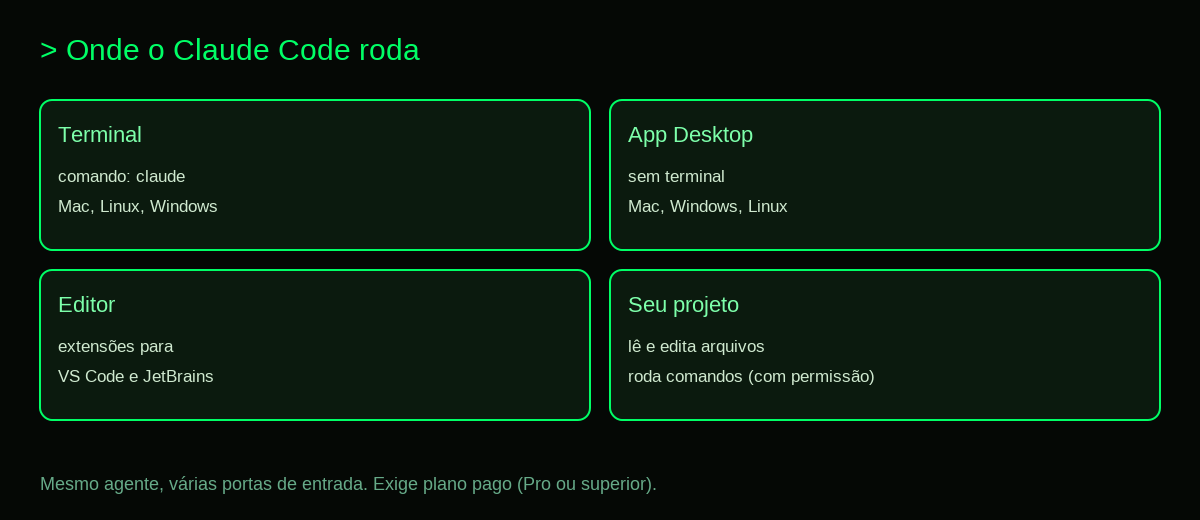
सीधे शब्दों में, Claude Code AI को browser से बाहर निकालकर आपके साथ, आपके असली development environment में काम पर लगा देता है। installation की पूरी जानकारी के लिए हमारी Claude Code कैसे डाउनलोड और इंस्टॉल करें पोस्ट देखें।
Claude Code असल में क्या करता है? (शुरुआती लोगों के लिए उदाहरण)
Claude Code का फायदा उठाने के लिए आपको professional programmer होने की ज़रूरत नहीं है। यहाँ कुछ ठोस उदाहरण हैं कि यह आपके लिए क्या कर सकता है:
- एक सरल website बनाना: बस कहें "एक photographer के लिए gallery वाली portfolio website बनाओ।" Claude Code HTML, CSS और JavaScript files बनाएगा, folders व्यवस्थित करेगा और placeholder images भी सुझा सकता है। इसका पूरा tutorial हमारी पोस्ट Claude Code से website बनाएं में है।
- कोई रहस्यमयी error ठीक करना: terminal में आई error message paste कर दें। agent उसका विश्लेषण करेगा, सरल भाषा में समझाएगा कि गड़बड़ी कहाँ हुई, और सही file में fix लागू कर देगा।
- Spreadsheet automate करना: किसी data को एक format से दूसरे format में बदलना है, या अपने-आप चलने वाली report बनानी है? काम का वर्णन करें। Claude Code आपके लिए Python या JavaScript script लिख सकता है जो यह काम करे।
- Project document करना: यह आपकी सारी code files पढ़कर बता सकता है कि project का हर हिस्सा क्या करता है, और उसका साफ documentation बना सकता है।
- Code बदलना: Python function को PHP में, या JavaScript को TypeScript में बदलना है? बस पूछ लें।
- Presentations बनाना और video edit करना: सही skills और connectors के साथ यह Claude से slides बनाने या Claude से video edit करने में भी मदद कर सकता है।
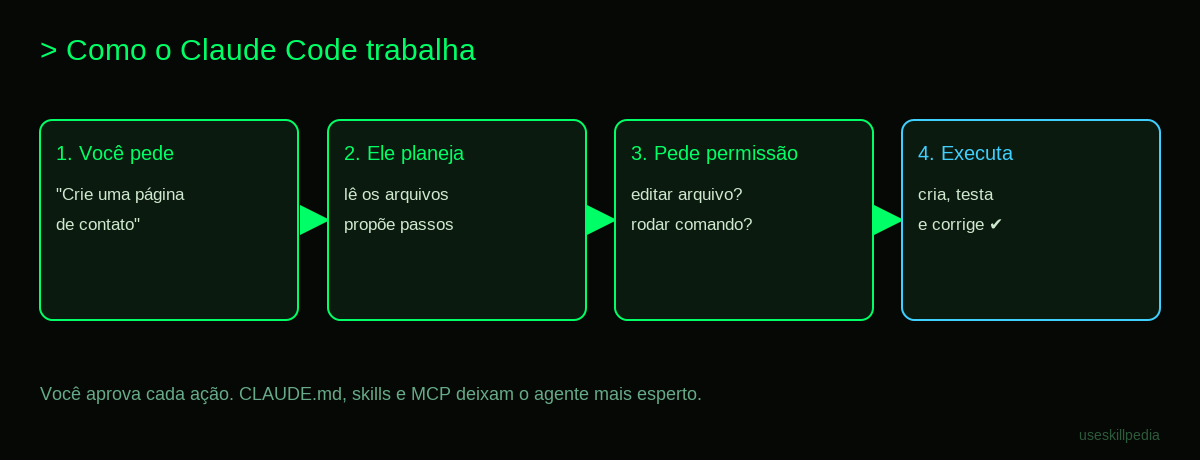
agent step by step काम करता है। आप एक instruction देते हैं, वह एक plan सुझाता है, पूछता है कि क्या वह काम कर सकता है, और आपकी मंज़ूरी के बाद वह धीरे-धीरे files बनाता है, tests चलाता है और code को तब तक ठीक करता है जब तक काम पूरा न हो जाए।
Claude Code की कीमत कितनी है? (2026 Plan Table)
यह सबसे ज़रूरी सवालों में से एक है। Claude Code का access आपकी Claude subscription से जुड़ा है। यहाँ Anthropic के आधिकारिक plans दिए गए हैं, जैसे कि October 2026 के आँकड़े:
| Plan | मासिक कीमत | Claude Code शामिल है? | मुख्य सीमा (5 घंटे की window) |
|---|---|---|---|
| Free | $0 | नहीं | सीमित models के साथ basic chat का access। Claude Code नहीं। |
| Pro | $20 (monthly) या | ||
| $17/month (annual, $200 एक बार में billed) | हाँ | उदार usage limit, जो chat और Claude Code के बीच बँटती है। इसमें साप्ताहिक limit भी शामिल है। | |
| Max | $100/month से शुरू | हाँ | हर 5 घंटे के session में Pro plan से 5x (Max 5x) या 20x (Max 20x) तक usage देता है। |
| Team और Enterprise | प्रति user (Enterprise: $20 प्रति user/month + usage API price पर billed) | हाँ | teams और companies के लिए, admin controls के साथ। |
मुख्य बातें:
- Free plan में access नहीं है: अगर आप बिना पैसे दिए Claude इस्तेमाल करते हैं, तो Claude Code की सुविधा आपको नहीं मिलेगी। इसके लिए कम से कम Pro plan लेना होगा।
- usage साझा है: आपकी token limit (AI processing की "units") website (Claude.ai) पर chat और Claude Code दोनों के लिए एक ही है। अगर आप terminal में ज़्यादा खर्च करते हैं, तो chat के लिए कम बचेगा, और उल्टा भी।
- Skills और Connectors: ये सभी plans में उपलब्ध हैं, Free plan में भी। यानी बिना subscription के भी आप website पर कुछ integrations आज़मा सकते हैं।
- limit का renewal: मुख्य limits (Pro और Max plans के लिए) हर 5 घंटे में renew होती हैं। paid plans में एक अतिरिक्त साप्ताहिक limit भी होती है।
खर्च का विस्तार से हिसाब और tokens कैसे काम करते हैं, यह समझने के लिए हमारी ये पोस्ट देखें: Claude Code free है या नहीं? कीमतें और plans, और AI tokens क्या होते हैं (और ये इतनी जल्दी क्यों खत्म हो जाते हैं)।
Claude Code कैसे डाउनलोड और इंस्टॉल करें (Windows, Mac, Linux)
Claude Code इंस्टॉल करना सीधा है। Anthropic कई तरीके देता है। नीचे आधिकारिक commands दिए गए हैं। बस वह चुनें जो आपके system पर फिट बैठता हो।
बुनियादी ज़रूरतें:
- macOS: Version 13 (Ventura) या उससे ऊपर।
- Windows: Windows 10 (version 1809) या उससे ऊपर।
- Linux: Ubuntu 20.04+, Debian 10+ या इन जैसे distributions।
- RAM: कम से कम 4 GB की सलाह दी जाती है।
macOS और Linux के लिए (Windows पर WSL सहित)
Terminal खोलें और इनमें से कोई एक command चलाएं:
Script method से (ज़्यादातर लोगों के लिए सुझाया गया):
curl -fsSL https://claude.ai/install.sh | bash
Homebrew method से (macOS के लिए):
brew install --cask claude-code
npm method से (Node.js version 22+):
npm install -g @anthropic-ai/claude-code
Windows के लिए
PowerShell खोलें (Administrator बनने की ज़रूरत नहीं) और चलाएं:
PowerShell method से:
irm https://claude.ai/install.ps1 | iex
WinGet method से:
winget install Anthropic.ClaudeCode
CMD method से (Command Prompt):
curl -fsSL https://claude.ai/install.cmd -o install.cmd && install.cmd && del install.cmd
Installation की जाँच करना
इंस्टॉल करने के बाद एक नया terminal खोलें (नया होना ज़रूरी है) और लिखें:
claude --version
अगर installation सफल रहा, तो इंस्टॉल किया गया version दिखेगा (कुछ ऐसा: 2.1.211 (Claude Code))।
काम की बात: अगर कोई दिक्कत आए, तो claude doctor command आपके system की जाँच करती है और संभावित configuration errors बताती है।
installation "native" होता है और अपने-आप update होता रहता है। याद रखें कि आप Claude Code को website से डाउनलोड की गई Desktop app के ज़रिए, या अपने पसंदीदा code editor के extension के रूप में भी इस्तेमाल कर सकते हैं।
Claude Code का पहला इस्तेमाल: step by step
चलिए agent के साथ आपकी पहली बातचीत करते हैं। यह बहुत आसान है।
Terminal खोलें: उस project folder में जाएं जिस पर आप काम करना चाहते हैं। उदाहरण के लिए:
cd ~/my-website-projectAgent शुरू करें: command लिखें:
claudeAuthentication: पहली बार यह आपके default browser में एक window खोलेगा और आपके Anthropic account में login माँगेगा। Claude Code चलाने के लिए ज़रूरी है कि जिस account से login करें, उसमें paid plan (Pro या उससे ऊपर) हो।
अपनी पहली instruction दें: terminal पर वापस आएं। वहाँ आपको
>prompt दिखेगा। अब बस बात करें! कुछ ऐसा लिखें:> इस folder में जो files हैं, उनके बारे में समझाओ।या, शुरू से कुछ बनाने के लिए:
> "Hello, World!" लिखा एक सरल HTML page बनाओ, जिसमें basic styling हो।Actions की मंज़ूरी दें: agent एक plan सुझाएगा। command चलाने या file लिखने से पहले वह हमेशा अनुमति माँगेगा। बस दिखने वाले menu में "yes" या "no" चुन लें। नियंत्रण पूरी तरह आपके पास रहता है।
बस, इतना ही! इसके बाद यह एक बातचीत की तरह चलता है। आप सुधार करा सकते हैं, बदलाव माँग सकते हैं, रास्ता बदल सकते हैं। आम कामों के लिए, जैसे website बनाना, हमारी Claude Code से website बनाने की गाइड देखें।
हर हफ़्ते 5 नई skills, 1 मिनट में पढ़ें।
हफ़्ते की सबसे ज़्यादा देखी गई skills, आसान भाषा में। मुफ़्त।
ज़रूरी commands और features जो आपको पता होने चाहिए
Claude Code सिर्फ basic chat से आगे जाता है। इसके कुछ ताकतवर features जानें:
/help: prompt पर यह लिखें, सभी उपलब्ध special commands की सूची दिखेगी।/clear: मौजूदा बातचीत का history साफ करता है, नए कामों के लिए context खाली करता है।- CLAUDE.md: यह एक खास file है। अगर आप अपने project के root में
CLAUDE.mdनाम की file बनाते हैं, तो agent उसमें लिखे निर्देश पढ़ेगा और उस folder के सारे काम में उन्हें guide की तरह मानेगा। इसमें कुछ भी हो सकता है, जैसे "हमेशा Python 3.10 इस्तेमाल करो" या "सारे functions document करो"। इसके बारे में और जानने के लिए CLAUDE.md वाली पोस्ट देखें। - Skills: ये instructions के packages हैं (SKILL.md file वाले folders), जिन्हें आप agent में जोड़ते हैं। ये Claude Code को खास काम करना सिखाते हैं, जैसे web application की testing या frontend design बनाना। इनके बारे में हम आगे बात करेंगे।
- MCP (Model Context Protocol): यह एक open standard है, जो "AI applications के लिए USB-C port" जैसा काम करता है। इससे Claude Code को बाहरी data (जैसे आपका Google Calendar) या tools (जैसे 3D modeling के लिए Blender) से जोड़ा जा सकता है। configuration आम तौर पर
.mcp.jsonfile में होता है। इसे आसानी से समझने के लिए MCP (Model Context Protocol) क्या है, आसान भाषा में पढ़ें। - Subagents: बड़े projects में आप main agent को निर्देश दे सकते हैं कि वह काम के अलग-अलग हिस्सों के लिए specialized "subagents" बनाए और उन्हें संभाले, जिससे प्रक्रिया बेहतर होती है।
Claude Code vs. Claude.ai vs. Cursor: कौन सा इस्तेमाल करें?
programming के लिए AI इस्तेमाल करने के कई तरीके हैं। यह table आपकी ज़रूरत के हिसाब से सही चुनने में मदद करती है:
| खासियत | Claude Code (CLI/Desktop Agent) | Claude.ai (Website/Chat) | Cursor (AI वाला Editor) |
|---|---|---|---|
| मुख्य फोकस | Terminal/project में काम करने वाला autonomous agent। | बातचीत, brainstorming और आम कामों के लिए general chat। | Code editor, जिसमें टाइपिंग के साथ AI जुड़ा है। |
| सबसे अच्छा किसके लिए | Automation, शुरू से projects बनाना, command चलाने वाले काम। | सवाल पूछना, ideas निकालना, अलग-अलग files का विश्लेषण, आम इस्तेमाल। | Real-time programming, autocomplete, editor के अंदर code refactor करना। |
| System पर action | Files बना/बदल सकता है और commands चला सकता है (अनुमति से)। | सिर्फ विश्लेषण और सुझाव देता है। आप copy-paste करते हैं। | editor में खुली files बदलता है, लेकिन terminal में action सीमित होता है। |
| Project का context | जिस folder में शुरू किया गया, उसकी पूरी folder अपने-आप देखता है। | सिर्फ वे files देखता है जो आप खुद upload करते हैं। | editor में खुले project और खुली files देखता है। |
| लागत (Claude) | Pro, Max, Team, Enterprise plans में शामिल। | सभी plans में, Free समेत (limits के साथ)। | अलग product, जिसकी अपनी subscription है। |
| MCP Integration | MCP servers के लिए native और मज़बूत support। | "Connectors" (MCP के बराबर) का support। | MCP का भी support। |
निष्कर्ष: जब आप चाहते हैं कि AI आपके project में काम चलाए, तब Claude Code इस्तेमाल करें। बातचीत और planning के लिए Claude.ai चुनें। अगर आपको ऐसा AI चाहिए जो editor में आपकी टाइपिंग के साथ पूरी तरह जुड़ा हो, तो Cursor चुनें। assistants की व्यापक तुलना के लिए Claude बनाम ChatGPT बनाम Gemini देखें।
अपनी usage limit कम खर्च करने के tips
चूँकि token limit साझा है और renew होती है, इसे समझदारी से इस्तेमाल करना ज़रूरी है:
- साफ़ और खास रहें: धुंधले निर्देशों से कई कोशिशें होती हैं, दोबारा काम होता है और tokens खर्च होते हैं। साफ बताएं कि आपको क्या चाहिए: "
script.jsfile की 15वीं line की syntax error ठीक करो।" CLAUDE.mdइस्तेमाल करें: project के नियम और standardsCLAUDE.mdमें रखने से आपको हर नई बातचीत में उन्हें दोहराना नहीं पड़ता, और context बचता है।- History साफ करें: जब आप एक ही project में पूरी तरह दूसरा काम शुरू करें, तो
/clearcommand इस्तेमाल करें। इससे memory से पुराना history हटता है और कीमती tokens बचते हैं। - Actions पर नियंत्रण रखें: command चलाने या file लिखने की अनुमति तभी दें जब agent का सुझाया plan ठीक लगे। उसे बेतरतीब तरीके से कई चीज़ें "आज़माने" न दें।
- सही model चुनें: Claude Code के अंदर आप इसे सरल कामों के लिए सस्ते models (जैसे Claude Haiku 5.5, जिसे
/modelcommand से बदला जा सकता है) इस्तेमाल करने के लिए सेट कर सकते हैं, और जटिल समस्याओं के लिए सबसे ताकतवर model (जैसे Claude Opus 5.5) बचाकर रख सकते हैं। मार्गदर्शन के लिए 2026 के सबसे अच्छे AI models: किस काम के लिए कौन सा देखें।
पहले ये 3 skills आज़माने की सलाह
Skills Claude Code को और ताकतवर बनाते हैं। अपने agent को superpowers देने के लिए इन्हें इंस्टॉल करें। शुरू करने के लिए यहाँ तीन बेहतरीन skills हैं, जो सभी Anthropic के आधिकारिक repository से हैं:
- frontend-design-anthropics: agent को सिखाता है कि code में सीधे interface designs (UI) कैसे बनाएं और सुधारें, जिसमें रंग, layout और user experience का ध्यान रखा जाए। website बनाने वाले किसी भी व्यक्ति के लिए बिल्कुल सही।
- webapp-testing-anthropics: Claude Code को आपकी web application के लिए automated tests लिखने और चलाने की ताकत देता है, ताकि bugs उपयोगकर्ताओं से पहले पकड़े जा सकें।
- skill-creator-anthropics: वह skill जो दूसरी skills बनाती है! इसकी मदद से आप जो काम automate करना चाहते हैं, उसका वर्णन करें और agent आपकी अपनी custom skill बनाने में मदद करेगा। यह AI Agent क्या है, कैसे काम करता है, और अपना खुद का कैसे बनाएं (बिना programming के) वाली अवधारणा को असल में लागू करने जैसा है।
और खोजने के लिए हमारा skills खोजने वाला पेज देखें, या पूरी गाइड Claude Skill क्या है, कैसे इंस्टॉल करें, और कौन सी आज़माएं (2026 गाइड) पढ़ें।
अक्सर पूछे जाने वाले सवाल (FAQ)
क्या Claude Code इस्तेमाल करने के लिए programmer होना ज़रूरी है? नहीं। यह शुरुआती लोगों के लिए भी बहुत अच्छा है, क्योंकि यह सिखा और समझा सकता है। आपको बस यह आना चाहिए कि आप जो चाहते हैं, उसे साफ भाषा में कैसे बताएं।
क्या Claude के Free plan में Claude Code का access है? नहीं। Claude Code का access सिर्फ paid plans (Pro, Max, Team और Enterprise) का खास फायदा है।
क्या मैं Claude Code offline इस्तेमाल कर सकता हूँ? नहीं। इसे Anthropic के cloud में मौजूद ताकतवर AI models से बात करने के लिए internet कनेक्शन चाहिए।
क्या मेरे code और files निजी रहते हैं? यह आपकी settings पर निर्भर करता है। individual plans (Free, Pro और Max) में privacy settings से models को training के लिए data का इस्तेमाल बंद किया जा सकता है। Team और Enterprise plans में डिफ़ॉल्ट रूप से data training के लिए इस्तेमाल नहीं होता। संवेदनशील projects खोलने से पहले Anthropic की policy ज़रूर पढ़ें।
क्या Claude Code अपने-आप internet एक्सेस कर सकता है? हाँ। जब काम के लिए ज़रूरत हो, तो यह web पर खोज सकता है और pages खोल सकता है, हमेशा आपकी सेट की गई अनुमतियों के अनुसार। MCP servers के साथ आप दूसरे स्रोत भी जोड़ सकते हैं, जैसे आपका Google Drive।
Skill, MCP और Connector में क्या फर्क है? Skill agent के लिए निर्देशों का एक सेट है। MCP AI को बाहरी data/tools से जोड़ने का standard protocol है। Connector वह नाम है जो Claude.ai website पर MCP implementations को देता है। मूल रूप से ये extensibility की मिलती-जुलती अवधारणाएं हैं।
अगर मेरी usage limit खत्म हो जाए तो क्या होगा? Claude Code (और website पर chat) तब तक काम करना बंद कर देगा जब तक अगली 5 घंटे की window में आपकी limit renew न हो जाए (या plan के हिसाब से साप्ताहिक limit)।
यह भी पढ़ें
और गहराई में जाना चाहते हैं? हमारे blog की ये ज़रूरी पोस्ट देखें:
- Claude Code कैसे डाउनलोड और इंस्टॉल करें – विस्तृत installation गाइड।
- Claude Code free है या नहीं? कीमतें और plans – पूरा आर्थिक विश्लेषण।
- MCP (Model Context Protocol) क्या है, आसान भाषा में – AI का "USB-C port" समझें।
- Claude Skill क्या है, कैसे इंस्टॉल करें, और कौन सी आज़माएं (2026 गाइड) – agent की skills में महारत हासिल करें।
- Claude in Chrome और Excel – देखें कि रोज़ के दूसरे tools में Claude कैसे इस्तेमाल करें।
- AI Agent क्या है, कैसे काम करता है, और अपना खुद का कैसे बनाएं (बिना programming के) – Claude Code के पीछे की अवधारणा को विस्तार से समझें।
Sources
- Claude Code: installation और requirements (10/16/2026 को देखा गया)
- Claude Code: overview (10/16/2026 को देखा गया)
- Claude Code: MCP (10/16/2026 को देखा गया)
- Claude plans और pricing (10/16/2026 को देखा गया)
- Anthropic API pricing (10/16/2026 को देखा गया)
मुफ़्त MCP
अपने AI को 15,000+ skills दें, बिल्कुल मुफ़्त
Skillpedia MCP को Claude, Cursor, Codex या किसी भी AI से जोड़ें। हर काम से पहले यह खुद सही skill ढूँढ लेता है।
- 01अपनी मुफ़्त key पाएँ
- 02एक लाइन अपने AI में पेस्ट करें
- 03कोई भी काम माँगें
हर हफ़्ते 5 नई skills, 1 मिनट में पढ़ें।
हफ़्ते की सबसे ज़्यादा देखी गई skills, आसान भाषा में। मुफ़्त।