
Claude Code: Was es ist, wie du es herunterlädst, installierst und was es kostet (Anleitung 2026)
Skillpedia-Team · aktualisiert am 16.10.2026 · 14 Min. Lesezeit
Kurze Antwort: Claude Code ist ein Programmier-Agent von Anthropic, der direkt in deinem Terminal, deinem Code-Editor oder der Desktop-App arbeitet. Er hilft dir, Softwareprojekte zu schreiben, zu reparieren und zu automatisieren. Er ist in allen bezahlten Claude-Tarifen (Pro, Max, Team, Enterprise) enthalten und nicht im kostenlosen Tarif verfügbar.
Du willst einen erfahrenen Programmierer an deiner Seite haben, ohne selbst Experte sein zu müssen? Dann könnte Claude Code genau das Richtige sein. Wenn du schon mal an einem Website-Fehler verzweifelt bist, eine Tabelle automatisieren wolltest oder einfach ein Projekt von Null starten möchtest, wurde dieses Tool für dich gebaut.
Es unterscheidet sich vom normalen Claude-Chat. Auf der Website chattest du, hier handelt der Agent: Er kann Dateien erstellen, Befehle ausführen, Fehler analysieren und Lösungen direkt in der Umgebung vorschlagen, in der du ohnehin arbeitest. Es ist wie ein Entwicklungspartner auf deinem Computer, der dir bei Aufgaben vom Einfachsten bis zum Komplexesten hilft.
In diesem vollständigen Guide für 2026 erklären wir dir alles in einfachen Worten: was es ist, was es in der Praxis macht, was es kostet und wie du es unter Windows, Mac oder Linux installierst. Los geht's?
Inhaltsverzeichnis
- Was ist Claude Code?
- Was macht Claude Code in der Praxis? (Beispiele für Einsteiger)
- Was kostet Claude Code? (Tabelle der Tarife 2026)
- Claude Code herunterladen und installieren (Windows, Mac, Linux)
- Erste Schritte mit Claude Code: Schritt für Schritt
- Nützliche Befehle und Funktionen, die du kennen solltest
- Claude Code vs. Claude.ai vs. Cursor: Welches solltest du nutzen?
- Tipps, um dein Nutzungslimit zu schonen
- Wir empfehlen, diese 3 Skills zuerst auszuprobieren
- Häufig gestellte Fragen (FAQ)
- Weiterlesen
Was ist Claude Code?
Stell dir vor, du brauchst Hilfe beim Programmieren. Du könntest die Claude-Website öffnen, deinen Code einfügen und um Hilfe bitten. Claude Code überspringt diesen Schritt: Es ist Claude selbst, aber direkt in deinen Entwicklungsablauf integriert.
Es tritt als "Programmier-Agent" auf. In der Praxis heißt das: Es ist ein Kommandozeilen-Tool (CLI), das du im Terminal startest. Es gibt aber auch eine Desktop-Anwendung mit grafischer Oberfläche und eine Erweiterung für beliebte Editoren wie VS Code und JetBrains.
Sein größter Vorteil ist der Kontext. Wenn du Claude Code in einem Projektordner startest, hat es automatisch Zugriff auf alle Dateien dort. Es kann lesen, analysieren, ändern und neue Dateien erstellen. Außerdem kann es mit deiner Erlaubnis Systembefehle ausführen, etwa einen Testserver starten oder eine Bibliothek installieren.
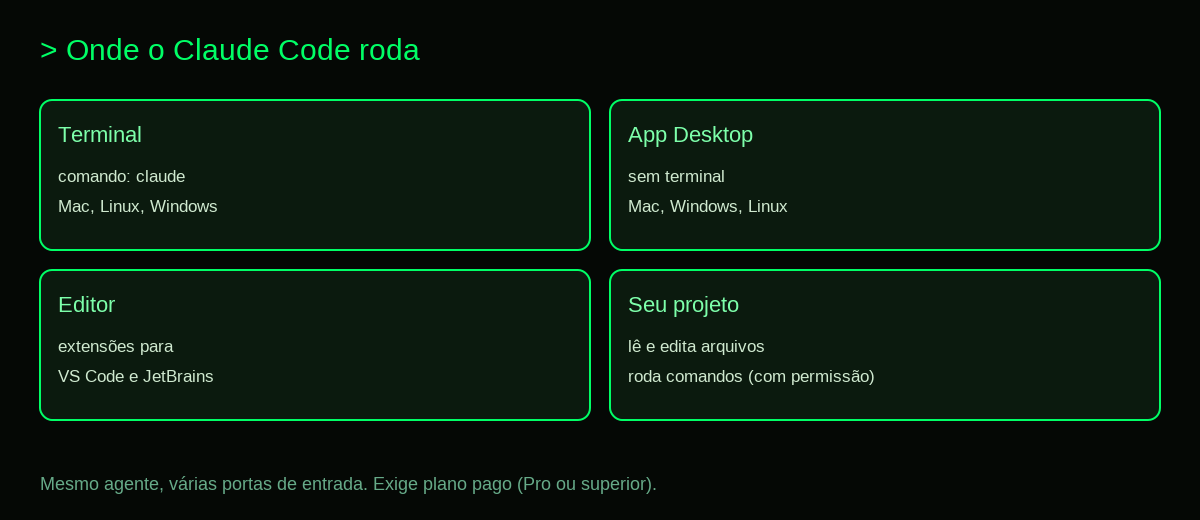
Kurz gesagt: Claude Code holt die KI aus dem Browser und stellt sie dir in deiner gewohnten Entwicklungsumgebung zur Seite. Alle Details zur Installation findest du in unserer Anleitung Claude Code herunterladen und installieren.
Was macht Claude Code in der Praxis? (Beispiele für Einsteiger)
Du musst kein professioneller Programmierer sein, um von Claude Code zu profitieren. Hier sind einige konkrete Beispiele dafür, was es für dich tun kann:
- Eine einfache Website erstellen: Sag zum Beispiel "Erstelle eine Portfolio-Website für einen Fotografen mit einer Galerie." Claude Code erzeugt die HTML-, CSS- und JavaScript-Dateien, legt die Ordnerstruktur an und schlägt sogar Platzhalterbilder vor. Eine komplette Anleitung dazu findest du unter Eine Website mit Claude Code erstellen.
- Einen rätselhaften Fehler beheben: Füge die Fehlermeldung ein, die in deinem Terminal aufgetaucht ist. Der Agent analysiert sie, erklärt dir in einfachen Worten, was schiefgelaufen ist, und wendet die Korrektur in der richtigen Datei an.
- Eine Tabelle automatisieren: Musst du Daten von einem Format in ein anderes umwandeln oder einen automatischen Bericht erstellen? Beschreib die Aufgabe. Claude Code kann ein Python- oder JavaScript-Skript schreiben, das es für dich erledigt.
- Ein Projekt dokumentieren: Es kann alle deine Code-Dateien lesen und eine verständliche Dokumentation erstellen, was jeder Teil des Projekts macht.
- Code umwandeln: Musst du eine Python-Funktion in PHP oder JavaScript in TypeScript umschreiben? Frag einfach.
- Präsentationen erstellen und Videos schneiden: Mit den passenden Skills und Connectors kann es dir helfen, Folien mit Claude erstellen oder sogar Videos mit Claude bearbeiten.
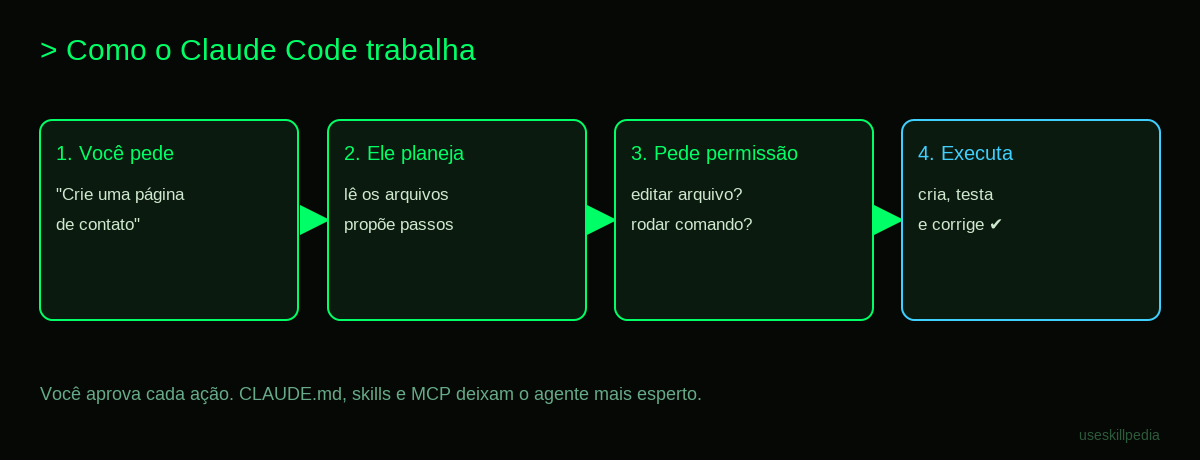
Der Agent arbeitet schrittweise. Du gibst eine Anweisung, er schlägt einen Plan vor und fragt, ob er ausführen darf. Nach deiner Freigabe geht er Schritt für Schritt vor: Dateien erstellen, Tests ausführen, den Code anpassen, bis die Aufgabe erledigt ist.
Was kostet Claude Code? (Tabelle der Tarife 2026)
Das ist eine der wichtigsten Fragen. Der Zugang zu Claude Code hängt an deinem Claude-Abo. Hier sind die offiziellen Tarife von Anthropic, Stand der Daten von Oktober 2026:
| Tarif | Monatlicher Preis | Claude Code enthalten? | Wichtigste Limits (5-Stunden-Fenster) |
|---|---|---|---|
| Free | 0 $ | NEIN | Zugang zum Basis-Chat mit eingeschränkten Modellen. Kein Claude Code. |
| Pro | 20 $ (monatlich) oder | ||
| 17 $/Monat (jährlich, 200 $ einmalig berechnet) | JA | Großzügiges Nutzungslimit, geteilt zwischen Chat und Claude Code. Inklusive wöchentlichem Limit. | |
| Max | Ab 100 $/Monat | JA | Bietet das 5-Fache (Max 5x) oder 20-Fache (Max 20x) der Nutzung des Pro-Tarifs pro 5-Stunden-Sitzung. |
| Team & Enterprise | Pro Nutzer (Enterprise: 20 $ pro Nutzer/Monat plus Nutzung zum API-Preis) | JA | Für Teams und Unternehmen, mit Admin-Kontrollen. |
Wichtige Punkte:
- Der Free-Tarif hat keinen Zugang: Wenn du Claude ohne Bezahlung nutzt, steht dir die Funktion Claude Code nicht zur Verfügung. Du brauchst mindestens den Pro-Tarif.
- Geteilte Nutzung: Dein Token-Limit (die "Einheiten" der KI-Verarbeitung) gilt gleichermaßen für den Chat auf der Website (Claude.ai) und für Claude Code. Wenn du im Terminal viel verbrauchst, bleibt für den Chat weniger übrig und umgekehrt.
- Skills und Connectors: Sie sind in allen Tarifen verfügbar, auch im Free-Tarif. Du kannst also auch ohne Abo einige Integrationen auf der Website testen.
- Erneuerung der Limits: Die Hauptlimits (für die Tarife Pro und Max) erneuern sich alle 5 Stunden. Bezahlte Tarife haben zusätzlich ein wöchentliches Limit.
Eine detaillierte Kostenanalyse und Erklärung, wie Tokens funktionieren, findest du in unserem Spezialguide: Ist Claude Code kostenlos? Preise und Tarife. Und um besser zu verstehen, Was sind KI-Tokens (und warum sie so schnell aufgebraucht sind).
Claude Code herunterladen und installieren (Windows, Mac, Linux)
Die Installation von Claude Code ist unkompliziert. Anthropic bietet mehrere Methoden an. Unten findest du die offiziellen Befehle. Wähle einfach die Variante, die zu deinem System passt.
Grundlegende Voraussetzungen:
- macOS: Version 13 (Ventura) oder neuer.
- Windows: Windows 10 (Version 1809) oder neuer.
- Linux: Ubuntu 20.04+, Debian 10+ oder ähnliche Distributionen.
- RAM: Mindestens 4 GB empfohlen.
Für macOS und Linux (inklusive WSL unter Windows)
Öffne das Terminal und führe einen dieser Befehle aus:
Per Skript (für die meisten empfohlen):
curl -fsSL https://claude.ai/install.sh | bash
Per Homebrew (für macOS):
brew install --cask claude-code
Per npm (Node.js Version 22+):
npm install -g @anthropic-ai/claude-code
Für Windows
Öffne PowerShell (du musst nicht als Administrator starten) und führe aus:
Per PowerShell:
irm https://claude.ai/install.ps1 | iex
Per WinGet:
winget install Anthropic.ClaudeCode
Per CMD (Eingabeaufforderung):
curl -fsSL https://claude.ai/install.cmd -o install.cmd && install.cmd && del install.cmd
Installation prüfen
Öffne nach der Installation ein neues Terminal (wichtig: wirklich ein neues) und tippe:
claude --version
War die Installation erfolgreich, zeigt es die installierte Version an (etwa 2.1.211 (Claude Code)).
Nützlicher Tipp: Wenn Probleme auftreten, führt der Befehl claude doctor eine Diagnose deines Systems durch und zeigt mögliche Konfigurationsfehler an.
Die Installation ist "nativ" und aktualisiert sich automatisch. Denk daran: Du kannst Claude Code auch über die Desktop-App (von der Website heruntergeladen) oder als Erweiterung in deinem Lieblings-Code-Editor nutzen.
Erste Schritte mit Claude Code: Schritt für Schritt
Machen wir deine erste Interaktion mit dem Agenten. Es ist ganz einfach.
Terminal öffnen: Wechsle in den Projektordner, an dem du arbeiten willst. Zum Beispiel:
cd ~/my-website-projectAgenten starten: Tippe den Befehl:
claudeAnmeldung: Beim ersten Mal öffnet sich in deinem Standardbrowser ein Fenster, in dem du dich mit deinem Anthropic-Konto anmelden musst. Wichtig: Das verwendete Konto braucht einen bezahlten Tarif (Pro oder höher), damit Claude Code funktioniert.
Erste Anweisung geben: Geh zurück ins Terminal. Dort siehst du einen
>-Prompt. Jetzt einfach loslegen! Tippe zum Beispiel:> Erkläre mir, was in den Dateien in diesem Ordner steckt.Oder, um etwas von Null zu starten:
> Erstelle eine einfache HTML-Seite mit "Hallo Welt!" und einem grundlegenden Styling.Aktionen freigeben: Der Agent schlägt einen Plan vor. Vor dem Ausführen von Befehlen oder dem Schreiben von Dateien fragt er immer nach Erlaubnis. Wähle einfach "Ja" oder "Nein" im erscheinenden Menü. Die volle Kontrolle behältst du bei dir.
Das war's! Ab dann ist es ein Gespräch. Du kannst verfeinern, Änderungen anfordern und den Kurs korrigieren. Für typische Aufgaben, etwa das Erstellen einer Website, folge unserer speziellen Anleitung zum Erstellen einer Website mit Claude Code.
5 neue Skills pro Woche. 1 Minute Lesezeit.
Die meistbesuchten Skills der Woche, einfach erklärt. Kostenlos.
Nützliche Befehle und Funktionen, die du kennen solltest
Claude Code kann mehr als einfacher Chat. Lerne einige starke Funktionen kennen:
/help: Tippe das im Prompt ein, um eine Liste aller verfügbaren Sonderbefehle zu sehen./clear: Leert den Verlauf der aktuellen Unterhaltung und schafft Platz im Kontext für neue Aufgaben.- CLAUDE.md: Das ist eine besondere Datei. Wenn du im Hauptordner deines Projekts eine Datei namens
CLAUDE.mdanlegst, liest der Agent die darin stehenden Anweisungen und richtet sich bei allen Arbeiten in diesem Ordner danach. Das kann alles sein, von "Verwende immer Python 3.10" bis "Dokumentiere alle Funktionen". Mehr dazu in unserem Beitrag zu CLAUDE.md. - Skills: Das sind Anleitungspakete (Ordner mit einer SKILL.md-Datei), die du dem Agenten hinzufügst. Sie bringen Claude Code bei, bestimmte Aufgaben zu erledigen, etwa eine Webanwendung zu testen oder ein Frontend-Design zu erstellen. Dazu kommen wir gleich noch.
- MCP (Model Context Protocol): Das ist ein offener Standard, der wie "ein USB-C-Anschluss für KI-Anwendungen" funktioniert. Er verbindet Claude Code mit externen Daten (etwa deinem Google-Kalender) oder Tools (etwa Blender für 3D-Modelle). Die Konfiguration liegt meist in einer Datei
.mcp.json. Mehr dazu unter Was ist MCP (Model Context Protocol): einfach erklärt. - Subagents: Bei komplexen Projekten kannst du den Hauptagenten anweisen, "Subagents" zu erstellen und zu verwalten, die sich auf verschiedene Teile der Arbeit spezialisieren. So wird der Prozess effizienter.
Claude Code vs. Claude.ai vs. Cursor: Welches solltest du nutzen?
Es gibt mehrere Wege, KI fürs Programmieren zu nutzen. Diese Tabelle hilft dir, den richtigen für deinen Bedarf zu finden:
| Merkmal | Claude Code (CLI/Desktop-Agent) | Claude.ai (Website/Chat) | Cursor (Editor mit KI) |
|---|---|---|---|
| Hauptfokus | Autonomer Agent, der im Terminal/Projekt handelt. | Allgemeiner Chat für Unterhaltungen und vielfältige Aufgaben. | Code-Editor mit integrierter KI beim Schreiben. |
| Ideal für | Automatisierung, Projekte von Null erstellen, Aufgaben mit Befehlsausführung. | Fragen stellen, Ideen sammeln, lose Dateien analysieren, allgemeine Nutzung. | Programmieren in Echtzeit, Autovervollständigung, Refactoring im Editor. |
| Aktion im System | Kann Dateien erstellen/bearbeiten und Befehle ausführen (mit Erlaubnis). | Nur analysieren und vorschlagen. Du kopierst und fügst selbst ein. | Bearbeitet Dateien, die im Editor offen sind, Aktionen im Terminal sind aber eingeschränkter. |
| Projektkontext | Greift automatisch auf den gesamten Ordner zu, in dem es gestartet wurde. | Sieht nur Dateien, die du manuell hochlädst. | Sieht das im Editor geöffnete Projekt und die offenen Dateien. |
| Kosten (Claude) | Enthalten in den Tarifen Pro, Max, Team, Enterprise. | Verfügbar in allen Tarifen, auch Free (mit Limits). | Eigenständiges Produkt mit eigenem Abo. |
| MCP-Integration | Nativer und robuster Support für MCP-Server. | Unterstützt "Connectors" (entsprechen MCP). | Unterstützt ebenfalls MCP. |
Zusammengefasst: Nutze Claude Code, wenn die KI deine Aufgaben im Projekt ausführen soll. Nutze Claude.ai, um zu chatten und zu planen. Nutze Cursor, wenn du eine KI willst, die vollständig in dein Tippen im Editor integriert ist. Einen breiteren Vergleich der Assistenten findest du unter Claude vs ChatGPT vs Gemini.
Tipps, um dein Nutzungslimit zu schonen
Da das Token-Limit geteilt und wiederkehrend ist, ist kluger Umgang damit entscheidend:
- Sei konkret: Vage Anweisungen führen zu Versuchen, Nacharbeit und Token-Verbrauch. Sag genau, was du willst: "Behebe den Syntaxfehler in Zeile 15 der Datei
script.js." - Nutze
CLAUDE.md: Wenn du Projektregeln und Standards inCLAUDE.mdfesthältst, musst du sie nicht in jeder neuen Unterhaltung wiederholen. Das spart Kontext. - Verlauf leeren: Nutze den Befehl
/clear, wenn du innerhalb desselben Projekts komplett die Aufgabe wechselst. So verschwindet der Verlauf aus dem Speicher und wertvolle Tokens bleiben frei. - Aktionen kontrollieren: Gib das Ausführen von Befehlen oder das Schreiben von Dateien nur frei, wenn der vorgeschlagene Plan des Agenten Sinn ergibt. Vermeide, dass er wahllos viele Dinge "ausprobiert".
- Das richtige Modell wählen: Innerhalb von Claude Code kannst du einstellen, dass für einfache Aufgaben günstigere Modelle genutzt werden (etwa Claude Haiku 5.5, umgeschaltet mit dem Befehl
/model), und das stärkste Modell (etwa Claude Opus 5.5) für komplexe Probleme aufheben. Orientierung bietet Die besten KI-Modelle 2026: welches für welche Aufgabe.
Wir empfehlen, diese 3 Skills zuerst auszuprobieren
Skills machen Claude Code noch stärker. Installiere sie, um deinem Agenten Superkräfte zu geben. Hier sind drei hervorragende Skills für den Einstieg, alle aus dem offiziellen Repository von Anthropic:
- frontend-design-anthropics: Bringt dem Agenten bei, Oberflächen-Designs (UI) direkt im Code zu erstellen und zu verfeinern, mit Blick auf Farben, Layout und Nutzererlebnis. Perfekt für alle, die eine Website bauen.
- webapp-testing-anthropics: Befähigt Claude Code, automatisierte Tests für deine Webanwendung zu schreiben und auszuführen, damit du Fehler findest, bevor deine Nutzer sie entdecken.
- skill-creator-anthropics: Der Skill, der andere Skills erstellt! Damit beschreibst du eine Aufgabe, die du automatisieren willst, und der Agent hilft dir, deinen eigenen, individuellen Skill zu bauen. Es ist das Konzept von KI-Agent: was er ist, wie er funktioniert und wie du deinen eigenen erstellst (ohne Programmierkenntnisse) in Aktion.
Um noch mehr zu entdecken, besuche unsere Seite zur Suche nach Skills oder den vollständigen Guide Claude Skill: was er ist, wie du ihn installierst und welche die besten sind (Anleitung 2026).
Häufig gestellte Fragen (FAQ)
Brauche ich Programmierkenntnisse, um Claude Code zu nutzen? Nein. Es eignet sich hervorragend für Einsteiger, weil es erklären und anleiten kann. Du musst nur in klarer Sprache beschreiben können, was du vorhast.
Hat der Free-Tarif von Claude Zugang zu Claude Code? Nein. Der Zugang zu Claude Code ist ein exklusiver Vorteil der bezahlten Tarife (Pro, Max, Team und Enterprise).
Kann ich Claude Code offline nutzen? Nein. Es braucht eine Internetverbindung, um mit den leistungsstarken KI-Modellen von Anthropic in der Cloud zu kommunizieren.
Bleiben meine Codes und Dateien privat? Das hängt von deinen Einstellungen ab. Bei individuellen Tarifen (Free, Pro und Max) kann die Nutzung der Daten zum Training von Modellen in den Datenschutzeinstellungen abgeschaltet werden. Bei Team- und Enterprise-Tarifen werden Daten standardmäßig nicht zum Training verwendet. Lies die Richtlinien von Anthropic, bevor du sensible Projekte öffnest.
Kann Claude Code selbstständig auf das Internet zugreifen? Ja. Es kann das Netz durchsuchen und Seiten öffnen, wenn die Aufgabe das erfordert, immer innerhalb der von dir gesetzten Berechtigungen. Mit MCP-Servern kannst du auch andere Quellen anbinden, etwa dein Google Drive.
Was ist der Unterschied zwischen Skill, MCP und Connector? Skill ist eine Sammlung von Anweisungen für den Agenten. MCP ist das Standardprotokoll, um KI mit externen Daten und Tools zu verbinden. Connector ist die Bezeichnung, die Claude.ai für MCP-Umsetzungen auf der Website verwendet. Im Kern sind es ähnliche Konzepte zur Erweiterbarkeit.
Was passiert, wenn ich mein Nutzungslimit erreiche? Claude Code (und der Chat auf der Website) funktioniert nicht mehr, bis dein Limit im nächsten 5-Stunden-Fenster (oder wöchentlich, je nach Tarif) erneuert wird.
Weiterlesen
Willst du noch tiefer einsteigen? Dann schau dir diese weiteren wichtigen Artikel aus unserem Blog an:
- Claude Code herunterladen und installieren – Detaillierte Installationsanleitung.
- Ist Claude Code kostenlos? Preise und Tarife – Vollständige Kostenanalyse.
- Was ist MCP (Model Context Protocol): einfach erklärt – Verstehe den "USB-C-Anschluss" der KI.
- Claude Skill: was er ist, wie du ihn installierst und welche die besten sind (Anleitung 2026) – Meistere die Skills des Agenten.
- Claude in Chrome und Excel – Sieh, wie du Claude in anderen Alltagstools nutzt.
- KI-Agent: was er ist, wie er funktioniert und wie du deinen eigenen erstellst (ohne Programmierkenntnisse) – Das Konzept hinter Claude Code erweitern.
Quellen
- Claude Code: Installation und Voraussetzungen (abgerufen am 10/16/2026)
- Claude Code: Überblick (abgerufen am 10/16/2026)
- Claude Code: MCP (abgerufen am 10/16/2026)
- Claude-Tarife und Preise (abgerufen am 10/16/2026)
- Anthropic API-Preise (abgerufen am 10/16/2026)
Gratis-MCP
Gib deiner KI 15.000+ Skills, kostenlos
Verbinde den Skillpedia-MCP mit Claude, Cursor, Codex oder jeder anderen KI. Vor jeder Aufgabe findet er selbst den passenden Skill.
- 01Kostenlosen Schlüssel holen
- 02Eine Zeile in deine KI einfügen
- 03Beliebige Aufgabe stellen
5 neue Skills pro Woche. 1 Minute Lesezeit.
Die meistbesuchten Skills der Woche, einfach erklärt. Kostenlos.