
Claude Code : c'est quoi, comment le télécharger, l'installer et son prix (guide 2026)
Équipe Skillpedia · mis à jour le 16/10/2026 · 16 min de lecture
En bref : Claude Code est un agent de programmation d'Anthropic qui fonctionne directement dans votre terminal, votre éditeur de code ou l'application Desktop. Il vous aide à écrire, corriger et automatiser vos projets logiciels. Il est inclus dans toutes les formules payantes de Claude (Pro, Max, Team, Enterprise) et n'est pas disponible dans la formule gratuite.
Vous voulez avoir un programmeur expert à vos côtés, sans être vous-même un expert ? Claude Code pourrait être la solution. Si vous avez déjà galéré pour corriger une erreur sur un site, automatiser un tableur ou démarrer un projet de zéro, cet outil est fait pour vous.
Il est différent du chat Claude classique. Sur le site, vous discutez. Ici, l'agent agit : il peut créer des fichiers, lancer des commandes, analyser des erreurs et proposer des solutions directement dans l'environnement où vous travaillez déjà. C'est comme avoir un binôme de développement dans votre ordinateur, prêt à vous aider sur des tâches allant du plus simple au plus complexe.
Dans ce guide complet 2026, nous vous expliquons tout simplement : ce que c'est, ce que cela fait concrètement, combien cela coûte et comment l'installer sur Windows, Mac ou Linux. On y va ?
Table des matières
- Qu'est-ce que Claude Code ?
- Que fait Claude Code concrètement ? (Exemples pour débutants)
- Combien coûte Claude Code ? (Tableau des formules 2026)
- Comment télécharger et installer Claude Code (Windows, Mac, Linux)
- Première utilisation de Claude Code : étape par étape
- Commandes et fonctionnalités utiles à connaître
- Claude Code vs Claude.ai vs Cursor : lequel choisir ?
- Astuces pour consommer moins de votre limite d'utilisation
- Nous vous conseillons d'essayer ces 3 skills en premier
- Questions fréquentes (FAQ)
- À lire aussi
Qu'est-ce que Claude Code ?
Imaginez que vous ayez besoin d'aide en programmation. Vous pourriez ouvrir le site de Claude, coller votre code et demander de l'aide. Claude Code vous fait gagner cette étape : c'est Claude lui-même, mais intégré à votre flux de développement.
Il se présente comme un « agent de programmation ». En pratique, il s'agit d'un outil en ligne de commande (CLI) que vous lancez dans le terminal. Mais il existe aussi sous forme d'application Desktop avec une interface graphique, et d'extension pour des éditeurs populaires comme VS Code et JetBrains.
Son principal atout, c'est le contexte. Quand vous lancez Claude Code dans le dossier d'un projet, il a automatiquement accès à tous les fichiers qui s'y trouvent. Il peut lire, analyser, modifier et créer de nouveaux fichiers. Il peut aussi exécuter des commandes système (comme lancer un serveur de test ou installer une bibliothèque) avec votre autorisation.
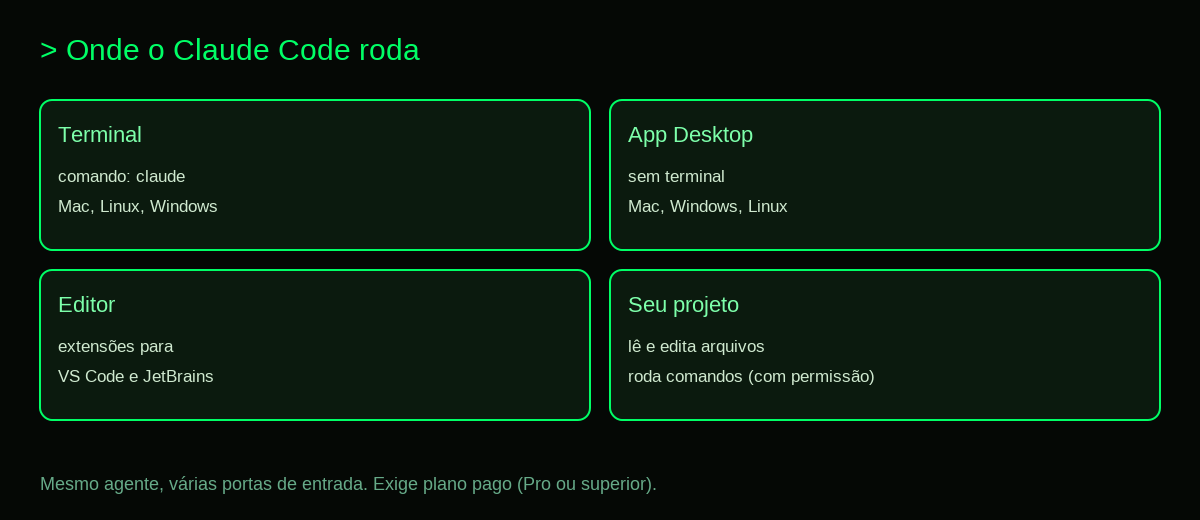
En bref, Claude Code sort l'IA du navigateur et la met au travail à vos côtés, dans votre environnement de développement habituel. Pour tous les détails sur l'installation, consultez notre article Comment télécharger et installer Claude Code.
Que fait Claude Code concrètement ? (Exemples pour débutants)
Pas besoin d'être programmeur professionnel pour profiter de Claude Code. Voici quelques exemples concrets de ce qu'il peut faire pour vous :
- Créer un site web simple : Dites « crée un site portfolio pour un photographe avec une galerie ». Claude Code générera les fichiers HTML, CSS et JavaScript, organisera les dossiers et pourra même proposer des images de remplacement. Nous avons un tutoriel complet sur Créer un site web avec Claude Code.
- Corriger une erreur mystérieuse : Collez le message d'erreur apparu dans votre terminal. L'agent l'analysera, vous expliquera simplement ce qui n'a pas marché et appliquera la correction dans le bon fichier.
- Automatiser un tableur : Besoin de transformer des données d'un format à un autre, ou de créer un rapport automatique ? Décrivez la tâche. Claude Code peut écrire un script Python ou JavaScript qui le fait pour vous.
- Documenter un projet : Il peut lire tous vos fichiers de code et générer une documentation claire sur le rôle de chaque partie du projet.
- Convertir du code : Besoin de transformer une fonction Python en PHP, ou du JavaScript en TypeScript ? Demandez simplement.
- Créer des présentations et monter des vidéos : Avec les bons skills et connecteurs, il peut vous aider à Créer des diapositives avec Claude, voire à Monter une vidéo avec Claude.
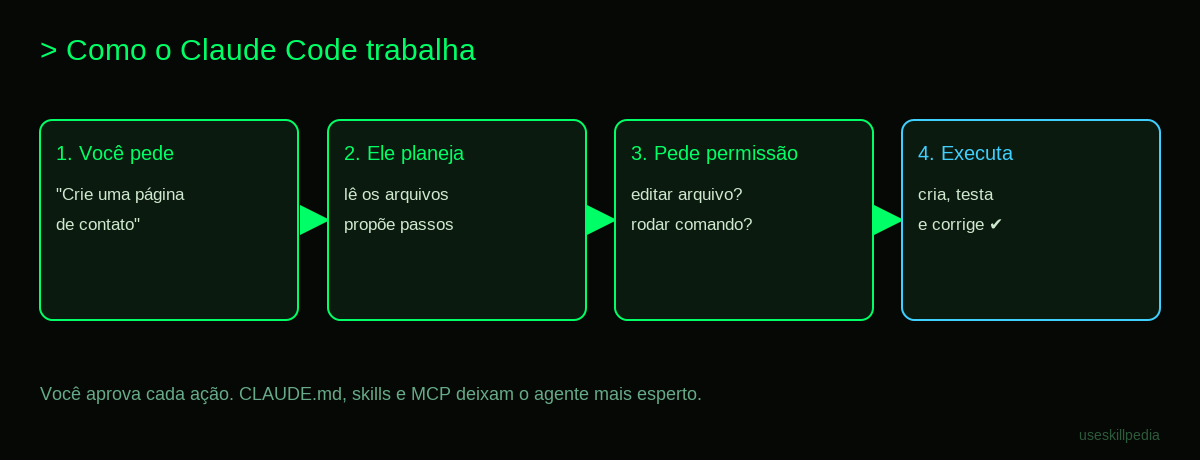
L'agent travaille de manière itérative. Vous donnez une consigne, il propose un plan, demande s'il peut l'exécuter, et une fois que vous avez donné votre accord, il avance étape par étape : création de fichiers, tests, ajustements du code jusqu'à ce que la tâche soit terminée.
Combien coûte Claude Code ? (Tableau des formules 2026)
C'est l'une des questions les plus importantes. L'accès à Claude Code est lié à votre abonnement Claude. Voici les formules officielles d'Anthropic, selon les données d'octobre 2026 :
| Formule | Prix mensuel | Claude Code inclus ? | Principales limites (fenêtre de 5 heures) |
|---|---|---|---|
| Gratuit | 0 $ | NON | Accès au chat de base avec des modèles limités. Pas de Claude Code. |
| Pro | 20 $ (mensuel) ou | ||
| 17 $/mois (annuel, 200 $ facturés une fois) | OUI | Limite d'utilisation confortable, partagée entre le chat et Claude Code. Comprend une limite hebdomadaire. | |
| Max | À partir de 100 $/mois | OUI | Offre 5x (Max 5x) ou 20x (Max 20x) l'utilisation de la formule Pro par session de 5 heures. |
| Team et Enterprise | Par utilisateur (Enterprise : 20 $ par utilisateur/mois + utilisation facturée au tarif de l'API) | OUI | Pour les équipes et les entreprises, avec des outils d'administration. |
Points clés :
- La formule gratuite n'y donne pas accès : Si vous utilisez Claude sans payer, la fonctionnalité Claude Code ne sera pas disponible. Il vous faut au minimum la formule Pro.
- Utilisation partagée : Votre limite de tokens (les « unités » de traitement de l'IA) est la même pour discuter sur le site (Claude.ai) et pour utiliser Claude Code. Si vous consommez beaucoup dans le terminal, il vous restera moins pour le chat, et inversement.
- Skills et connecteurs : Disponibles dans toutes les formules, y compris la gratuite. Vous pouvez donc tester certaines intégrations sur le site même sans abonnement.
- Renouvellement des limites : Les limites principales (pour les formules Pro et Max) se renouvellent toutes les 5 heures. Les formules payantes ont aussi une limite hebdomadaire supplémentaire.
Pour une analyse détaillée des coûts et du fonctionnement des tokens, consultez notre guide dédié : Claude Code est-il gratuit ? Prix et formules et pour mieux comprendre Qu'est-ce qu'un token d'IA (et pourquoi il s'épuise si vite).
Comment télécharger et installer Claude Code (Windows, Mac, Linux)
Installer Claude Code est simple. Anthropic propose plusieurs méthodes. Voici les commandes officielles. Il vous suffit de choisir celle qui correspond à votre système.
Prérequis de base :
- macOS : Version 13 (Ventura) ou supérieure.
- Windows : Windows 10 (version 1809) ou supérieure.
- Linux : Ubuntu 20.04+, Debian 10+ ou distributions similaires.
- RAM : 4 Go minimum recommandés.
Pour macOS et Linux (y compris WSL sous Windows)
Ouvrez le Terminal et lancez l'une de ces commandes :
Via la méthode du script (recommandée pour la plupart des cas) :
curl -fsSL https://claude.ai/install.sh | bash
Via la méthode Homebrew (pour macOS) :
brew install --cask claude-code
Via la méthode npm (Node.js version 22+) :
npm install -g @anthropic-ai/claude-code
Pour Windows
Ouvrez PowerShell (pas besoin d'être administrateur) et lancez :
Via la méthode PowerShell :
irm https://claude.ai/install.ps1 | iex
Via la méthode WinGet :
winget install Anthropic.ClaudeCode
Via la méthode CMD (Invite de commandes) :
curl -fsSL https://claude.ai/install.cmd -o install.cmd && install.cmd && del install.cmd
Vérifier l'installation
Une fois l'installation terminée, ouvrez un nouveau terminal (c'est important qu'il soit neuf) et tapez :
claude --version
Si l'installation a réussi, la version installée s'affiche (quelque chose comme 2.1.211 (Claude Code)).
Astuce utile : En cas de problème, la commande claude doctor lance un diagnostic de votre système et signale les éventuelles erreurs de configuration.
L'installation est « native » et se met à jour automatiquement. Sachez aussi que vous pouvez utiliser Claude Code via l'application Desktop (à télécharger sur le site) ou comme extension dans votre éditeur de code préféré.
Première utilisation de Claude Code : étape par étape
Faisons votre première interaction avec l'agent. C'est très simple.
Ouvrez le terminal : Rendez-vous dans le dossier du projet sur lequel vous voulez travailler. Par exemple :
cd ~/mon-projet-site-webLancez l'agent : Tapez la commande :
claudeAuthentification : La première fois, une fenêtre s'ouvrira dans votre navigateur par défaut pour vous demander de vous connecter à votre compte Anthropic. Il est indispensable que le compte utilisé dispose d'une formule payante (Pro ou supérieure) pour que Claude Code fonctionne.
Donnez votre première consigne : Revenez dans le terminal. Vous verrez une invite
>. Il ne reste plus qu'à discuter ! Tapez quelque chose comme :> Explique-moi ce qu'il y a dans les fichiers de ce dossier.Ou, pour démarrer quelque chose de zéro :
> Crée une page HTML simple avec « Bonjour le monde ! » et un style de base.Autorisez les actions : L'agent proposera un plan. Il demandera toujours votre permission avant d'exécuter des commandes ou d'écrire des fichiers. Choisissez simplement « oui » ou « non » dans le menu qui apparaît. Vous gardez le contrôle total.
Voilà ! À partir de là, c'est une conversation. Vous pouvez affiner, demander des modifications, corriger le tir. Pour les tâches courantes, comme la création d'un site web, suivez notre guide dédié à la création d'un site web avec Claude Code.
5 nouveaux skills par semaine. 1 minute de lecture.
Les skills les plus consultés de la semaine, expliqués simplement. Gratuit.
Commandes et fonctionnalités utiles à connaître
Claude Code va bien au-delà du simple chat. Découvrez quelques fonctionnalités puissantes :
/help: Tapez cette commande à l'invite pour afficher la liste de toutes les commandes spéciales disponibles./clear: Efface l'historique de la conversation en cours, libérant du contexte pour de nouvelles tâches.- CLAUDE.md : C'est un fichier clé. Si vous créez un fichier nommé
CLAUDE.mdà la racine de votre projet, l'agent lira les instructions qu'il contient et les suivra pour tout le travail dans ce dossier. Cela peut aller de « utilise toujours Python 3.10 » à « documente toutes les fonctions ». Pour en savoir plus, lisez notre article dédié sur CLAUDE.md. - Skills : Ce sont des ensembles d'instructions (des dossiers contenant un fichier SKILL.md) que vous ajoutez à l'agent. Ils apprennent à Claude Code à réaliser des tâches précises, comme tester une application web ou créer un design de frontend. Nous en reparlerons plus loin.
- MCP (Model Context Protocol) : C'est un standard ouvert qui fonctionne comme « un port USB-C pour les applications d'IA ». Il permet de connecter Claude Code à des données externes (comme votre Google Agenda) ou à des outils (comme Blender pour la modélisation 3D). La configuration se fait généralement dans un fichier
.mcp.json. Pour mieux comprendre, lisez Qu'est-ce que MCP (Model Context Protocol) : explication simple. - Sous-agents : Dans les projets complexes, vous pouvez demander à l'agent principal de créer et de gérer des « sous-agents » spécialisés dans différentes parties du travail, ce qui optimise le processus.
Claude Code vs Claude.ai vs Cursor : lequel choisir ?
Il existe plusieurs façons d'utiliser l'IA pour programmer. Ce tableau vous aide à choisir celle qui correspond à votre besoin :
| Caractéristique | Claude Code (Agent CLI/Desktop) | Claude.ai (Site/Chat) | Cursor (Éditeur avec IA) |
|---|---|---|---|
| Axe principal | Agent autonome qui agit dans le terminal et le projet. | Chat général pour discuter et réaliser des tâches variées. | Éditeur de code avec IA intégrée à la saisie. |
| Idéal pour | Automatisation, création de projets de zéro, tâches nécessitant l'exécution de commandes. | Poser des questions, réfléchir, analyser des fichiers ponctuels, usage général. | Programmation en temps réel, autocomplétion, refactorisation du code dans l'éditeur. |
| Action sur le système | Peut créer/modifier des fichiers et lancer des commandes (avec votre permission). | Analyse et suggère seulement. Vous copiez et collez. | Modifie les fichiers ouverts dans l'éditeur, mais l'action dans le terminal est plus limitée. |
| Contexte du projet | Accède à tout le dossier où il a été lancé, automatiquement. | Ne voit que les fichiers que vous importez manuellement. | Voit le projet ouvert dans l'éditeur et les fichiers ouverts. |
| Coût (Claude) | Inclus dans les formules Pro, Max, Team, Enterprise. | Disponible dans toutes les formules, y compris Gratuit (avec limites). | Produit distinct, avec son propre abonnement. |
| Intégration MCP | Prise en charge native et robuste des serveurs MCP. | Prend en charge les « Connecteurs » (équivalents au MCP). | Prend également en charge MCP. |
En résumé : Utilisez Claude Code quand vous voulez que l'IA exécute des tâches dans votre projet. Utilisez Claude.ai pour discuter et planifier. Choisissez Cursor si vous voulez une IA pleinement intégrée à la saisie dans l'éditeur. Pour une comparaison plus large entre assistants, consultez Claude vs ChatGPT vs Gemini.
Astuces pour consommer moins de votre limite d'utilisation
Comme la limite de tokens est partagée et renouvelable, l'utiliser à bon escient est essentiel :
- Soyez précis : Des consignes floues génèrent des tentatives, des retouches et une consommation de tokens. Dites exactement ce que vous voulez : « Corrige l'erreur de syntaxe à la ligne 15 du fichier
script.js. » - Utilisez
CLAUDE.md: Mettre les règles et les standards du projet dansCLAUDE.mdvous évite de les répéter dans chaque nouvelle conversation, ce qui économise du contexte. - Vider l'historique : Utilisez la commande
/clearquand vous changez complètement de tâche dans le même projet. Cela retire l'historique de la mémoire et libère des tokens précieux. - Contrôlez les actions : N'autorisez l'exécution de commandes ou l'écriture de fichiers que lorsque le plan proposé par l'agent a du sens. Évitez de le laisser « essayer » plein de choses au hasard.
- Choisissez le bon modèle : Dans Claude Code, vous pouvez le configurer pour utiliser des modèles moins coûteux pour les tâches simples (comme Claude Haiku 5.5, à changer avec la commande
/model) et réserver le modèle le plus puissant (comme Claude Opus 5.5) aux problèmes complexes. Consultez Les meilleurs modèles d'IA en 2026 : lequel utiliser pour chaque tâche pour vous orienter.
Nous vous conseillons d'essayer ces 3 skills en premier
Les skills rendent Claude Code plus puissant. Installez-les pour donner des super-pouvoirs à votre agent. Voici trois excellents skills pour commencer, tous issus du dépôt officiel d'Anthropic :
- frontend-design-anthropics : Apprend à l'agent à créer et affiner des designs d'interface (UI) directement dans le code, en pensant aux couleurs, à la mise en page et à l'expérience utilisateur. Parfait pour quiconque crée un site web.
- webapp-testing-anthropics : Permet à Claude Code d'écrire et de lancer des tests automatisés pour votre application web, pour repérer les bugs avant vos utilisateurs.
- skill-creator-anthropics : Le skill qui crée d'autres skills ! Avec lui, vous décrivez une tâche que vous voulez automatiser, et l'agent vous aide à construire votre propre skill sur mesure. C'est le concept de Agent IA : ce que c'est, comment il fonctionne et comment en créer un (sans programmer) en action.
Pour explorer davantage, rendez-vous sur notre page de recherche de skills ou sur le guide complet Claude Skill : ce que c'est, comment l'installer et les meilleurs à essayer (guide 2026).
Questions fréquentes (FAQ)
Faut-il être programmeur pour utiliser Claude Code ? Non. Il est excellent pour les débutants, car il peut aussi expliquer et guider. Il suffit de savoir décrire ce que vous voulez faire, dans un langage clair.
La formule gratuite de Claude donne-t-elle accès à Claude Code ? Non. L'accès à Claude Code est un avantage réservé aux formules payantes (Pro, Max, Team et Enterprise).
Puis-je utiliser Claude Code hors ligne ? Non. Il a besoin d'une connexion Internet pour communiquer avec les puissants modèles d'IA d'Anthropic, hébergés dans le cloud.
Mes codes et mes fichiers sont-ils gardés privés ? Cela dépend de vos paramètres. Sur les formules individuelles (Gratuit, Pro et Max), l'utilisation des données pour entraîner les modèles peut être désactivée dans les paramètres de confidentialité ; sur les formules Team et Enterprise, les données ne sont pas utilisées pour l'entraînement par défaut. Lisez la politique d'Anthropic avant d'ouvrir des projets sensibles.
Claude Code peut-il accéder à Internet de lui-même ? Oui. Il peut effectuer des recherches sur le web et ouvrir des pages quand la tâche l'exige, en respectant toujours les permissions que vous avez définies. Avec les serveurs MCP, vous pouvez aussi connecter d'autres sources, comme votre Google Drive.
Quelle est la différence entre Skill, MCP et Connecteur ? Un Skill est un ensemble d'instructions pour l'agent. MCP est le protocole standard pour connecter l'IA à des données ou outils externes. Le Connecteur est le nom que Claude.ai donne aux implémentations de MCP sur le site. Au fond, ce sont des concepts proches d'extensibilité.
Que se passe-t-il si j'atteins ma limite d'utilisation ? Claude Code (et le chat sur le site) cessera de fonctionner jusqu'au renouvellement de votre limite, dans la prochaine fenêtre de 5 heures (ou hebdomadaire, selon la formule).
À lire aussi
Envie d'aller encore plus loin ? Découvrez ces autres articles essentiels de notre blog :
- Comment télécharger et installer Claude Code : guide d'installation détaillé.
- Claude Code est-il gratuit ? Prix et formules : analyse financière complète.
- Qu'est-ce que MCP (Model Context Protocol) : explication simple : comprendre le « port USB-C » de l'IA.
- Claude Skill : ce que c'est, comment l'installer et les meilleurs à essayer (guide 2026) : maîtriser les skills de l'agent.
- Claude dans Chrome et Excel : découvrez comment utiliser Claude dans d'autres outils du quotidien.
- Agent IA : ce que c'est, comment il fonctionne et comment en créer un (sans programmer) : approfondir le concept derrière Claude Code.
Sources
- Claude Code : installation et prérequis (consulté le 10/16/2026)
- Claude Code : présentation (consulté le 10/16/2026)
- Claude Code : MCP (consulté le 10/16/2026)
- Formules et tarifs de Claude (consulté le 10/16/2026)
- Tarifs de l'API Anthropic (consulté le 10/16/2026)
MCP gratuit
Offrez 15 000+ skills à votre IA, gratuitement
Connectez le MCP Skillpedia à Claude, Cursor, Codex ou n’importe quelle IA. Avant chaque tâche, il trouve seul le bon skill.
- 01Obtenez votre clé gratuite
- 02Collez une ligne dans votre IA
- 03Demandez n’importe quelle tâche
5 nouveaux skills par semaine. 1 minute de lecture.
Les skills les plus consultés de la semaine, expliqués simplement. Gratuit.