
Claude Code की कीमत: क्या यह मुफ्त है? प्लान और खर्च की पूरी जानकारी
Skillpedia टीम · अपडेट 16/10/2026 · 10 मिनट में पढ़ें
संक्षिप्त जवाब: Claude Code खुद कोई अलग पेड प्रोडक्ट नहीं है। यह एक टूल है, जिसे आप तभी इस्तेमाल कर सकते हैं जब आपके पास Claude का पेड प्लान (Pro, Max, Team या Enterprise) हो। Claude का एक फ्री वर्जन भी है, लेकिन उसमें Claude Code का एक्सेस शामिल नहीं है।
अगर आप बिल्कुल शुरुआत से हैं, तो यह थोड़ा उलझन भरा लग सकता है। चिंता मत कीजिए! मैं सब कुछ ऐसे समझाऊंगा जैसे किसी दोस्त को समझा रहा हूं जिसने इसके बारे में कभी सुना ही नहीं। आइए समझते हैं कि हर चीज़ क्या है, कैसे काम करती है, और सबसे ज़रूरी, इसका खर्च कितना है।
विषय-सूची
- Claude Code क्या है?
- कीमत असल में कैसे काम करती है?
- Claude प्लान: एक विज़ुअल गाइड
- Tokens क्या हैं और ये मेरे उपयोग पर कैसे असर डालते हैं?
- इसे कैसे इंस्टॉल करें और शुरू करें?
- पहले ये 3 Skills आज़माने की सलाह है
- अक्सर पूछे जाने वाले सवाल
- और पढ़ें
Claude Code क्या है?
Claude Code को एक प्रोग्रामिंग में माहिर असिस्टेंट समझिए, जो आपके कंप्यूटर पर रहता है। यह ब्राउज़र में Claude की वेबसाइट खोलने से अलग है।
सोचिए आपका एक टेक्नोलॉजी एक्सपर्ट दोस्त है। सामान्य वेबसाइट ऐसी है जैसे आप उसे WhatsApp पर मैसेज करते हैं। Claude Code में ऐसा है जैसे वह दोस्त आपके पास आकर बैठ गया हो, आपकी स्क्रीन देख रहा हो, आपकी files पर काम कर रहा हो, और सीधे प्रोग्राम लिखने, data analyze करने या काम को automate करने में मदद कर रहा हो।
यह terminal में काम करता है, जो एक टेक्स्ट वाली स्क्रीन है जहां आप अपने कंप्यूटर को कमांड देते हैं (icons और mouse से पहले के ज़माने जैसा)। लेकिन डरिए मत! इसका मकसद यही है कि आप सादी अंग्रेज़ी में मदद मांगें, और Claude Code उसे कंप्यूटर के लिए समझ लेता है।
इसकी सबसे बड़ी खूबियों में से एक यह है कि यह Skills इस्तेमाल कर सकता है। Skill एक तरह की खास सुपरपावर है जो आप Claude को देते हैं। जैसे, एक Skill उसे सुंदर वेबसाइट बनाना या app टेस्ट करना सिखा सकती है। ऐसी बहुत सारी तैयार Skills मिलती हैं, जिनमें से कुछ की सिफारिश हम आगे करेंगे।
यह MCP (Model Context Protocol) को भी सपोर्ट करता है, जो मूल रूप से एक यूनिवर्सल कनेक्शन स्टैंडर्ड है (जैसे USB-C पोर्ट)। इससे Claude आपके कंप्यूटर के दूसरे प्रोग्राम, जैसे spreadsheets, databases या design tools, तक पहुंच सकता है।
संक्षेप में: Claude Code = आपके PC पर चलने वाला शक्तिशाली प्रोग्रामिंग असिस्टेंट, जिसे आपकी files का एक्सेस है, साथ में अतिरिक्त सुपरपावर (Skills) और कनेक्शन (MCP)।
कीमत असल में कैसे काम करती है?
Claude Code की कीमत को समझने का सबसे ज़रूरी हिस्सा यह है। Claude Code का अपना कोई सब्सक्रिप्शन नहीं है। यह एक फायदा है, जो आपके Claude प्लान के लिए पैसे देने पर साथ मिलता है।
यह एक क्लब जैसा है। स्विमिंग पूल (यानी Claude Code) में जाने के लिए आपको क्लब का मेंबर होना पड़ेगा (यानी आपके पास पेड Claude प्लान होना चाहिए)। सिर्फ पूल के लिए पैसे नहीं दिए जा सकते।
Claude के प्लान (जिन्हें आप claude.com पर लेते हैं) ये हैं:
- Free: इसमें आप claude.ai वेबसाइट पर चैट कर सकते हैं, सवाल पूछ सकते हैं और टेक्स्ट से जुड़ी मदद ले सकते हैं। लेकिन आप Claude Code इस्तेमाल नहीं कर सकते।
- Pro (पेड): $20 प्रति महीने में आपको Free प्लान की सारी सुविधाएं मिलती हैं और Claude Code का एक्सेस भी। साथ ही, आपको ज़्यादा उपयोग की सीमा मिलती है (tokens के बारे में हम आगे बात करेंगे)।
- Max (पेड): $100 प्रति महीने से शुरू होने वाले ज़्यादा शक्तिशाली प्लान, उनके लिए जिन्हें बहुत ज़्यादा उपयोग चाहिए। इसमें भी Claude Code शामिल है।
- Team और Enterprise (Business): ग्रुप और बड़ी कंपनियों के लिए प्लान। इनमें भी Claude Code शामिल है।
निष्कर्ष: अगर आपको Claude Code चाहिए, तो आपके पास Pro, Max, Team या Enterprise प्लान होना ज़रूरी है। फ्री वर्जन में यह काम नहीं करेगा।
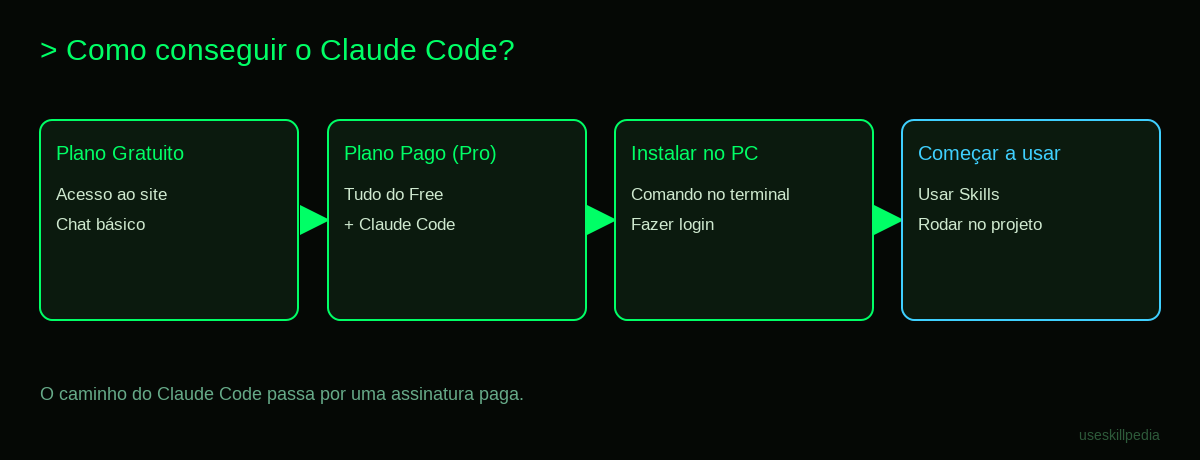
Claude प्लान: एक विज़ुअल गाइड
तुलना आसान बनाने के लिए मुख्य जानकारी एक टेबल में रखते हैं।
| प्लान | कीमत (मासिक) | Claude Code शामिल है? | उपयोग (5 घंटे के "session" में) | किसके लिए अच्छा है... |
|---|---|---|---|---|
| Free | मुफ्त | नहीं | कम सीमा (सिर्फ चैट) | जो बिना प्रोग्रामिंग के सरल टेक्स्ट काम के लिए Claude आज़माना चाहते हैं। |
| Pro | $20 | हां | Free से ज़्यादा उपयोग | व्यक्तिगत प्रोजेक्ट या काम के लिए Claude Code इस्तेमाल करने वाले लोग, छात्र और प्रोफेशनल। |
| Max | $100 से शुरू | हां | Pro से 5x (Max 5) या 20x (Max 20) उपयोग | एडवांस यूज़र, प्रोफेशनल डेवलपर या बहुत ज़्यादा मांग वाली छोटी टीमें। |
| Team | कोट के लिए संपर्क करें | हां | टीमों के लिए अलग सीमाएं | ऐसी कंपनियां जो एक ग्रुप के लिए उपयोग और सुरक्षा मैनेज करना चाहती हैं। |
पेड प्लान के बारे में ज़रूरी बातें:
- रीन्यूअल: आपका उपयोग "क्रेडिट" (tokens) महीने के हिसाब से नहीं मिलता। यह हर 5 घंटे में रीन्यू होता है। जैसे आपका कप हर 5 घंटे में फिर से भर जाता है। पेड प्लान में साप्ताहिक सीमा भी होती है।
- साझा उपयोग: उपयोग की सीमा सब कुछ के लिए एक ही पूल है: वेबसाइट पर सामान्य बातचीत और Claude Code का इस्तेमाल। दोनों एक ही "कप" साझा करते हैं।
- Skills और Connectors: Skills (Claude Code में) और Connectors (Claude.ai साइट पर, जो ब्राउज़र के लिए Skills जैसे हैं) सभी प्लान में उपलब्ध हैं, Free में भी। यानी बिना पैसे दिए भी आप कुछ सुपरपावर आज़मा सकते हैं, लेकिन Claude Code खुद इस्तेमाल नहीं कर पाएंगे।
हर हफ़्ते 5 नई skills, 1 मिनट में पढ़ें।
हफ़्ते की सबसे ज़्यादा देखी गई skills, आसान भाषा में। मुफ़्त।
Tokens क्या हैं और ये मेरे उपयोग पर कैसे असर डालते हैं?
"Tokens" AI के लिए इस्तेमाल होने वाला तकनीकी शब्द है, जो उस इकाई को दर्शाता है जिससे AI टेक्स्ट को प्रोसेस करता है। जब आप Claude इस्तेमाल करते हैं, तो यही "खर्च" होता है।
Tokens को एम्यूज़मेंट पार्क के टिकट की तरह समझिए। आपका हर सवाल, हर file जो आप अपलोड करते हैं, और Claude का हर जवाब कुछ टिकट (tokens) खर्च करता है। जब टिकट खत्म हो जाते हैं, तो खेलना जारी रखने के लिए रीन्यूअल (हर 5 घंटे) का इंतज़ार करना पड़ता है।
1 मिलियन tokens कितने होते हैं? Anthropic (वह कंपनी जिसने Claude बनाया है) के अनुसार, 1 मिलियन tokens लगभग 555 हज़ार शब्दों के बराबर होते हैं। यह बहुत सारा टेक्स्ट है! इससे कई किताबें भर सकती हैं। आप जो भेजते हैं और जो पाते हैं, सब गिना जाता है: आपका सवाल, बातचीत का इतिहास, अपलोड की गई files और AI का जवाब।
मॉडल के बारे में क्या? Claude के पास कई "दिमाग" (models) हैं, जिनकी tokens के हिसाब से कीमतें अलग-अलग हैं:
- Haiku: सबसे तेज़ और सस्ता। सरल कामों के लिए अच्छा।
- Sonnet: कीमत और क्षमता के बीच एक बढ़िया संतुलन। प्रोग्रामिंग के लिए बहुत अच्छा।
- Opus और Fable: सबसे शक्तिशाली (और महंगे)। गहरी सोच वाले जटिल कामों के लिए।
Pro प्लान पर आम तौर पर आप Sonnet इस्तेमाल करते हैं। अगर आप इस दिलचस्प (और उलझन भरे) विषय को और समझना चाहते हैं, तो हमारा tokens को समझाने वाला पूरा लेख पढ़ सकते हैं।
इसे कैसे इंस्टॉल करें और इस्तेमाल शुरू करें?
अगर आपने पेड प्लान चुन लिया है और Claude Code इंस्टॉल करना चाहते हैं, तो प्रक्रिया सीधी है। आपको अपने कंप्यूटर पर terminal खोलना होगा (वही काली कमांड वाली स्क्रीन जिसकी हमने बात की थी)।
इंस्टॉल करने के लिए आधिकारिक कमांड यहां हैं। अपने सिस्टम के हिसाब से चुनिए:
- macOS या Linux: Terminal खोलें और यह पेस्ट करें:
curl -fsSL https://claude.ai/install.sh | bash - Windows (PowerShell): PowerShell को Administrator के रूप में खोलें और यह पेस्ट करें:
irm https://claude.ai/install.ps1 | iex
इसके बाद क्या होगा?
- कमांड प्रोग्राम को डाउनलोड और इंस्टॉल करेगी।
- जांचने के लिए आप
claude --versionटाइप कर सकते हैं। - इस्तेमाल करने के लिए, अपने प्रोजेक्ट फोल्डर में जाएं (
cdकमांड से) और बसclaudeटाइप करें। - पहली बार यह आपके Claude अकाउंट (वही जिसमें पेड प्लान है) में लॉगिन करने के लिए ब्राउज़र विंडो खोलेगा।
हो गया! अब Claude Code terminal में चल रहा है और मदद के लिए तैयार है। अगर कोई दिक्कत आए, तो claude doctor कमांड यह पता लगाने की कोशिश करती है कि गड़बड़ क्या है।
एक दोस्ताना सलाह: अगर terminal वाले ये कदम डरावने लग रहे हैं, तो चिंता मत कीजिए। शुरू में ऐसा होना आम बात है। अच्छी बात यह है कि इंस्टॉल होने के बाद इसे चलाना काफी आसान हो जाता है: आप इससे अंग्रेज़ी में बस बात करते हैं। और अगर आप terminal से कम वास्ता रखने वाला अनुभव चाहते हैं, तो आप claude.ai वेबसाइट पर सीधे Skills और Connectors को भी देख सकते हैं, Free प्लान पर भी, ताकि AI को ज़्यादा खास निर्देश देने की आदत बन सके।
अगर आपको इंस्टॉलेशन और पहले कदमों की पूरी जानकारी वाली गाइड चाहिए, तो हमारी Claude Code पर पूरी गाइड देखें।
पहले ये 3 Skills आज़माने की सलाह है
Skills वह सबसे अच्छा तरीका है जिससे जादू होते हुए देखा जा सकता है। ये Claude को कोई खास काम करना "सिखाती" हैं। इनसे शुरुआत कीजिए:
- Frontend Design: Claude को वेबसाइट का लुक बनाना सिखाती है (रंग, बटन, लेआउट)। अगर आपके मन में कोई आइडिया है और आप देखना चाहते हैं कि वह स्क्रीन पर कैसा दिखेगा, तो यह बढ़िया है।
- Webapp Testing: Claude को वेब app टेस्ट करना सिखाती है, ताकि बग या वे चीज़ें मिल सकें जो सही तरह से काम नहीं कर रही हैं। यह एक ऑटोमैटिक QA (quality assurance) टेस्टर रखने जैसा है।
- Skill Creator: यह थोड़ी मज़ेदार है! यह Claude को खुद सिखाती है कि नई Skills कैसे बनाई जाएं। अगर आप सोचते हैं "काश कोई ऐसी Skill होती जो X करे", तो इसका इस्तेमाल करके अपनी Skill बनाने की कोशिश करें।
अक्सर पूछे जाने वाले सवाल
क्या Claude Code इस्तेमाल करने के लिए प्रोग्रामर होना ज़रूरी है? नहीं! इसका मकसद ही यही है कि शुरुआती और एक्सपर्ट, दोनों की मदद हो। आप अंग्रेज़ी में मदद मांगते हैं ("मैं इस बटन का रंग कैसे बदलूं?"), और यह कोड सुझाता है या आपके लिए लिख भी देता है।
क्या मैं Claude Code पूरी तरह मुफ्त में इस्तेमाल कर सकता हूं? नहीं। Claude Code के लिए पेड प्लान (Pro, Max आदि) ज़रूरी है। Free वर्जन में यह टूल शामिल नहीं है।
क्या मैं Free प्लान पर Skills इस्तेमाल कर सकता हूं? हां! Skills और Connectors claude.ai वेबसाइट पर Free प्लान में भी काम करते हैं। बस आपके PC के terminal में Claude Code नहीं चलेगा।
क्या इंस्टॉलेशन मुश्किल है? अगर आपने कभी terminal इस्तेमाल नहीं किया, तो यह थोड़ा डरावना लग सकता है, लेकिन आधिकारिक कमांड कॉपी-पेस्ट करना आसान है। community भी काफी मदद करती है। अगर काम न करे, तो claude doctor कमांड समस्या बता सकती है।
MCP क्या है और क्या मुझे इसे इस्तेमाल करना चाहिए? MCP AI को दूसरे प्रोग्राम से जोड़ने का एक स्टैंडर्ड है (जैसे Excel spreadsheet या आपका Google Calendar)। यह ज़रूरी नहीं है, लेकिन एडवांस ऑटोमेशन के लिए यह एक अतिरिक्त ताकत है। इसके बारे में और जानने के लिए हमारा लेख MCP क्या है पढ़ें।
और पढ़ें
- Claude Code: यह क्या है, कैसे डाउनलोड और इंस्टॉल करें, और इसकी कीमत कितनी है (2026 गाइड) – हमारी मुख्य गाइड, जिसमें सारी जानकारी है।
- CLAUDE.md: वह file जो Claude Code को और स्मार्ट बनाती है – सीखें कि ऐसी file कैसे बनाएं जो आपके प्रोजेक्ट में Claude के व्यवहार को अपने हिसाब से तय करे।
- Claude vs ChatGPT vs Gemini: किसे इस्तेमाल करें – मुख्य AI असिस्टेंट्स की सरल तुलना।
- AI Agent: यह क्या है, कैसे काम करता है, और अपना कैसे बनाएं (बिना कोडिंग के) – Skills और Connectors के पीछे की अवधारणा समझें।
- Skills खोजें – और अच्छी Skills खोजने के लिए आधिकारिक रिपॉज़िटरी देखें।
Sources
- Claude Code: इंस्टॉलेशन और ज़रूरतें (10/16/2026 को देखा गया)
- Claude Code: overview (10/16/2026 को देखा गया)
- Claude प्लान और कीमतें (10/16/2026 को देखा गया)
मुफ़्त MCP
अपने AI को 15,000+ skills दें, बिल्कुल मुफ़्त
Skillpedia MCP को Claude, Cursor, Codex या किसी भी AI से जोड़ें। हर काम से पहले यह खुद सही skill ढूँढ लेता है।
- 01अपनी मुफ़्त key पाएँ
- 02एक लाइन अपने AI में पेस्ट करें
- 03कोई भी काम माँगें
इस विषय की पूरी गाइड: Claude Code: यह क्या है, कैसे डाउनलोड और इंस्टॉल करें, और कितना खर्च होता है (2026 गाइड)
हर हफ़्ते 5 नई skills, 1 मिनट में पढ़ें।
हफ़्ते की सबसे ज़्यादा देखी गई skills, आसान भाषा में। मुफ़्त।