
Claude Codeの料金は無料?プランと費用をわかりやすく解説
Skillpedia編集部 · 更新日 2026/10/16 · 1 分で読めます
結論から言うと: Claude Code自体は単独で販売されている有料製品ではありません。有料のClaudeプrange(Pro、Max、Team、Enterprise)に加入している方が利用できるツールです。Claudeには無料版もありますが、Claude Codeは含まれていません。
ゼロから始める方には混乱しやすいかもしれません。心配いりません!これまで聞いたことがない友人に話すつもりで、すべてを説明します。それぞれが何なのか、どのように動くのか、そしてもちろん費用がいくらかを一緒に確認していきましょう。
目次
- Claude Codeとは?
- 料金の仕組みは実際どうなっているの?
- Claudeのプラン:図で見るガイド
- トークンとは?利用量にどう影響するの?
- インストールと使い始め方は?
- まず試してほしいスキル3選
- よくある質問
- さらに読む
Claude Codeとは?
Claude Codeは、あなたのパソコンの中で動くプログラミングに特化したアシスタントだと考えてください。ブラウザでClaudeのウェブサイトを開くのとは違います。
頼りになる技術者の友人がいるところを想像してください。普通のウェブサイトは、WhatsAppでメッセージを送るようなものです。Claude Codeは、その友人が隣に座ってあなたのパソコン画面を見ながら、ファイルを扱い、プログラムを書いたり、データを分析したり、作業を自動化したりしてくれるようなものです。
Claude Codeはターミナルで動きます。ターミナルとは、パソコンへの命令を文字で入力する画面のことです(アイコンやマウスが普及する前の時代を思い浮かべてください)。でも怖がらないでください!基本的な考え方は、普通の英語で助けを求めるだけでよいというものです。その指示をClaude Codeがパソコンが理解できる形に変換してくれます。
大きな利点の一つはスキルを使えることです。スキルとは、Claudeに与える特定の超能力のようなものです。たとえば、美しいウェブサイトの作り方や、アプリのテスト方法をClaudeに教えることができます。すぐに使える便利なスキルがたくさんあり、後ほど一部をご紹介します。
また、MCP(Model Context Protocol)にも対応しています。これは基本的に共通の接続規格(USB-Cポートのようなもの)で、Claudeがスプレッドシート、データベース、デザインツールなど、パソコン上の他のプログラムにアクセスできるようにします。
まとめると、Claude Code = パソコン上で動き、あなたのファイルにアクセスできる強力なプログラミングアシスタント。さらに、超能力(スキル)と接続(MCP)が加わったもの、ということです。
料金の仕組みは実際どうなっているの?
Claude Codeの料金を理解するうえで最も大切なポイントをお伝えします。Claude Codeには独自のサブスクリプションがありません。Claudeのプランに加入すると付いてくる特典なのです。
これは会員制のクラブに似ています。プール(Claude Codeの利用)に入るには、クラブの会員(有料のClaudeプランへの加入)である必要があります。プールだけに料金を払うことはできません。
Claudeのプラン(claude.comで申し込めます)は次のとおりです。
- 無料: claude.aiのウェブサイトで、チャットや質問、文章に関する手助けを受けられます。ただし、Claude Codeは使えません。
- Pro(有料): 月額20ドルで、無料プランの機能すべてに加えて、Claude Codeも利用できます。さらに利用量も増えます(トークンについては後ほど説明します)。
- Max(有料): 月額100ドルからの、より強力なプランです。大量に使いたい方向けで、Claude Codeも含まれています。
- TeamとEnterprise(ビジネス向け): グループや大企業向けのプランです。こちらにもClaude Codeが含まれています。
結論:Claude Codeを使いたいなら、Pro、Max、Team、Enterpriseのいずれかのプランが必要です。 無料版では使えません。
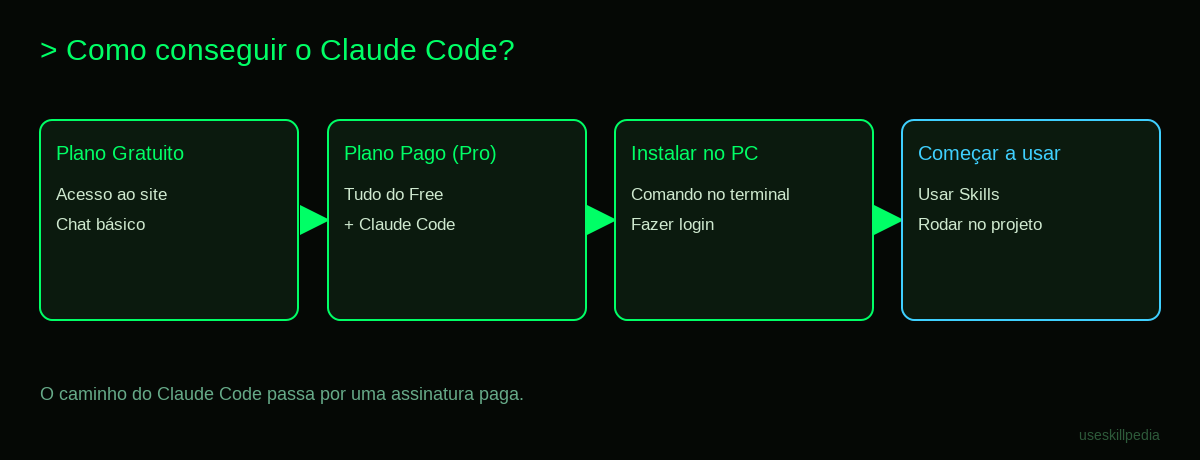
Claudeのプラン:図で見るガイド
比較しやすいように、主な情報を表にまとめました。
| プラン | 料金(月額) | Claude Codeを含む? | 利用量(5時間の「セッション」あたり) | おすすめの方 |
|---|---|---|---|---|
| 無料 | 無料 | 含まない | 上限は低め(チャットのみ) | プログラミングなしで、簡単な文章作成にClaudeを試してみたい方。 |
| Pro | 20ドル | 含む | 無料版より多い | 個人プロジェクトや仕事でClaude Codeを使いたい個人、学生、ビジネスパーソン。 |
| Max | 100ドルから | 含む | Proの5倍(Max 5)または20倍(Max 20) | 非常に高い需要がある上級者、プロの開発者、小規模チーム。 |
| Team | 見積もりによる | 含む | チーム向けの専用上限 | グループの利用状況やセキュリティを管理したい企業。 |
有料プランに関する重要なポイント:
- 更新: 利用量の「枠」(トークン)は毎月ではありません。5時間ごとに回復します。コップに5時間ごとに水が補充されるようなイメージです。有料プランには週ごとの上限もあります。
- 利用量の共有: 利用上限はすべてで一つのプールを共有します。ウェブサイトでの通常の会話も、Claude Codeの利用も、同じ「コップ」を分け合うのです。
- スキルとコネクタ: Claude Codeのスキルと、Claude.aiサイトのコネクタ(ブラウザ版のスキルのようなもの)は、無料プランを含むすべてのプランで利用できます。つまり、お金を払わなくてもいくつかの超能力を試せますが、Claude Code本体は使えません。
毎週5つの新しいスキル。1分で読めます。
その週によく見られたスキルを、わかりやすく紹介します。無料。
トークンとは?利用量にどう影響するの?
「トークン」は、AIが文章を処理するための単位を指す専門用語です。Claudeを使うと消費されるものです。
トークンは遊園地のチケットのようなものだと考えてください。質問するたび、ファイルをアップロードするたび、Claudeが回答を生成するたびに、一定数のチケット(トークン)が使われます。チケットがなくなったら、遊び続けるには(5時間ごとの)回復を待つ必要があります。
100万トークンはどれくらい? Claudeを開発している会社Anthropicによると、100万トークンはおよそ55万語に相当します。かなりの量の文章です。何冊もの本を埋められるほどです。送信したものも受信したものもすべて対象になります。質問、会話の履歴、アップロードしたファイル、そしてAIの回答が含まれます。
モデルについては? Claudeにはいくつかの「頭脳」(モデル)があり、トークンあたりの料金が異なります。
- Haiku: 最も速く、最も安価です。簡単な作業に最適です。
- Sonnet: 価格と性能のバランスが優れた中間モデルです。プログラミングにも最適です。
- OpusとFable: 最も強力(そして高価)です。深い推論が必要な複雑な作業向けです。
Proプランでは、一般的にSonnetを使うことになります。このトピックについてさらに詳しく知りたい方は、トークンを解説した完全ガイドをご覧ください。
インストールと使い始め方は?
有料プランを選び、Claude Codeをインストールしたい場合、手順はシンプルです。パソコンでターミナル(先ほどお話しした黒いコマンド画面)を開く必要があります。
以下が公式のインストールコマンドです。お使いのシステムに合うものを選んでください。
- macOSまたはLinux: ターミナルを開き、次を貼り付けます:
curl -fsSL https://claude.ai/install.sh | bash - Windows(PowerShell): PowerShellを管理者として開き、次を貼り付けます:
irm https://claude.ai/install.ps1 | iex
その後の流れ
- コマンドがプログラムをダウンロードしてインストールします。
- 動作確認には、
claude --versionと入力できます。 - 使うには、
cdコマンドでプロジェクトのフォルダに移動し、claudeと入力するだけです。 - 初回は、Claudeアカウント(有料プランのもの)にログインするためのブラウザウィンドウが開きます。
完了です!これでClaude Codeがターミナルで動き、助ける準備が整いました。問題が起きたら、claude doctorコマンドで原因の診断を試せます。
ひとこと: ターミナルの手順が怖く感じても心配いりません。最初は誰でもそう感じるものです。良いニュースは、インストール後の利用はずっと簡単になることです。英語で話しかけるだけでよいのです。ターミナルをあまり使わずに試したい場合は、無料プランでも、claude.aiのウェブサイトでスキルとコネクタを探すこともできます。より具体的な指示をAIに出すという考え方に慣れることができます。
インストールと最初の手順について詳しく知りたい方は、Claude Codeの完全ガイドをご覧ください。
まず試してほしいスキル3選
スキルは、魔法のような体験を実感するのに最適な方法です。スキルは、Claudeに特定のことのやり方を「教える」ものです。まずは次の3つから始めてみてください。
- Frontend Design: ウェブサイトの見た目(色、ボタン、レイアウト)の作り方をClaudeに教えます。アイデアがあり、画面上でどう見えるかをスケッチで確認したい方に最適です。
- Webapp Testing: ウェブアプリをテストし、バグや正しく動かない部分を探す方法をClaudeに教えます。自動の品質保証(QA)テスターを持つようなものです。
- Skill Creator: これは少し特別です!Claude自身に新しいスキルの作り方を教えます。「Xができるスキルがあればいいのに」と思ったら、このスキルを使って自分用のスキルを作ってみてください。
よくある質問
Claude Codeを使うのにプログラマーである必要はありますか? いいえ!初心者にも専門家にも役立つことが、まさにこのツールの目的です。英語で助けを求めます(「このボタンの色を変えるにはどうすればいい?」など)。すると、コードを提案したり、書いてくれたりします。
Claude Codeは完全に無料で使えますか? いいえ。Claude Codeの利用にはProやMaxなどの有料プランが必要です。無料版にはこのツールは含まれていません。
無料プランでスキルを使えますか? はい!スキルとコネクタは、無料プランでもclaude.aiのウェブサイト上で動作します。ただし、パソコンのターミナルでClaude Codeを動かすことはできません。
インストールは難しいですか? ターミナルを使ったことがない方には少し敷居が高く感じるかもしれませんが、公式のコマンドは、コピーして貼り付けるだけの簡単なものです。コミュニティも大いに助けになります。うまくいかない場合は、claude doctorコマンドで問題を特定できることがあります。
MCPとは何ですか? 使う必要はありますか? MCPは、AIを他のプログラム(Excelのスプレッドシートや Googleカレンダーなど)に接続するための規格です。必須ではありませんが、高度な自動化のための追加の力になります。詳しくは、当サイトの記事MCPとはでご確認いただけます。
さらに読む
- Claude Code:概要、ダウンロード、インストール方法、料金(2026年版ガイド) – すべての詳細をまとめた主要ガイドです。
- CLAUDE.md:Claude Codeをより賢くするファイル – プロジェクトでのClaudeの振る舞いをカスタマイズするファイルの作り方を学べます。
- Claude vs ChatGPT vs Gemini:どれを使うべきか – 主要なAIアシスタントの簡単な比較です。
- AIエージェントとは:仕組みと自作方法(コーディング不要) – スキルやコネクタの背後にある考え方を理解できます。
- スキルを検索する – 公式リポジトリを探索して、さらに便利なスキルを見つけられます。
出典
- Claude Code:インストールと要件(2026/10/16にアクセス)
- Claude Code:概要(2026/10/16にアクセス)
- Claudeのプランと料金(2026/10/16にアクセス)
無料MCP
あなたのAIに15,000+のスキルを無料で
Skillpedia MCPをClaude、Cursor、Codexなど好きなAIにつなぐだけ。作業の前に、最適なスキルを自分で探します。
- 01無料キーを取得
- 02AIに1行貼り付け
- 03好きな作業を頼む
このテーマの完全ガイド: Claude Codeとは?ダウンロード・インストール方法と料金(2026年版ガイド)
毎週5つの新しいスキル。1分で読めます。
その週によく見られたスキルを、わかりやすく紹介します。無料。