
MCPとは? Model Context Protocolをわかりやすく解説
Skillpedia編集部 · 更新日 2026/10/16 · 2 分で読めます
結論: MCP(Model Context Protocol)は、AIアプリにとってのUSB-Cポートのようなものです。Claude、ChatGPTなどが、Google Calendarや Google Driveといった他のプログラムと、標準的で簡単な方法で「会話」できるようにします。アプリごとに別々の連携機能を作る代わりに、MCPは共通の言語を作ることでこの問題を解決します。
AIアシスタントが、自分のカレンダーの予定を見たり、パソコン上のファイルを編集したりできるのはなぜなのか、不思議に思ったことはありませんか? 魔法のように見えますが、その答えはMCPと呼ばれるオープンなプロトコルにあります。この記事では、専門用語を使わずに、MCPとは何か、どのように動くのか、そしてMCPが毎日のAIの使い方をどのように変える可能性があるのかを説明します。
目次
- わかりやすいたとえ:AI向けのUSB-Cポート
- MCPが解決する問題:連携の混乱
- MCPの仕組み:クライアント、サーバー、提供される機能
- 実例:Google Calendarから Blenderまで
- MCP vs API vs スキル vs プラグイン:違いは何?
- Claude.aiとClaude CodeでMCPを使う方法
- 使えるMCPサーバーの探し方
- セキュリティ:知っておくべきこと
- まず試したい3つのスキル
- よくある質問
わかりやすいたとえ:AI向けのUSB-Cポート
USB-Cポートを思い浮かべてください。スマートフォンの充電、モニターの接続、フラッシュドライブからのファイル転送、ヘッドフォンの接続に使えます。1種類のケーブルで多くの用途に対応できます。
MCPは、人工知能にとってまさにこれと同じ役割を果たします。Claudeがさまざまな「周辺機器」に接続できるようにする「USB-Cポート」なのです。
- Google Calendar は周辺機器の一つです(予定を確認するため)。
- Notion も別の周辺機器です(メモを読み書きするため)。
- Google Drive もさらに一つの周辺機器です(ファイルを取得するため)。
以前は、AIアプリごとに、サービスごとに専用の「小さなケーブル」を作る必要がありました。MCPがあれば、共通のポートさえあれば十分です。MCPの規格に従う「周辺機器」であれば、すぐに接続して使えます。
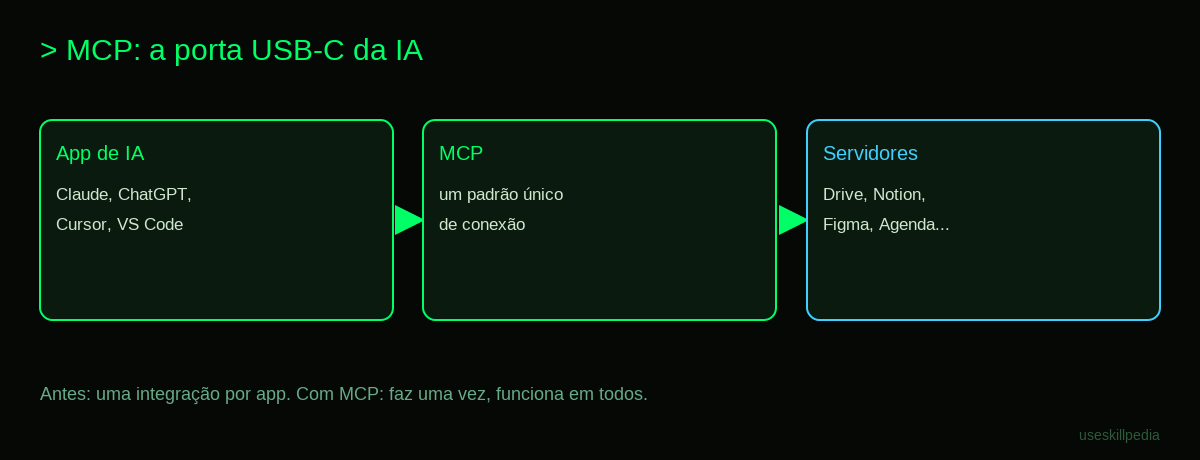
MCPが解決する問題:アプリごとに別々の連携機能
AIにGitHubアカウントへアクセスさせたいとします。Claudeには一つの連携機能が必要です。ChatGPTにはまた別の連携機能が必要です。Cursor(AIを搭載したエディター)にも、さらに別のものが必要です。それぞれ異なる方法で作られており、セキュリティのレベルや機能もばらばらです。
これは開発者にとって非効率であり、ユーザーにとっても分かりにくいものでした。MCPはこの混乱を整理するために登場しました。その提案は「AIと他のソフトウェアが会話するための共通言語を作ろう」というものです。そのため、GitHub用のMCPサーバーを開発する人は、この「橋渡し」を一度だけ作ればよくなります。そして、MCPの言語を話せるアプリであれば、どのアプリでも動作します。
MCPの仕組み:クライアント、サーバー、提供される機能
仕組みはシンプルで、二つの主要な登場人物に基づいています。
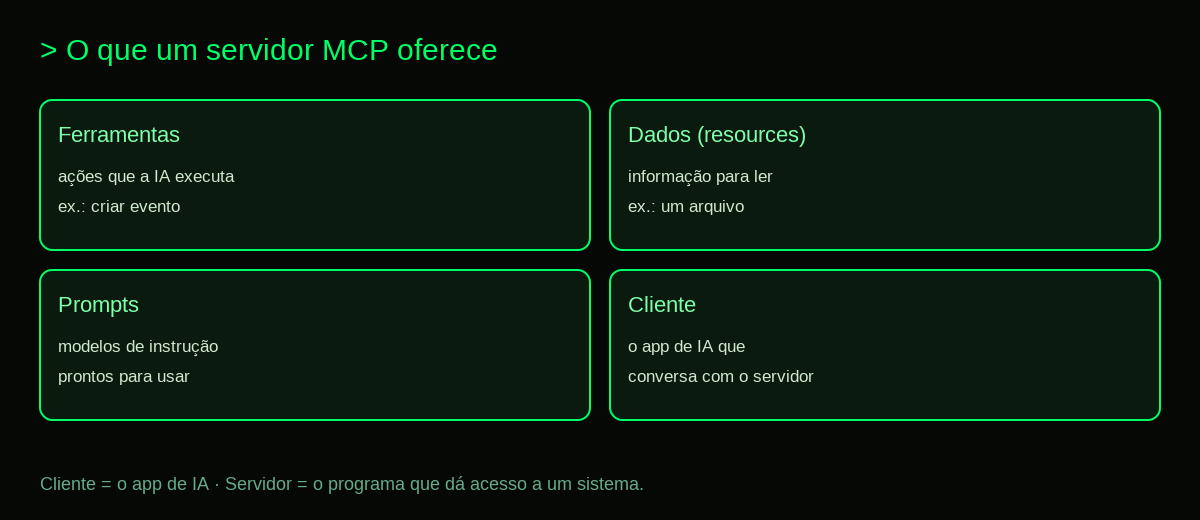
- クライアント: あなたが使うAIアプリです。たとえば、ブラウザ上のClaude.ai、ターミナル上のClaude Code、ChatGPTなどです。クライアントはMCPプロトコルを「話す」方法を知っています。
- サーバー: クライアント(AI)と外部のリソース(Google Driveなど)の間に位置する独立したプログラムです。サーバーは翻訳者の役割を果たします。Driveと通信し、同時にClaudeとはMCPの言語で会話します。
では、サーバーはクライアントに具体的に何を「提供」するのでしょうか? 提供できるものは次の3種類です。
- ツール: AIが実行できる操作です。たとえば「メールを取得する」「カレンダーの予定を作成する」「ウェブ検索を実行する」「計算機を使う」などです。AIはこれらのツールを、呼び出せる関数として認識します。
- リソース: AIが読み取れる情報源です。パソコン上の特定のファイル、データベース、ニュースフィード、ウェブページなどが該当します。AIはこれらのリソースにアクセスして内容を読むことができます。
- プロンプト: サーバーが提案できる、あらかじめ用意された指示のテンプレートです。特定のリソースを使った複雑な作業を、より効率的に進めるための指示を与えます。
流れは次のようになります。あなたがClaudeに「明日の予定は何?」と尋ねます。Claude(クライアント)は、接続されているGoogle CalendarのMCPサーバーがあることを確認します。そしてサーバーに「『予定を一覧表示する』ためのツールはありますか?」と問い合わせます。サーバーは「はい、こちらです」と答えます。Claudeはそのツールを使い、サーバーがGoogle Calendar APIと通信してデータを取得し、Claudeに返します。最後に、Claudeがその情報を整理して、あなたに答えを伝えます。
サーバーの部分をさらに理解したい場合は、サポート記事をご覧ください: MCPサーバーとは。
実例:Google Calendarから Blenderまで
理論も大切ですが、具体例があると全体像をつかみやすくなります。MCPの公式サイトでも、いくつかの強力な活用アイデアが紹介されています。
- Google Calendar + Notion: Google Calendarで会議の予定を追跡し、Notionのワークスペースに要約とアクションアイテムを自動で作成するAIエージェントです。
- Figma + Claude Code: Claude Codeに、Webアプリのコードを作成するよう依頼します。デザインを言葉で説明する代わりに、FigmaのMCPサーバーを接続するだけです。ClaudeはFigmaの画面からデザインに直接アクセスし、より正確なコードを生成できます。
- Blender: MCPサーバーを使うと、AIが複雑な3DモデリングソフトウェアであるBlenderを操作できます。「4本脚の丸いテーブルを作って」とAIに頼むと、AIはMCPのツールを使ってBlenderに指示を出し、モデルを生成します。
- Google Drive / ローカルファイル: ファイルシステムのサーバーは、最も基本的で役立つものの一つです。Claudeがパソコンやクラウド上の特定のフォルダにあるファイルを読み取り、(設定によっては)書き込めるようにします。
その他のユースケースは、こちらの記事でも紹介しています: MCPサーバー:実例集。
MCP vs API vs スキル vs プラグイン:違いは何?
これらの用語は混同しやすいものです。いずれもソフトウェアの機能を拡張する方法ですが、目的と適用範囲が異なります。次の表で比較してみましょう。
| 概念 | どのようなものか | 例 | 標準化されているか |
|---|---|---|---|
| API | プログラム同士が通信するためのインターフェースです。技術的で汎用的です。 | 予定を作成するためのGoogle Calendar API。 | いいえ。各サービスが独自に作成します。 |
| プラグイン | 特定のプログラムに機能を追加するモジュールです。 | 画像を一括でリサイズするPhotoshopのプラグイン。 | いいえ。作られたプログラム内でのみ動作します。 |
| スキル | AIエージェント向けの指示と機能のセットです。何かを「どうやるか」を知ることに重点を置きます。 | テキストの感情を分析する方法をClaudeに教えるスキル。 | 新しい標準が登場しつつあります(Agent Skills)。 |
| MCP | AIアプリを外部のデータやツールに接続するためのプロトコルです。標準的な「橋渡し」です。 | Claudeにコードエディターのツールへのアクセスを与えるMCPサーバー。 | はい。 複数のアプリが採用できるオープンな標準です。 |
まとめると: MCPは標準的な接続の基盤です。スキルはエージェントの「ノウハウ」です。プラグインは一つのアプリのための拡張機能です。APIは生の通信手段です。これらは組み合わせて使うこともできます。たとえば、スキルは作業を進めるためにMCPサーバーが提供するツールを利用できます。
スキルについて詳しくは、こちらのガイドをご覧ください: Claudeスキルとは? 導入方法と試したい定番スキル(2026年版ガイド)。Claude Codeのプラグインについてはこちらです: Claude Codeのプラグインとは。
毎週5つの新しいスキル。1分で読めます。
その週によく見られたスキルを、わかりやすく紹介します。無料。
Claude.aiとClaude CodeでMCPを使う方法
MCPの使い方は、Claudeをどこで使うかによって少し変わります。
Claude.ai(Webサイト)の場合
claude.aiのサイトでは、MCPの機能は**「コネクタ」**と呼ばれています。コーディングをしない人にとって最も手軽な方法です。
- 設定を開きます。
- コネクタに進みます。メニュー名はアップデートによって変わることがあります。
- 利用可能なコネクタの一覧(Google Driveや GitHubなど)が表示されます。使いたいものを有効にするだけです。
- 完了です! これで、チャットでアクセスを許可すると、会話の中でClaudeがこれらのサービスのリソースを利用できるようになります。
ここに完全なチュートリアルがあります: ClaudeでMCPを接続する方法。
Claude Code(ターミナル/IDE)の場合
Claude Codeは、MCPの能力を最大限に引き出せる環境で、完全なコントロールが可能です。接続はコマンドラインとプロジェクトの設定を通じて行います。
Claude Codeをインストールします。 まだの場合は、公式のコマンドのいずれかを使ってください(お使いのシステムに合うものを選びます)。
- macOS/Linux:
curl -fsSL https://claude.ai/install.sh | bash - Windows PowerShell:
irm https://claude.ai/install.ps1 | iex - Homebrew経由:
brew install --cask claude-code
- macOS/Linux:
MCPサーバーを追加します。 プロジェクトフォルダで、
claude mcp addコマンドを使い、サーバーに名前と起動用のコマンドを指定します。以下は、公式のファイルシステムサーバーで1つのフォルダだけを許可する例です。claude mcp add files -- npx -y @modelcontextprotocol/server-filesystem ~/Documents/projectClaude Codeの中で
/mcpコマンドを実行すると、接続されているサーバーと各サーバーの状態が表示されます。保存先を選びます。 初期設定では、サーバーはそのプロジェクトであなただけが利用できます。
--scope projectを付けて追加すると、設定はプロジェクトのルートにある.mcp.jsonファイルに保存されます。このファイルはGitを通じてチームと共有できます。Claude Codeを起動します。 プロジェクトフォルダで
claudeと入力します。.mcp.jsonが読み込まれ、サーバーが起動します。これで「dataフォルダにあるspreadsheet.csvを読んで、要約してください」といった依頼ができます。
Claude Codeを深く知りたい方は、総合的な記事をご覧ください: Claude Codeとは? ダウンロード、インストール、料金(2026年版ガイド)。
使えるMCPサーバーの探し方
MCPサーバーを探し始めるのに適した場所がいくつかあります。
- MCPの公式レジストリ: MCPプロジェクト自体が、サーバーの公開レジストリをregistry.modelcontextprotocol.ioで管理しています。ドキュメントはmodelcontextprotocol.ioにあります。
- GitHub: 多くの開発者が、MCPサーバーをオープンソースのリポジトリとしてGitHubに公開しています。「mcp-server」や「model-context-protocol」で検索すると、良い結果が見つかることがあります。
- コミュニティ: ClaudeやMCPに特化したフォーラムやチャンネルでは、おすすめの情報がよく共有されています。また、当サイトの記事ClaudeにおすすめのMCPも、厳選された提案が見つかる良い情報源です。
- スキルを見てみる: スキルはMCPを利用できることを覚えておいてください。インスピレーションを得るために、スキルを検索できるページもご覧ください。
セキュリティ:知っておくべきこと
AIにデータへのアクセスを許可することは、重要な問題です。そのため、セキュリティはMCPの柱の一つです。以下が重要なポイントです。
- 信頼できる提供元からのみインストールする: Anthropicやコミュニティでよく知られた開発者など、信頼できる提供元のMCPサーバーだけをインストールしてください。可能であれば、必ずコードを確認しましょう。
- 権限の管理: 良いMCPサーバーは、必要最小限の権限のみを求めます。たとえばファイルシステムサーバーは、ハードディスク全体ではなく、プロジェクト内の特定のフォルダだけにアクセスするように設定できます。
- サーバーが返すものはすべて会話に入ります: MCPツールが返すデータは、Claudeのコンテキストに取り込まれます。AIに読ませたくない情報を含むアカウントやフォルダには、サーバーを接続しないでください。
- 分離: MCPサーバーは通常、独立したプロセスとして動作します。そのため、問題が起きても影響を切り離しやすくなっています。
次のように考えるとわかりやすいでしょう。MCPサーバーを接続することは、スマートフォンにアプリをインストールすることに似ています。開発者が誰か、どのような権限を求めているかを確認します。同じ考え方がここにも当てはまります。
まず試したい3つのスキル
スキルとMCPは密接に関係しています。連携の力を実感するために、当サイトで公開している次の3つのスキルをおすすめします。
- mcp-builder-anthropics: このスキルは、プログラミングの知識が少なくても自分専用のMCPサーバーを作るのに役立ちます。手順を一つずつガイドしてくれます。
- mcp-server-patterns-affaan-m: MCPサーバーの構築でよく使われるパターンを解説し、コード例を示すことで、ツールやリソースがどのように構成されているかを理解できるようにします。
- prepare-mcp-integration-paperclipai: 特定のMCPの連携を準備し、自分の環境で設定するのを手助けする実用的なスキルです。認証や初期設定などの部分も扱います。
今すぐ試したい方へ: Skillpedia の無料スキル MCP を使えば、1分で AI に何千ものスキルを追加できます。手順は 無料スキル MCP サーバー で、プログラミングをする方は 無料スキル API もご覧ください。
よくある質問
ClaudeでMCPを使うには料金が必要ですか? Claude.aiのコネクタは、無料プランを含むすべてのプランで利用できます。ターミナルからMCPサーバーを追加するClaude Codeには、有料プラン(Pro以上)が必要です。接続するサービスによっては、そのサービス独自の料金がかかる場合もあります。
MCPはChatGPTや他のAIでも使えますか? はい、使えます! MCPはオープンな標準です。Anthropicが主導してきましたが、プロトコル自体は公開されています。公式サイトによると、ChatGPT、VS Code、Cursorなど、多くのツールがすでにMCPに対応しています。
MCPとスキルの違いは何ですか? MCPは接続です。AIが外部のツールやデータにアクセスするための通り道です。スキルは知識です。AIがそれらの接続(やその他のこと)を使って特定の作業を行えるように与える情報です。スキルは、機能するためにMCPサーバーに依存する場合があります。
MCPを使うにはプログラマーである必要がありますか? Claude.aiで既製のコネクタを使うだけであれば、必要ありません。設定で有効にするだけです。Claude Codeでより高度なサーバーを使うには、ターミナルの基本的な知識があると役立ちますが、多くのチュートリアルが手順を一つずつ案内してくれます。MCPサーバーを作る場合は、プログラミングが必要です。
MCPはClaudeのトークンを消費しますか? はい、すべてカウントされます。Claudeが MCPツールを呼び出すと、その結果(サーバーから返ってきたデータ)が会話のコンテキストに挿入されます。このデータは、あなたの質問やAIの回答と同じように、コンテキストウィンドウのトークンを消費します。詳しくはこちらをご覧ください: AIのトークンとは(なぜすぐになくなるのか)。
自分専用のMCPサーバーを作れますか? もちろん可能です! 標準がオープンであることの利点の一つです。システム、データベース、社内ツールにアクセスできるなら、それらにAIを接続するためのMCPサーバーを作成できます。ガイドはこちらです: 自分だけのMCPサーバーを作る方法。
何か問題が起きたら、どこで助けを得られますか? Claude Codeの問題であれば、ターミナルでclaude doctorコマンドを実行して診断できます。Anthropicの公式コミュニティや開発者フォーラムも、解決策を探すのに適しています。設定の問題については、ClaudeでMCPを接続する方法の記事が役立つでしょう。
関連記事
- Claude Codeとは? ダウンロード、インストール、料金(2026年版ガイド) - MCPの力が最も発揮されるツールの完全ガイドです。
- AIエージェントとは? 仕組みと、コーディングなしで自分のエージェントを作る方法 - スキルやMCPを使う自律型アシスタントの背後にある概念を理解できます。
- Claude in ChromeとExcel - 仕事にClaudeを組み込むその他の方法をご覧ください。
- 2026年の最適なAIモデル:用途別のおすすめ - 用途ごとに最も性能の高いモデルで、MCPの力を活用しましょう。
- 自分だけのMCPサーバーを作る方法 - 独自の接続を作成する方法をさらに深く学べます。
- MCP連携を準備する(スキル) - MCP連携の設定を手助けする実用的なスキルです。
出典
- What is the Model Context Protocol(10/16/2026にアクセス)
- Claude Code: Connect Tools via MCP(10/16/2026にアクセス)
- Official MCP Server Registry(10/16/2026にアクセス)
- Claude Plans and Pricing(10/16/2026にアクセス)
- Anthropic API Pricing(10/16/2026にアクセス)
無料MCP
あなたのAIに15,000+のスキルを無料で
Skillpedia MCPをClaude、Cursor、Codexなど好きなAIにつなぐだけ。作業の前に、最適なスキルを自分で探します。
- 01無料キーを取得
- 02AIに1行貼り付け
- 03好きな作業を頼む
毎週5つの新しいスキル。1分で読めます。
その週によく見られたスキルを、わかりやすく紹介します。無料。