
Claudeの MCP とは?ツールをつなぐ初心者向けガイド
Skillpedia編集部 · 更新日 2026/10/16 · 3 分で読めます
結論: MCP は、Claude と他のプログラムをつなぐ「USB-Cポート」のようなものです。Claude Code では設定ファイルで設定します。Claude Desktop(アプリ)では、画面上で用意された「Connectors」を使います。このつながりによって、AI が新しい能力を得られるようになります。
仕事のスプレッドシートのデータを Claude に分析してもらったり、カレンダーに直接ミーティングを登録してもらったりできたら便利だと思ったことはありませんか?魔法のように聞こえますが、MCP という技術を使えば実現できます。そして一番のポイントは、使うのにプログラマーである必要はないことです。
まったくの初心者の方も、ぜひ読み進めてください。友人に話すような感覚で、ゼロから説明します。難しい専門用語は使いません。新しく出てくる言葉には、その場でわかりやすいたとえを添えて説明します。
Table of Contents
- 始める前に:MCP とは?
- Claude Code で MCP をつなぐ方法(上級者向け)
- Claude Desktop で MCP をつなぐ方法(かんたんモード)
- スキル、Connectors、MCP サーバーの違いは?
- MCP は安全に使えますか?データは守られますか?
- よくあるトラブル(と解決方法)
- まずは試したい スキル 3選
- よくある質問
- さらに読む
始める前に:MCP とは?
MCP は Model Context Protocol の略です。開発者たちが「AIアプリケーションのための USB-C ポート」と呼んでいるように、万能翻訳機のようなものだと考えてください。
Claude をとても賢いスマートフォンだと想像してください。ただ、それだけでは、あなたのメールアカウントやスプレッドシートにはアクセスできません。MCP は、このスマートフォンが他のサービスと安全かつ整理された形で「会話」できるようにする、ケーブル(そして共通の言語)の役割を果たします。
この「接続」ができると、Claude は次のようなことができます。
- データを読む:パソコン内のファイル、アプリのメモ、データベースの情報などにアクセスする。
- ツールを使う:インターネット検索を行う、電卓を使う、グラフを作成する。
- 操作を実行する:カレンダーに予定を作成する、メールを送る、タスクを更新する。
これにより、Claude は日常の作業でずっと役に立つようになります。この基礎技術について詳しく知りたい方は、основ記事である MCP(Model Context Protocol)とは?わかりやすく解説 をご覧ください。
Claude Code で MCP をつなぐ方法(上級者向け)
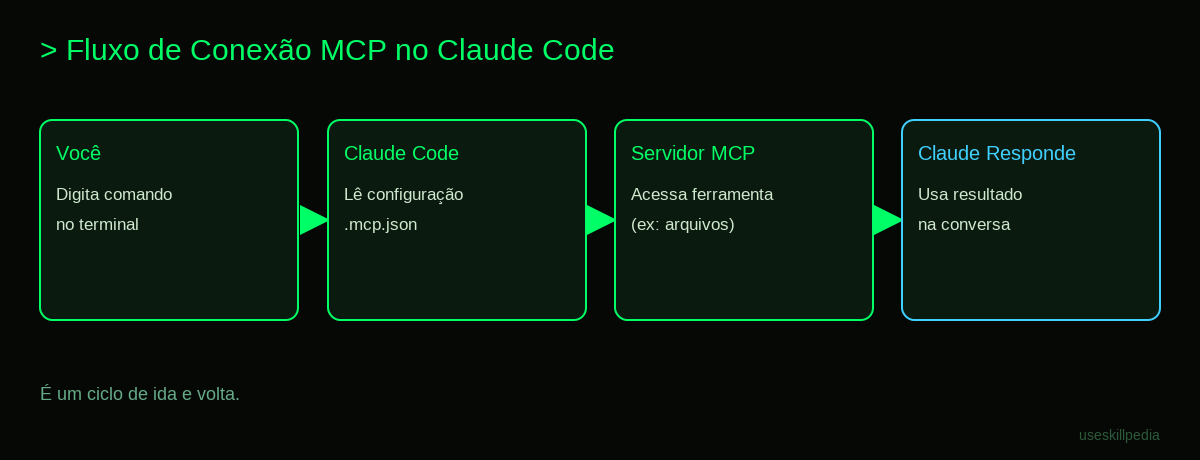
Claude Code は、ターミナルで動かす Claude のバージョンです。ターミナルとは、黒い画面に緑色の文字が表示され、プログラマーがテキストでコマンドを入力するパソコンのソフトのことです。パソコンの「コマンドモード」のようなものだと考えるとわかりやすいでしょう。
ここで MCP を使うには、プロジェクト内の小さなファイルを設定する必要があります。これは、スマートフォンに連絡先リストを作り、Claude に「誰と話してよいか」を教えるようなものです。
かんたんな手順:
- Claude Code をインストールします。 まだの方は、インストールガイド をご覧ください。すでに有料プラン(Pro、Max、Team、Enterprise)に加入していれば、無料で使えます。
- プロジェクトのフォルダ(ファイルが入っている場所)でターミナルを開きます。
- MCP サーバーを追加します。 MCP サーバーは、「USB-Cケーブル」のもう一方の端にあるプログラムです。実際にデータやツールにアクセスする役割を担います。たとえば、パソコンのファイルにアクセスするサーバーや、Web を検索するサーバーなどがあります。次のようなコマンドを使います:
claude mcp add --transport http server-name https://server-address(インターネット上のリモートサーバーの場合です。パソコン上で動くプログラムの場合は、claude mcp add name -- commandの形式になります。各サーバーのページに、正確なコマンドが書かれていることがほとんどです。) .mcp.jsonファイルを設定します。 このファイルが先ほど説明した連絡先リストです。プロジェクトのフォルダに置かれ、その作業で有効にした MCP の接続情報をすべて保存します。
Claude Desktop で MCP をつなぐ方法(かんたんモード)
Claude Desktop は、パソコンにダウンロードしてインストールする通常のアプリで、ウィンドウやボタン、メニューがあります。こちらのほうがずっと簡単です。
ここでは、MCP の機能が **「Connectors」**と呼ばれています。クリック一つでオン・オフできる、出来合いの「プラグイン」や「拡張機能」のようなものです。
手順:
- パソコンで Claude Desktop アプリを開きます。
- 設定(通常は歯車のアイコン)を開きます。
- **「Connectors」**または **「MCP」**のセクションを探します。
- 利用できるコネクタの一覧が表示されます。「Local Files」「Web Search」「Google Calendar」などが並んでいるはずです。
- 使いたいコネクタのスイッチ(トグル)をオンにします。
- 次に Claude と会話するとき、そのコネクタのツールやデータに Claude がすでにアクセスできる状態になっています。
これで完了です。ターミナルも設定ファイルも必要ありません。始めるための、最も手軽な方法です。Claude の世界にどんなプラグインがあるのか知りたい方は、ガイドがあります:Claude Code のプラグインとは?インストール方法。
スキル、Connectors、MCP サーバーの違いは?
似た概念なので、最初は混乱しやすいでしょう。順番に見ていきましょう。
| 用語 | どこにあるか | たとえ | 対象者 |
|---|---|---|---|
| MCP サーバー | あなたのパソコン、またはクラウド上。 | **ブラックボックス(翻訳機)**のようなものです。実際にサービス(たとえば Google Drive)に接続するプログラムです。 | 技術者。すべての基盤になります。 |
| Connector | Claude Desktop アプリの中。 | 壁の照明スイッチのようなものです。MCP サーバーのオン・オフを切り替える、わかりやすい画面です。 | 誰でも。いちばん手軽な方法です。 |
| スキル | Claude Code の中。 | 指示書とレシピをまとめたパッケージです。MCP が提供するツールを、Claude がどう 使う かを教えます。 | Claude Code のユーザー。作業効率が上がります。 |
このように考えてください。MCP サーバー(詳しくは 関連記事 で)が、カレンダーへの アクセス を与えます。Desktop の Connector は、そのアクセスを 有効にする ボタンです。Code の スキル は、そのアクセスをより上手に 使う ための マニュアルで、たとえば「ユーザーが『ミーティング』と言ったら、空いている時間帯を提案する」といったことを Claude に教えます。
毎週5つの新しいスキル。1分で読めます。
その週によく見られたスキルを、わかりやすく紹介します。無料。
MCP は安全に使えますか?データは守られますか?
これは最も重要な質問です。MCP のしくみは、セキュリティを重視して設計されています。
- ローカルでの接続: ほとんどの場合、MCP サーバーはあなたのパソコン上で直接動きます。あなたのデータ(たとえばスプレッドシートのファイル)は、あなたの明示的な許可なしにインターネットへ送られることはありません。データは Claude とあなたのパソコンの間にとどまります。
- 完全なコントロール: どのサーバーを追加するか、そのサーバーにどのツールへのアクセスを許可するかは、あなたが決めます。扉を開けるのはあなた自身です。
- アクセストークン: Google Drive などのオンラインサービスに接続するには、トークンを使います。トークンは、権限が限られた一時的な物理的な鍵のようなものです。MCP サーバーに必要な範囲だけ(たとえばファイルの読み取りのみで、削除は不可など)アクセスを許可でき、この鍵には有効期限を設定できます。
- 不明なサーバーには注意: 信頼できる提供元のサーバーだけを追加してください。パソコンにソフトをインストールするときと同じで、提供元を必ず確認しましょう。
まとめると、技術そのものは安全です。ただし、最終的な安全性は、信頼できる接続とサーバーを選ぶかどうかにかかっています。
よくあるトラブル(と解決方法)
「Claude が追加した MCP ツールを認識しない」
- 解決方法: Claude Code では、セッションを再起動してください(
ctrl+cを押してから、もう一度claudeを実行します)。Desktop ではアプリを再起動してください。接続を再読み込みする必要がある場合があります。
- 解決方法: Claude Code では、セッションを再起動してください(
「『invalid token』や『access denied』というエラーが出る」
- 解決方法: トークン(そのアクセス用の鍵)の有効期限が切れている可能性があります。サービス側(たとえば Google Cloud のサイト)で新しいトークンを発行し、MCP の設定を更新する必要があります。トークンについて詳しく知りたい方は、AIのトークンとは?すぐ使い切ってしまう理由 をお読みください。
「
claude mcp addコマンドがうまく動かない」- 解決方法: Claude Code が正しくインストールされているか確認してください(
claude --version)。MCP サーバーの「アドレス」が正しいかも確認しましょう。インストールの状態をチェックするにはclaude doctorを使います。
- 解決方法: Claude Code が正しくインストールされているか確認してください(
「使える MCP サーバーがどこにあるかわからない」
- 解決方法: MCP のエコシステムは拡大しています。まずは、参考になる 実際の MCP サーバーの一覧 を見てみてください。
「Connector を有効にしたのに、Claude が期待どおりに動かない」
- 解決方法: Connector は アクセス を与えるものですが、その使い方を 判断する力 まで与えるわけではありません。指示は具体的に書きましょう。たとえば「私のカレンダーを見て」ではなく、「Google Calendar のコネクタを使って、水曜日の午後に予定があるか確認して」と伝えてみてください。
まずは試したい スキル 3選
スキルは、Claude Code で MCP をより強力に使えるようにする指示書のパッケージです。あらかじめ設定されたアプリのようなものです。最初に試してみたいものを3つ紹介します。
- スキル:mcp-builder-anthropics
- できること: 自分専用の MCP サーバーを作る のを手伝う「ビルダーアシスタント」です。特定のツールやデータがあるなら、このスキルが作成の手順を案内してくれます。
- スキル:mcp-server-patterns-affaan-m
- できること: MCP サーバーによくある「パターン」や「レシピ」を紹介します。他の人がどのように作ったのかを理解するのに役立つので、学習にぴったりです。
- スキル:prepare-mcp-integration-paperclipai
- できること: MCP を使って新しいサービスを Claude と連携させる前の「下準備」を手伝います。最初の手順を整理してくれるので、いちばん迷いやすい部分の助けになります。
もっと探したい方は、スキルを検索 して、ご自身のニーズに合うものを見つけてみてください。
今すぐ試したい方へ: Skillpedia の無料スキル MCP を使えば、1分で AI に何千ものスキルを追加できます。手順は 無料スキル MCP サーバー で、プログラミングをする方は 無料スキル API もご覧ください。
よくある質問
MCP を使うのにお金はかかりますか? いいえ。MCP は、オープンで無料の標準規格です。費用がかかる可能性があるのは、Claude のプラン(Claude Code を使うため)や、接続したい特定のオンラインサービス(有料の API など)です。
無料プランの Claude でも MCP は使えますか? claude.ai のウェブサイト(ブラウザでのチャット)では、Connectors(MCP) は無料プランを含むすべてのプランで利用できます。ただし、Claude Code(スキルを使う場所)は有料プラン(Pro、Max、Team、Enterprise)のみで利用できます。
Claude を自分の WhatsApp や Excel に接続できますか? はい、できます。ただし、魔法のボタンで直接つながるわけではありません。橋渡し役となる MCP サーバー が必要です。人気のサービス向けのサーバーはすでにあるものもあり、自分で作ることもできます。Excel のようなツールの場合は、ローカルファイルにアクセスするサーバーがあれば、Claude がスプレッドシートを読んだり編集したりできるようになります。
MCP と AI エージェントの違いは? AI エージェントは、目標を与えられると自ら行動する自律型の「ロボット」です(たとえば、商品を調べて購入するなど)。MCP は、そのエージェントに行動する力を与える「道具」です。エージェントは MCP を使ってデータやシステムにアクセスします。詳しくは AIエージェントとは?仕組み、プログラミング不要で作る方法 をご覧ください。
同じ MCP サーバーを ChatGPT でも使えますか? 理論上は可能です。MCP はオープンな標準規格だからです。将来 ChatGPT が正式に対応すれば、互換性が生まれるかもしれません。現時点では、Claude や一部のコードエディタでの対応が中心です。
さらに読む
- Claude Code とは?ダウンロード、インストール、料金(2026年版ガイド)
- Claude におすすめの MCP:Figma、Drive、WhatsApp、Power BI
- MCP(Model Context Protocol)とは?わかりやすく解説
- MCP サーバーとは?仕組みをわかりやすく解説
- MCP サーバーの一覧:実際の例で紹介
参考文献
- What is the Model Context Protocol(10/16/2026 にアクセス)
- Claude Code: MCP(10/16/2026 にアクセス)
- Claude Code: plugins(10/16/2026 にアクセス)
- Claude plans and pricing(10/16/2026 にアクセス)
無料MCP
あなたのAIに15,000+のスキルを無料で
Skillpedia MCPをClaude、Cursor、Codexなど好きなAIにつなぐだけ。作業の前に、最適なスキルを自分で探します。
- 01無料キーを取得
- 02AIに1行貼り付け
- 03好きな作業を頼む
このテーマの完全ガイド: MCPとは? Model Context Protocolをわかりやすく解説
毎週5つの新しいスキル。1分で読めます。
その週によく見られたスキルを、わかりやすく紹介します。無料。