
Claude में MCP क्या है? टूल्स जोड़ने की शुरुआती गाइड
Skillpedia टीम · अपडेट 16/10/2026 · 11 मिनट में पढ़ें
संक्षेप में: MCP एक "USB-C पोर्ट" जैसा है, जो Claude को दूसरे प्रोग्राम्स से जोड़ता है। Claude Code में आप इसे एक फाइल में सेट करते हैं। Claude Desktop (ऐप) में आप इंटरफ़ेस में तैयार "Connectors" का इस्तेमाल करते हैं। यह कनेक्शन AI को सुपरपावर देता है।
क्या आपने कभी सोचा है कि Claude से अपनी वर्क स्प्रेडशीट का डेटा एनालाइज़ करवाएँ, या सीधे अपने कैलेंडर में मीटिंग शेड्यूल करवाएँ? सुनने में जादू लगता है, लेकिन MCP नाम की तकनीक से यह संभव है। और सबसे अच्छी बात यह है कि इसे इस्तेमाल करने के लिए आपको प्रोग्रामर होने की ज़रूरत नहीं है।
अगर आप बिल्कुल नए हैं, तो आप सही जगह पर हैं। मैं सब कुछ शुरू से समझाऊँगा, जैसे किसी दोस्त से बात कर रहा हूँ। कोई उलझाने वाली तकनीकी भाषा नहीं होगी। हर नए शब्द को एक आसान उदाहरण के साथ तुरंत समझाया जाएगा।
विषय सूची
- शुरू करने से पहले: MCP क्या है?
- Claude Code में MCP कैसे जोड़ें (एडवांस मोड)
- Claude Desktop में MCP कैसे जोड़ें (आसान मोड)
- Skills, Connectors और MCP servers में क्या अंतर है?
- क्या MCP इस्तेमाल करना सुरक्षित है? क्या मेरा डेटा सुरक्षित है?
- आम समस्याएँ (और उनका हल)
- पहले ये 3 skills आज़माने की सलाह
- अक्सर पूछे जाने वाले सवाल
- और पढ़ें
शुरू करने से पहले: MCP क्या है?
MCP का पूरा नाम Model Context Protocol है। इसे एक यूनिवर्सल ट्रांसलेटर समझ लीजिए, या जैसा इसे बनाने वाले कहते हैं, AI एप्लिकेशन्स के लिए एक USB-C पोर्ट।
सोचिए कि Claude एक बहुत स्मार्ट फ़ोन है, लेकिन अकेले वह आपके ईमेल अकाउंट या स्प्रेडशीट तक नहीं पहुँच सकता। MCP वह केबल (और वह भाषा) है, जो इस फ़ोन को उन दूसरी सेवाओं से सुरक्षित और व्यवस्थित तरीके से "बात" करने देती है।
इस "कनेक्शन" के बनने के बाद Claude यह कर सकता है:
- डेटा पढ़ना: आपके कंप्यूटर की फाइलें, किसी ऐप के नोट्स, या किसी database की जानकारी देखना।
- टूल्स इस्तेमाल करना: इंटरनेट सर्च करना, कैलकुलेटर चलाना, या चार्ट बनाना।
- काम करना (actions): आपके कैलेंडर में इवेंट बनाना, ईमेल भेजना, या कोई टास्क अपडेट करना।
इससे Claude रोज़मर्रा के कामों में और भी काम का बन जाता है! इस बुनियादी तकनीक को पूरी तरह समझने के लिए हमारा मुख्य लेख पढ़ें: MCP (Model Context Protocol) क्या है: आसान भाषा में समझें.
Claude Code में MCP कैसे जोड़ें (एडवांस मोड)
Claude Code Claude का वह वर्शन है जिसे आप terminal में चलाते हैं। Terminal वह कंप्यूटर प्रोग्राम है जिसमें काली स्क्रीन और हरे अक्षर होते हैं, और जहाँ प्रोग्रामर टेक्स्ट कमांड टाइप करते हैं। इसे अपने कंप्यूटर का "कमांड मोड" समझ लीजिए।
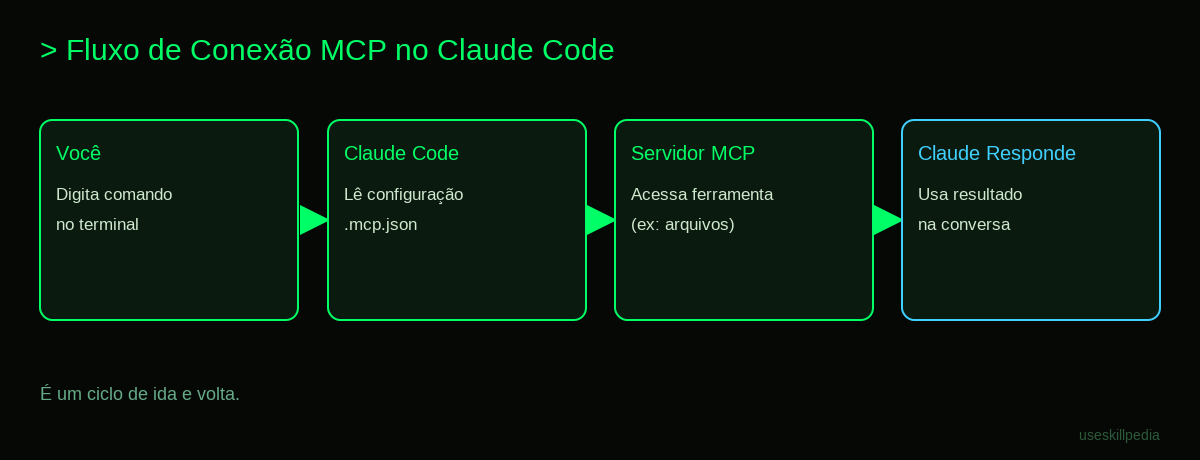
यहाँ MCP इस्तेमाल करने के लिए आपको अपने प्रोजेक्ट में एक छोटी फाइल सेट करनी होगी। यह ऐसा है जैसे अपने फ़ोन में कॉन्टैक्ट लिस्ट बनाना, ताकि Claude को पता रहे कि उसे किससे बात करनी है।
आसान स्टेप-बाय-स्टेप तरीका:
- Claude Code इंस्टॉल करें। अगर यह इंस्टॉल नहीं है, तो निर्देशों के लिए हमारी इंस्टॉलेशन गाइड देखें। अगर आपके पास कोई पेड Claude प्लान है (Pro, Max, Team, या Enterprise), तो यह आपके लिए मुफ़्त है।
- अपने प्रोजेक्ट फोल्डर (जहाँ आपकी फाइलें हैं) में terminal खोलें।
- एक MCP server जोड़ें। MCP server वह प्रोग्राम है जो "USB-C कनेक्शन" के दूसरे सिरे पर होता है। असल में वही आपके डेटा या टूल्स तक पहुँचता है। उदाहरण के लिए, कंप्यूटर की फाइलों तक पहुँचने के लिए एक server है और वेब सर्च के लिए दूसरा। ऐसा कमांड इस्तेमाल करें:
claude mcp add --transport http server-name https://server-address(यह इंटरनेट पर मौजूद remote server के लिए है। जो प्रोग्राम आपके कंप्यूटर पर चलता है, उसके लिए फॉर्मेटclaude mcp add name -- commandहै। हर server के पेज पर आमतौर पर सही कमांड लिखा होता है।) .mcp.jsonफाइल सेट करें। यही वह कॉन्टैक्ट लिस्ट है जिसकी बात मैंने पहले की थी। यह आपके प्रोजेक्ट फोल्डर में रहती है और उस काम के लिए चालू किए गए सभी MCP कनेक्शन स्टोर करती है।
Claude Desktop में MCP कैसे जोड़ें (आसान मोड)
Claude Desktop वह साधारण ऐप है जिसे आप अपने कंप्यूटर पर डाउनलोड और इंस्टॉल करते हैं, जिसमें विंडो, बटन और मेनू होते हैं। यह कहीं ज़्यादा आसान है!
यहाँ MCP फीचर का नाम "Connectors" है। ये तैयार "plugins" या "extensions" जैसे होते हैं, जिन्हें आप एक क्लिक से चालू या बंद कर सकते हैं।
यह कैसे करें:
- अपने कंप्यूटर पर Claude Desktop ऐप खोलें।
- Settings पर जाएँ (आमतौर पर गियर आइकन)।
- "Connectors" या "MCP" सेक्शन ढूँढें।
- आपको उपलब्ध connectors की लिस्ट दिखेगी। इसमें "Local Files", "Web Search", "Google Calendar" जैसे नाम हो सकते हैं।
- जिस connector को इस्तेमाल करना है, उसका स्विच (toggle) ऑन करें।
- अगली बातचीत में Claude के पास उस connector के टूल्स या डेटा तक पहुँच पहले से होगी।
हो गया! न terminal चाहिए, न कोई कॉन्फ़िगरेशन फाइल। शुरू करने का यह सबसे आसान तरीका है। अगर आप जानना चाहते हैं कि Claude की दुनिया में कौन से plugins हैं, तो हमारे पास एक गाइड है: Claude Code में plugin क्या है (और इसे कैसे इंस्टॉल करें)।
Skills, Connectors और MCP servers में क्या अंतर है?
शुरू में यह उलझन भरा लग सकता है, क्योंकि ये कॉन्सेप्ट्स एक-दूसरे से मिलते-जुलते हैं। आइए इन्हें तोड़कर समझते हैं:
| शब्द | यह कहाँ रहता है? | उदाहरण | यह किसके लिए है? |
|---|---|---|---|
| MCP Server | आपके कंप्यूटर पर या cloud में। | यह ब्लैक बॉक्स/ट्रांसलेटर है। वह प्रोग्राम जो असल में किसी सेवा (जैसे Google Drive) से जुड़ता है। | तकनीकी यूज़र्स। यही सब कुछ की नींव है। |
| Connector | Claude Desktop ऐप में। | यह दीवार पर लगा लाइट स्विच है। MCP server को चालू/बंद करने का आसान इंटरफ़ेस। | सभी के लिए। सबसे आसान तरीका। |
| Skill | Claude Code में। | यह निर्देशों और रेसिपी का पैकेज है। Claude को बताता है कि MCP द्वारा दिए गए टूल्स कैसे इस्तेमाल करने हैं। | Claude Code यूज़र्स। काम की कुशलता बढ़ाता है। |
इसे ऐसे समझें: MCP server आपके कैलेंडर तक पहुँच देता है (इस संबंधित लेख में और जानें)। Desktop में Connector वह बटन है जो उस पहुँच को चालू करता है। Code में Skill एक मैनुअल की तरह है, जो Claude को उस पहुँच का बेहतर इस्तेमाल सिखाता है, जैसे: "जब यूज़र 'मीटिंग' कहे, तो खाली समय के विकल्प सुझाओ।"
हर हफ़्ते 5 नई skills, 1 मिनट में पढ़ें।
हफ़्ते की सबसे ज़्यादा देखी गई skills, आसान भाषा में। मुफ़्त।
क्या MCP इस्तेमाल करना सुरक्षित है? क्या मेरा डेटा सुरक्षित है?
यह सबसे ज़रूरी सवाल है। MCP की बनावट सुरक्षा को ध्यान में रखकर बनाई गई है:
- लोकल कनेक्शन: ज़्यादातर मामलों में MCP server सीधे आपके कंप्यूटर पर चलता है। आपका डेटा (जैसे आपकी स्प्रेडशीट फाइल) आपकी स्पष्ट अनुमति के बिना इंटरनेट पर नहीं जाता। वह Claude और आपके PC के बीच ही रहता है।
- पूरा नियंत्रण: आप तय करते हैं कि कौन सा server जोड़ना है और उसके पास कौन से टूल्स होंगे। दरवाज़ा आप ही खोलते हैं।
- Access token: ऑनलाइन सेवाओं (जैसे Google Drive) से जुड़ने के लिए आप एक token इस्तेमाल करते हैं। Token एक सीमित ताकत वाली अस्थायी चाबी जैसा है। आप MCP server को सिर्फ़ उतनी पहुँच देते हैं जितनी ज़रूरी है (जैसे सिर्फ़ फाइलें पढ़ना, मिटाना नहीं), और यह चाबी एक्सपायर भी हो सकती है।
- अनजान servers से सावधान रहें: सिर्फ़ भरोसेमंद स्रोतों से servers जोड़ें। यह ऐसा है जैसे अपने PC पर कोई सॉफ़्टवेयर इंस्टॉल करना: उसका स्रोत जाँच लें।
संक्षेप में: यह तकनीक अपने आप में सुरक्षित है, लेकिन अंतिम सुरक्षा इस पर निर्भर करती है कि आप भरोसेमंद कनेक्शन और servers इस्तेमाल करते हैं।
आम समस्याएँ (और उनका हल)
"Claude को मेरा जोड़ा हुआ MCP टूल पहचानता नहीं है।"
- हल: Claude Code में session फिर से शुरू करें (
ctrl+cदबाएँ और फिरclaudeचलाएँ)। Desktop में ऐप रीस्टार्ट करें। कभी-कभी कनेक्शन को दोबारा लोड करना पड़ता है।
- हल: Claude Code में session फिर से शुरू करें (
"'invalid token' या 'access denied' एरर आता है।"
- हल: आपका token (वह एक्सेस की) एक्सपायर हो गया होगा। सेवा में (जैसे Google Cloud साइट पर) नया token बनाएँ और MCP कॉन्फ़िगरेशन अपडेट करें। Tokens क्या होते हैं, यह बेहतर समझने के लिए पढ़ें: AI में tokens क्या हैं (और ये इतनी जल्दी क्यों खत्म होते हैं)।
"
claude mcp addकमांड काम नहीं कर रहा।"- हल: जाँचें कि Claude Code सही तरीके से इंस्टॉल है (
claude --version)। पक्का करें कि MCP server का "पता" सही है। इंस्टॉलेशन की सेहत जाँचने के लिएclaude doctorइस्तेमाल करें।
- हल: जाँचें कि Claude Code सही तरीके से इंस्टॉल है (
"मुझे इस्तेमाल करने के लिए MCP servers कहाँ मिलेंगे, पता नहीं।"
- हल: यह इकोसिस्टम तेज़ी से बढ़ रहा है। प्रेरणा के लिए शुरुआत असली उदाहरणों वाली MCP servers की लिस्ट से करें।
"मैंने Connector चालू किया, लेकिन Claude वह नहीं कर रहा जो मैं चाहता हूँ।"
- हल: Connectors पहुँच देते हैं, लेकिन उसका इस्तेमाल कैसे करना है, यह समझ अपने आप नहीं देते। अपने निर्देश साफ़ लिखें। जैसे "मेरा कैलेंडर देखो" की जगह लिखें "Google Calendar connector से देखो कि बुधवार दोपहर को मेरी कोई अपॉइंटमेंट है या नहीं।"
पहले ये 3 skills आज़माने की सलाह
Skills निर्देशों के पैकेज हैं, जो Claude Code में MCP का इस्तेमाल और भी ताकतवर बनाते हैं। ये पहले से सेट किए गए ऐप्स जैसे हैं। शुरू करने के लिए यहाँ तीन सुझाव हैं:
- Skill: mcp-builder-anthropics
- यह क्या करता है: यह एक "बिल्डर असिस्टेंट" है जो आपको अपना खुद का MCP server बनाने में मदद करता है। अगर आपके पास कोई खास टूल या डेटा है, तो यह skill पूरी प्रक्रिया में आपका मार्गदर्शन करता है।
- Skill: mcp-server-patterns-affaan-m
- यह क्या करता है: MCP servers के आम "पैटर्न" या "रेसिपी" दिखाता है। समझने में मदद करता है कि दूसरों ने ये कैसे बनाए, जो सीखने के लिए बहुत अच्छा है।
- Skill: prepare-mcp-integration-paperclipai
- यह क्या करता है: MCP के ज़रिए किसी नई सेवा को Claude से जोड़ने के लिए "ज़मीन तैयार करने" में मदद करता है। शुरुआती चरणों को व्यवस्थित करता है, जो अक्सर सबसे उलझाने वाला हिस्सा होता है।
और खोजना चाहते हैं? अपनी ज़रूरत से मेल खाने वाली दूसरी skills खोजने के लिए आप skills खोजें पर जा सकते हैं।
अभी आज़माना चाहते हैं? Skillpedia का मुफ़्त skills MCP 1 मिनट में आपके AI को हज़ारों skills देता है। पूरा तरीका मुफ़्त skills MCP सर्वर में देखें, और अगर आप प्रोग्रामिंग करते हैं, तो मुफ़्त skills API भी देखें।
अक्सर पूछे जाने वाले सवाल
क्या MCP इस्तेमाल करने के लिए पैसे देने होंगे? नहीं। MCP एक खुला और मुफ़्त standard है। खर्च आ सकता है Claude प्लान पर (Claude Code इस्तेमाल करने के लिए) या उस खास ऑनलाइन सेवा पर जिसे आप जोड़ना चाहते हैं (जैसे कोई पेड API)।
क्या MCP Claude के मुफ़्त प्लान पर काम करता है? claude.ai वेबसाइट पर (ब्राउज़र में चैट), Connectors (MCP) सभी प्लान्स पर काम करते हैं, Free सहित। लेकिन Claude Code (जहाँ आप Skills इस्तेमाल करते हैं) सिर्फ़ पेड प्लान्स (Pro, Max, Team, Enterprise) में मिलता है।
क्या मैं Claude को अपने WhatsApp या Excel से जोड़ सकता हूँ? हाँ, लेकिन किसी जादुई बटन से सीधे नहीं। इसके लिए आपको एक MCP server चाहिए जो पुल का काम करे। कुछ लोकप्रिय सेवाओं के servers पहले से मौजूद हैं, और कुछ बनाए भी जा सकते हैं। Excel जैसे टूल्स के लिए, लोकल फाइलों तक पहुँचने वाला server ही Claude को स्प्रेडशीट पढ़ने और बदलने देता है।
MCP और AI Agent में क्या अंतर है? AI Agent एक स्वतंत्र "रोबोट" है, जो कोई लक्ष्य लेकर खुद काम करता है (जैसे किसी प्रोडक्ट पर रिसर्च करके उसे खरीदना)। MCP वह "टूल" है जो उस agent को काम करने की क्षमता देता है। Agent डेटा और सिस्टम तक पहुँचने के लिए MCP इस्तेमाल करता है। इसके बारे में और जानें: AI Agent: यह क्या है, कैसे काम करता है, और अपना खुद कैसे बनाएँ (बिना प्रोग्रामिंग के)।
क्या मैं ChatGPT में भी वही MCP servers इस्तेमाल कर सकता हूँ? सिद्धांत रूप में, हाँ! MCP एक खुला standard है। अगर ChatGPT भविष्य में इसे आधिकारिक रूप से सपोर्ट करता है, तो compatibility संभव है। आज इसका सबसे मज़बूत नेटिव सपोर्ट Claude और कुछ code editors में है।
और पढ़ें
- Claude Code: यह क्या है, इसे कैसे डाउनलोड, इंस्टॉल करें और इसकी कीमत कितनी है (2026 गाइड)
- Claude के लिए सबसे अच्छे MCPs: Figma, Drive, WhatsApp, Power BI
- MCP (Model Context Protocol) क्या है: आसान भाषा में समझें
- MCP server क्या है और यह कैसे काम करता है
- MCP servers: असली उदाहरणों वाली लिस्ट
स्रोत
- What is the Model Context Protocol (10/16/2026 को देखा गया)
- Claude Code: MCP (10/16/2026 को देखा गया)
- Claude Code: plugins (10/16/2026 को देखा गया)
- Claude plans and pricing (10/16/2026 को देखा गया)
मुफ़्त MCP
अपने AI को 15,000+ skills दें, बिल्कुल मुफ़्त
Skillpedia MCP को Claude, Cursor, Codex या किसी भी AI से जोड़ें। हर काम से पहले यह खुद सही skill ढूँढ लेता है।
- 01अपनी मुफ़्त key पाएँ
- 02एक लाइन अपने AI में पेस्ट करें
- 03कोई भी काम माँगें
इस विषय की पूरी गाइड: MCP क्या है? Model Context Protocol की आसान गाइड
हर हफ़्ते 5 नई skills, 1 मिनट में पढ़ें।
हफ़्ते की सबसे ज़्यादा देखी गई skills, आसान भाषा में। मुफ़्त।