
Claude 中的 MCP 是什么?新手连接工具指南
Skillpedia 编辑部 · 更新于 2026-10-16 · 2 分钟读完
简短回答: MCP 就像一个“USB-C 接口”,可以把 Claude 连接到其他程序。在 Claude Code 中,你需要在一个文件里进行配置。在 Claude Desktop(桌面应用)中,你只需在界面里使用现成的“Connectors(连接器)”。这种连接能让 AI 拥有“超能力”。
你有没有想过,让 Claude 分析你工作表格里的数据,或者直接在你的日历里安排一场会议?这听起来像魔法,但借助一项叫 MCP 的技术,它是可以实现的。最棒的是,你不需要是程序员也能使用。
如果你完全是新手,那你来对地方了。我会从零开始讲解,就像在和朋友聊天一样。不会有晦涩的技术术语,每个新名词都会马上用简单的比喻来解释。
目录
- 开始之前:什么是 MCP?
- 如何在 Claude Code 中连接 MCP(进阶模式)
- 如何在 Claude Desktop 中连接 MCP(简易模式)
- 技能、连接器和 MCP 服务器有什么区别?
- 使用 MCP 安全吗?我的数据有保护吗?
- 常见问题(及解决办法)
- 我们推荐你先试试这 3 个技能
- 常见问题解答
- 延伸阅读
开始之前:什么是 MCP?
MCP 的全称是 Model Context Protocol(模型上下文协议)。你可以把它想象成一个通用翻译器,或者用创造者的话说,是 AI 应用的 USB-C 接口。
想象一下,Claude 是一部超级聪明的手机,但它自己无法访问你的邮箱或表格。MCP 就像那根数据线(同时也是一种“语言”),让这部手机能够以安全、有序的方式与其他服务“对话”。
这种“连接”建立后,Claude 可以:
- 读取数据:访问你电脑上的文件、某个应用里的笔记,或者数据库中的信息。
- 使用工具:进行网络搜索、使用计算器,或者生成图表。
- 执行操作:在你的日历中创建日程、发送邮件,或者更新任务。
这让 Claude 在日常工作中变得更加好用!想全面了解这项基础技术,可以阅读我们的核心文章:MCP(模型上下文协议)是什么:通俗版解释。
如何在 Claude Code 中连接 MCP(进阶模式)
Claude Code 是一种在终端中运行的 Claude。终端就是那个黑底绿字、程序员用来输入文字命令的电脑程序。你可以把它理解为电脑的“命令模式”。
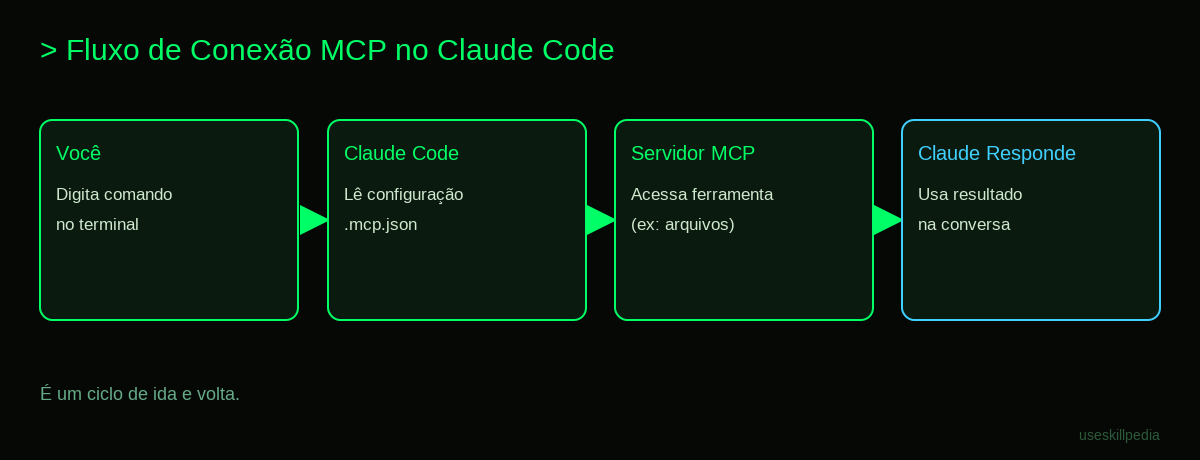
要在这里使用 MCP,你需要在项目中配置一个小文件。这就像在手机上创建一份联系人列表,告诉 Claude 它可以和谁对话。
简化版分步指南:
- 安装 Claude Code。 如果你还没装,可以查看我们的安装指南。如果你已经有付费的 Claude 套餐(Pro、Max、Team 或 Enterprise),它是免费的。
- 在项目文件夹(也就是你的文件所在的位置)中打开终端。
- 添加一个 MCP 服务器。 MCP 服务器就是“USB-C 连接”另一端的程序,它才是真正访问你的数据或工具的那一方。比如,有的服务器用来访问电脑文件,有的用来搜索网络。可以使用这样的命令:
claude mcp add --transport http server-name https://server-address(这适用于互联网上的远程服务器。对于在你电脑上运行的程序,格式是claude mcp add name -- command。每个服务器的页面通常都会给出准确的命令。) - 配置
.mcp.json文件。 这个文件就是我前面提到的联系人列表。它位于你的项目文件夹中,保存着你为该项目启用的所有 MCP 连接。
如何在 Claude Desktop 中连接 MCP(简易模式)
Claude Desktop 是你下载并安装在电脑上的普通应用,有窗口、按钮和菜单。它要简单得多!
在这里,MCP 功能被称为“Connectors(连接器)”。它们就像现成的“插件”或“扩展”,点一下就能开启或关闭。
操作步骤:
- 在电脑上打开 Claude Desktop 应用。
- 进入设置(通常是一个齿轮图标)。
- 找到“Connectors”或“MCP”板块。
- 你会看到一份可用连接器的列表,比如“本地文件”“网络搜索”“Google 日历”等。
- 打开你想使用的连接器的开关(切换按钮)。
- 在你下一次与 Claude 的对话中,它就已经可以访问该连接器提供的工具或数据了。
完成!不需要终端,也不需要配置文件。这是最容易上手的方式。如果你想了解 Claude 生态中都有哪些插件,我们也有一篇指南:Claude Code 中的插件是什么(以及如何安装)。
技能、连接器和 MCP 服务器有什么区别?
这些概念比较相似,刚开始很容易混淆。我们来拆开看看:
| 术语 | 存在于哪里? | 比喻 | 适合谁? |
|---|---|---|---|
| MCP 服务器 | 在你的电脑上,或者在云端。 | 它是黑匣子/翻译官。真正连接到服务(例如 Google Drive)的程序。 | 技术用户。它是一切的基础。 |
| 连接器 | 在 Claude Desktop 应用中。 | 它是墙上的电灯开关。一个简单的界面,用来开启或关闭 MCP 服务器。 | 所有人。最简单的方式。 |
| 技能 | 在 Claude Code 中。 | 它是一套说明书加“菜谱”。告诉 Claude 如何使用 MCP 提供的工具。 | Claude Code 用户。提升效率。 |
可以这样理解:MCP 服务器(想了解更多,可以看这篇相关文章)为你的日历提供访问权限。Desktop 中的连接器就是启用这项访问权限的按钮。Code 中的技能则是一本手册,教 Claude 如何更好地使用这项权限,比如:“每当用户说‘会议’时,就建议空闲的时间段。”
每周 5 个新技能,1 分钟读完。
每周浏览最多的技能,用简单的话讲清楚。免费。
使用 MCP 安全吗?我的数据有保护吗?
这是最重要的问题。MCP 架构在设计时就充分考虑了安全性:
- 本地连接: 大多数情况下,MCP 服务器直接运行在你的电脑上。你的数据(例如你的表格文件)不会在未经你明确许可的情况下上传到互联网。它只会在 Claude 和你的电脑之间流转。
- 完全可控: 你决定添加哪个服务器,以及它可以访问哪些工具。是你在“打开那扇门”。
- 访问令牌: 要连接在线服务(比如 Google Drive),你需要使用一个令牌(token)。令牌就像一把权限有限的临时实体钥匙。你授权 MCP 服务器只访问必要的内容(例如只读取文件,而不能删除),而且这把钥匙可以设置过期。
- 谨慎对待不明服务器: 只添加来自可信来源的服务器。这就像在电脑上安装软件,要先看清它的来源。
简而言之:技术本身是安全的,但最终的安全性取决于你是否使用可信的连接和服务器。
常见问题(及解决办法)
“Claude 认不出我添加的 MCP 工具。”
- 解决办法: 在 Claude Code 中,重新开始会话(按
ctrl+c,然后再次运行claude)。在 Desktop 中,重启应用。有时需要重新加载连接。
- 解决办法: 在 Claude Code 中,重新开始会话(按
“出现‘invalid token’或‘access denied’(访问被拒绝)错误。”
- 解决办法: 你的令牌(也就是那把访问钥匙)可能已经过期。你需要在对应服务中(例如 Google Cloud 网站)重新生成一个,并更新 MCP 配置。想更好地理解什么是令牌,可以阅读:AI 中的 tokens 是什么(以及为什么它们消耗得这么快)。
“
claude mcp add命令不起作用。”- 解决办法: 检查 Claude Code 是否正确安装(运行
claude --version)。确认 MCP 服务器的“地址”是否正确。可以使用claude doctor检查安装状况。
- 解决办法: 检查 Claude Code 是否正确安装(运行
“我不知道去哪里找可以用的 MCP 服务器。”
- 解决办法: 目前生态正在快速成长。可以先看看真实的 MCP 服务器示例列表,获取一些灵感。
“我已经开启了连接器,但 Claude 没有按我预期的去做。”
- 解决办法: 连接器提供的是访问权限,但不一定提供如何使用它的智慧。指令要说清楚。比如,不要说“看看我的日历”,而是试试“使用 Google 日历连接器,检查我周三下午是否有安排”。
我们推荐你先试试这 3 个技能
技能是一些指令包,能让 Claude Code 中的 MCP 用起来更强大。它们就像预先配置好的应用。以下是三个适合入门的建议:
- 技能:mcp-builder-anthropics
- 功能: 这是一个“构建助手”,帮你创建自己的 MCP 服务器。如果你有某个特定的工具或数据,这个技能会一步步引导你完成整个过程。
- 技能:mcp-server-patterns-affaan-m
- 功能: 展示 MCP 服务器常见的“模式”或“菜谱”。帮你理解别人是怎么做的,非常适合学习。
- 技能:prepare-mcp-integration-paperclipai
- 功能: 帮你为通过 MCP 将新服务与 Claude 集成做好“准备工作”。它会梳理最初的步骤,而这往往是最让人困惑的部分。
想探索更多?你可以搜索技能,找到更符合你需求的其他技能。
想现在就试试? Skillpedia 免费技能 MCP 1 分钟就能让你的 AI 拥有数千个技能。步骤见 免费技能 MCP 服务器;如果你写代码,也可以看看 免费技能 API。
常见问题解答
使用 MCP 需要付费吗? 不需要。MCP 是一个开放、免费的标准。可能产生费用的是 Claude 套餐(用于使用 Claude Code),或者你想连接的某个特定在线服务(比如付费 API)。
免费的 Claude 套餐能用 MCP 吗? 在 claude.ai 网站(浏览器中的聊天)上,**Connectors(MCP)**适用于所有套餐,包括免费版。不过,Claude Code(你使用技能的地方)只包含在付费套餐(Pro、Max、Team、Enterprise)中。
我能把 Claude 连接到我的 WhatsApp 或 Excel 吗? 可以,但不是通过一个神奇的按钮直接实现。你需要一个充当桥梁的 MCP 服务器。一些热门服务已经有现成的服务器,其他的则可以自己创建。对于 Excel 这类工具,一个能访问本地文件的服务器就已经能让 Claude 读取和编辑表格。
MCP 和 AI Agent 有什么区别? AI Agent(AI 智能体)是一个能够自主行动的“机器人”,它接收一个目标并自行去完成(比如调研一款产品并把它买下来)。MCP 则是赋予这个智能体行动能力的“工具”。智能体通过 MCP 来访问数据和系统。想了解更多,可以看:AI Agent:它是什么、如何运作,以及如何在不写代码的情况下创建你自己的智能体。
我能在 ChatGPT 中使用同样的 MCP 服务器吗? 理论上可以!MCP 是一个开放标准。如果 ChatGPT 未来正式支持它,就有可能实现兼容。目前,Claude 和一些代码编辑器对它的原生支持最为完善。
延伸阅读
- Claude Code:它是什么、如何下载、安装,以及费用多少(2026 指南)
- 适合 Claude 的最佳 MCP:Figma、Drive、WhatsApp、Power BI
- MCP(模型上下文协议)是什么:通俗版解释
- MCP 服务器是什么,以及它如何工作
- MCP 服务器:真实示例列表
资料来源
- Model Context Protocol 简介(访问日期:10/16/2026)
- Claude Code:MCP(访问日期:10/16/2026)
- Claude Code:插件(访问日期:10/16/2026)
- Claude 套餐与价格(访问日期:10/16/2026)
免费 MCP
免费给你的 AI 加上 15,000+ 个技能
把 Skillpedia MCP 接入 Claude、Cursor、Codex 或任何 AI。每次做任务前,它会自己找到合适的技能。
- 01获取免费密钥
- 02在 AI 中粘贴一行
- 03提出任何任务
本主题完整指南: MCP是什么?Model Context Protocol简明指南
每周 5 个新技能,1 分钟读完。
每周浏览最多的技能,用简单的话讲清楚。免费。