
Apa Itu MCP di Claude? Panduan Pemula untuk Menghubungkan Tools
Tim Skillpedia · diperbarui 16/10/2026 · 9 menit baca
Jawaban singkat: MCP itu seperti "port USB-C" yang menghubungkan Claude ke program lain. Di Claude Code, Anda mengaturnya lewat sebuah file. Di Claude Desktop (aplikasinya), Anda cukup memakai "Connectors" yang sudah siap pakai di antarmuka. Koneksi ini memberi AI kemampuan super.
Pernahkah Anda membayangkan meminta Claude menganalisis data dari spreadsheet kerja atau menjadwalkan rapat langsung di kalender Anda? Kedengarannya seperti sihir, tapi itu bisa dilakukan dengan teknologi bernama MCP. Dan yang terbaik, Anda tidak perlu menjadi programmer untuk menggunakannya.
Jika Anda benar-benar pemula, Anda berada di tempat yang tepat. Saya akan menjelaskan semuanya dari nol, seolah-olah sedang berbicara dengan teman. Tanpa istilah teknis yang membingungkan. Setiap istilah baru akan langsung dijelaskan dengan analogi sederhana.
Daftar Isi
- Sebelum mulai: apa itu MCP?
- Cara menghubungkan MCP di Claude Code (mode lanjutan)
- Cara menghubungkan MCP di Claude Desktop (mode mudah)
- Apa perbedaan Skills, Connectors, dan MCP server?
- Apakah aman menggunakan MCP? Apakah data saya terlindungi?
- Masalah umum (dan cara mengatasinya)
- Kami sarankan mencoba 3 skill ini dulu
- Pertanyaan yang sering diajukan
- Baca selengkapnya
Sebelum mulai: apa itu MCP?
MCP adalah singkatan dari Model Context Protocol. Anggap saja ia sebagai penerjemah universal atau, seperti yang disebut para pembuatnya, port USB-C untuk aplikasi AI.
Bayangkan Claude adalah ponsel super pintar, tetapi dengan sendirinya ia tidak bisa mengakses akun email atau spreadsheet Anda. MCP adalah kabel (sekaligus bahasa) yang memungkinkan ponsel ini "berbicara" dengan layanan-layanan lain secara aman dan terstruktur.
Dengan "koneksi" ini, Claude bisa:
- Membaca data: Mengakses file di komputer Anda, catatan dari sebuah aplikasi, atau informasi dari database.
- Menggunakan tools: Melakukan pencarian internet, memakai kalkulator, atau membuat grafik.
- Melakukan aksi: Membuat acara di kalender Anda, mengirim email, atau memperbarui tugas.
Ini membuat Claude jauh lebih berguna untuk tugas sehari-hari! Untuk memahami semua hal tentang teknologi dasar ini, baca artikel pilar kami: Apa itu MCP (Model Context Protocol): dijelaskan dengan cara mudah.
Cara menghubungkan MCP di Claude Code (mode lanjutan)
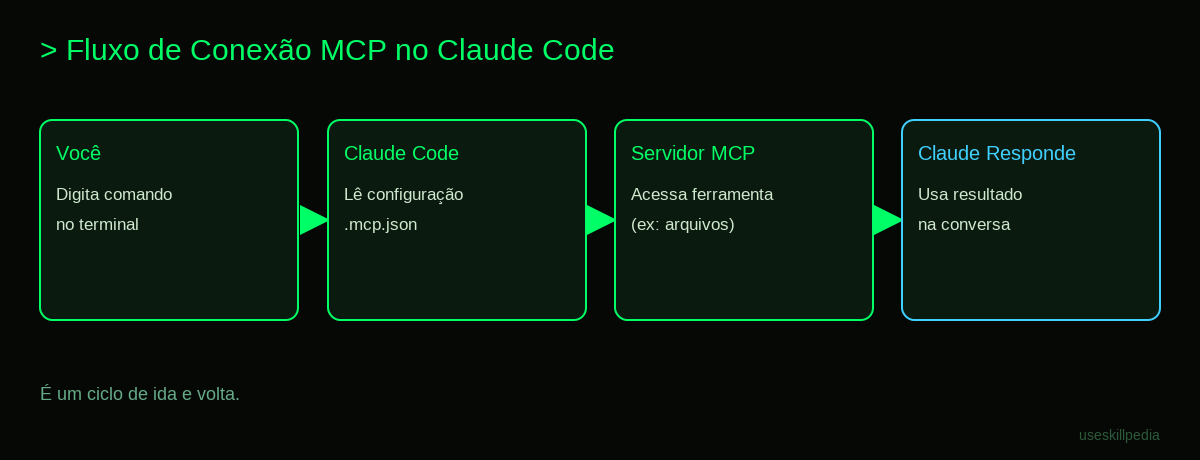
Claude Code adalah versi Claude yang dijalankan di terminal. Terminal adalah program komputer dengan layar hitam dan huruf hijau tempat programmer mengetik perintah teks. Anggap saja ini sebagai "mode perintah" komputer Anda.
Untuk menggunakan MCP di sini, Anda perlu mengatur sebuah file kecil di proyek Anda. Ini seperti membuat daftar kontak di ponsel, yang memberi tahu Claude siapa saja yang boleh ia ajak bicara.
Langkah demi langkah yang disederhanakan:
- Pasang Claude Code. Jika belum, lihat panduan instalasi kami untuk petunjuknya. Gratis jika Anda sudah memiliki paket Claude berbayar (Pro, Max, Team, atau Enterprise).
- Buka terminal di folder proyek Anda (tempat file-file Anda berada).
- Tambahkan MCP server. MCP server adalah program di ujung lain dari "koneksi USB-C" tersebut. Programlah yang benar-benar mengakses data atau tools Anda. Misalnya, ada server untuk mengakses file komputer dan server lain untuk mencari di web. Gunakan perintah seperti:
claude mcp add --transport http server-name https://server-address(Untuk server remote di internet. Untuk program yang berjalan di komputer Anda, formatnya adalahclaude mcp add name -- command. Halaman setiap server biasanya menampilkan perintah yang tepat.) - Atur file
.mcp.json. File ini adalah daftar kontak yang saya sebutkan tadi. File ini ada di folder proyek Anda dan menyimpan semua koneksi MCP yang sudah Anda aktifkan untuk pekerjaan tersebut.
Cara menghubungkan MCP di Claude Desktop (mode mudah)
Claude Desktop adalah aplikasi biasa yang Anda unduh dan pasang di komputer, lengkap dengan jendela, tombol, dan menu. Jauh lebih sederhana!
Di sini, fitur MCP disebut "Connectors." Connectors seperti "plugin" atau "ekstensi" siap pakai yang bisa Anda nyalakan atau matikan dengan satu klik.
Caranya:
- Buka aplikasi Claude Desktop di komputer Anda.
- Buka Settings (biasanya berupa ikon roda gigi).
- Cari bagian "Connectors" atau "MCP".
- Anda akan melihat daftar connector yang tersedia. Contohnya "Local Files," "Web Search," "Google Calendar," dan lain-lain.
- Nyalakan tombol (toggle) untuk connector yang ingin Anda gunakan.
- Dalam percakapan berikutnya dengan Claude, ia sudah bisa mengakses tools atau data dari connector tersebut.
Selesai! Tidak perlu terminal atau file konfigurasi. Ini cara paling mudah untuk memulai. Jika Anda ingin menjelajahi plugin apa saja yang ada di dunia Claude, kami punya panduannya: Apa itu plugin di Claude Code (dan cara menginstalnya).
Apa perbedaan Skills, Connectors, dan MCP server?
Ini bisa membingungkan di awal karena konsepnya mirip. Mari kita uraikan:
| Istilah | Tinggal di mana? | Analogi | Untuk siapa? |
|---|---|---|---|
| MCP Server | Di komputer Anda atau di cloud. | Ini adalah kotak hitam/penerjemah. Program yang benar-benar terhubung ke layanan (misalnya Google Drive). | Pengguna teknis. Ini adalah fondasi dari semuanya. |
| Connector | Di aplikasi Claude Desktop. | Ini adalah saklar lampu di dinding. Antarmuka mudah untuk menyalakan/mematikan MCP server. | Untuk semua orang. Cara termudah. |
| Skill | Di Claude Code. | Ini adalah paket instruksi + resep. Memberi tahu Claude cara menggunakan tools yang disediakan MCP. | Pengguna Claude Code. Meningkatkan efisiensi. |
Anggap begini: MCP server (pelajari lebih lanjut di artikel terkait ini) memberikan akses ke kalender Anda. Connector di Desktop adalah tombol yang mengaktifkan akses tersebut. Skill di Code adalah panduan yang mengajari Claude cara memakai akses itu dengan lebih baik, misalnya: "setiap kali pengguna menyebut 'rapat', sarankan slot waktu yang kosong."
5 skill baru setiap minggu. 1 menit baca.
Skill yang paling banyak dilihat minggu ini, dijelaskan dengan sederhana. Gratis.
Apakah aman menggunakan MCP? Apakah data saya terlindungi?
Ini pertanyaan paling penting. Arsitektur MCP dirancang dengan mempertimbangkan keamanan:
- Koneksi lokal: Dalam kebanyakan kasus, MCP server berjalan langsung di komputer Anda. Data Anda (misalnya file spreadsheet) tidak dikirim ke internet tanpa izin tegas dari Anda. Data tetap berada di antara Claude dan PC Anda.
- Kontrol penuh: Anda yang memutuskan server mana yang ditambahkan dan tools apa saja yang boleh diaksesnya. Andalah yang "membukakan pintu".
- Access token: Untuk terhubung ke layanan online (seperti Google Drive), Anda menggunakan token. Token seperti kunci fisik sementara dengan kewenangan terbatas. Anda mengizinkan MCP server hanya mengakses apa yang diperlukan (misalnya hanya membaca file, tanpa menghapusnya), dan kunci ini bisa kedaluwarsa.
- Berhati-hatilah dengan server yang tidak dikenal: Hanya tambahkan server dari sumber tepercaya. Ini seperti memasang software di PC: periksa asal-usulnya.
Singkatnya: teknologinya sendiri aman, tetapi keamanan akhirnya bergantung pada Anda yang menggunakan koneksi dan server yang tepercaya.
Masalah umum (dan cara mengatasinya)
"Claude tidak mengenali tool MCP yang saya tambahkan."
- Solusi: Di Claude Code, mulai ulang sesi (
ctrl+clalu jalankanclaudelagi). Di Desktop, mulai ulang aplikasinya. Kadang koneksi perlu dimuat ulang.
- Solusi: Di Claude Code, mulai ulang sesi (
"Muncul error 'invalid token' atau 'access denied'."
- Solusi: Token (kunci akses itu) Anda mungkin sudah kedaluwarsa. Anda perlu membuat yang baru di layanan terkait (misalnya situs Google Cloud) dan memperbarui konfigurasi MCP. Untuk memahami lebih baik apa itu token, baca: Apa itu token dalam AI (dan mengapa cepat habis).
"Perintah
claude mcp addtidak berfungsi."- Solusi: Periksa apakah Claude Code terpasang dengan benar (
claude --version). Pastikan "alamat" MCP server sudah benar. Gunakanclaude doctoruntuk memeriksa kesehatan instalasi.
- Solusi: Periksa apakah Claude Code terpasang dengan benar (
"Saya tidak tahu di mana mencari MCP server untuk digunakan."
- Solusi: Ekosistemnya terus berkembang. Mulailah dengan melihat daftar contoh MCP server nyata untuk inspirasi.
"Saya sudah mengaktifkan Connector, tetapi Claude tidak melakukan yang saya harapkan."
- Solusi: Connector memberikan akses, tetapi belum tentu kecerdasan tentang cara memakainya. Jelaskan instruksi Anda dengan jelas. Misalnya, alih-alih "lihat kalender saya," coba "gunakan connector Google Calendar untuk memeriksa apakah saya punya janji pada Rabu sore."
Kami sarankan mencoba 3 skill ini dulu
Skill adalah paket instruksi yang membuat penggunaan MCP lebih bertenaga di Claude Code. Anggap saja seperti aplikasi yang sudah dikonfigurasi sebelumnya. Berikut tiga saran untuk memulai:
- Skill: mcp-builder-anthropics
- Fungsinya: Ini adalah "asisten pembangun" yang membantu Anda membuat MCP server sendiri. Jika Anda punya tool atau data tertentu, skill ini memandu Anda melalui prosesnya.
- Skill: mcp-server-patterns-affaan-m
- Fungsinya: Menampilkan "pola" atau "resep" umum untuk MCP server. Membantu Anda memahami bagaimana yang lain dibuat, yang sangat bagus untuk belajar.
- Skill: prepare-mcp-integration-paperclipai
- Fungsinya: Membantu "menyiapkan lahan" untuk mengintegrasikan layanan baru dengan Claude lewat MCP. Menyusun langkah awal secara berurutan, yang sering kali menjadi bagian paling membingungkan.
Ingin menjelajahi lebih banyak? Anda bisa mencari skill untuk menemukan yang lain sesuai kebutuhan Anda.
Mau coba sekarang? MCP skill gratis dari Skillpedia memberi AI Anda ribuan skill dalam 1 menit. Lihat langkah-langkahnya di Server MCP skill gratis dan, jika Anda programmer, API skill gratis.
Pertanyaan yang sering diajukan
Apakah saya perlu membayar untuk menggunakan MCP? Tidak. MCP adalah standar terbuka dan gratis. Yang mungkin berbiaya adalah paket Claude (untuk menggunakan Claude Code) atau layanan online tertentu yang ingin Anda hubungkan (misalnya API berbayar).
Apakah MCP bisa digunakan di paket Claude gratis? Di situs claude.ai (chat di browser), Connectors (MCP) bisa digunakan di semua paket, termasuk Free. Namun, Claude Code (tempat Anda menggunakan Skills) hanya tersedia di paket berbayar (Pro, Max, Team, Enterprise).
Bisakah saya menghubungkan Claude ke WhatsApp atau Excel saya? Bisa, tetapi tidak langsung lewat tombol ajaib. Anda memerlukan MCP server yang berfungsi sebagai jembatan. Beberapa sudah tersedia untuk layanan populer, yang lain bisa dibuat sendiri. Untuk tools seperti Excel, server yang mengakses file lokal sudah memungkinkan Claude membaca dan mengedit spreadsheet.
Apa perbedaan MCP dan AI Agent? AI Agent adalah "robot" otonom yang menerima tujuan dan bertindak sendiri (misalnya meneliti sebuah produk lalu membelinya). MCP adalah "alat" yang memberi agent tersebut kemampuan untuk bertindak. Agent menggunakan MCP untuk mengakses data dan sistem. Pelajari lebih lanjut di: AI Agent: apa itu, cara kerjanya, dan cara membuat sendiri (tanpa pemrograman).
Bisakah saya menggunakan MCP server yang sama di ChatGPT? Secara teori, bisa! MCP adalah standar terbuka. Jika ChatGPT secara resmi mendukungnya di masa depan, kompatibilitas bisa saja ada. Saat ini, dukungan native paling kuat ada di Claude dan beberapa code editor.
Baca selengkapnya
- Claude Code: apa itu, cara download, install, dan berapa biayanya (panduan 2026)
- MCP terbaik untuk Claude: Figma, Drive, WhatsApp, Power BI
- Apa itu MCP (Model Context Protocol): dijelaskan dengan cara mudah
- Apa itu MCP server dan cara kerjanya
- MCP server: daftar contoh nyata
Sumber
- What is the Model Context Protocol (diakses pada 10/16/2026)
- Claude Code: MCP (diakses pada 10/16/2026)
- Claude Code: plugins (diakses pada 10/16/2026)
- Claude plans and pricing (diakses pada 10/16/2026)
MCP gratis
Beri AI Anda 15.000+ skill, gratis
Hubungkan MCP Skillpedia ke Claude, Cursor, Codex, atau AI apa pun. Sebelum tiap tugas, ia sendiri yang mencari skill yang tepat.
- 01Dapatkan kunci gratis
- 02Tempel satu baris di AI Anda
- 03Minta tugas apa saja
Panduan lengkap topik ini: Apa Itu MCP? Panduan Sederhana tentang Model Context Protocol
5 skill baru setiap minggu. 1 menit baca.
Skill yang paling banyak dilihat minggu ini, dijelaskan dengan sederhana. Gratis.