
¿Qué es MCP en Claude? Guía para principiantes sobre cómo conectar herramientas
Equipo Skillpedia · actualizado el 16/10/2026 · 10 min de lectura
Respuesta corta: MCP es como un "puerto USB-C" que conecta Claude con otros programas. En Claude Code, lo configuras en un archivo. En Claude Desktop (la aplicación), usas "Conectores" ya listos en la interfaz. Esta conexión le da superpoderes a la IA.
¿Alguna vez has imaginado pedirle a Claude que analice datos de tu hoja de cálculo del trabajo o que agende una reunión directamente en tu calendario? Parece magia, pero es posible gracias a una tecnología llamada MCP. Y lo mejor: no necesitas ser programador para usarla.
Si eres principiante, has llegado al lugar correcto. Te lo explicaré todo desde cero, como si hablara con un amigo. Nada de jerga técnica confusa. Cada término nuevo se explicará enseguida con una analogía sencilla.
Índice
- Antes de empezar: ¿qué es MCP?
- Cómo conectar MCP en Claude Code (modo avanzado)
- Cómo conectar MCP en Claude Desktop (modo fácil)
- ¿Cuál es la diferencia entre Skills, Conectores y servidores MCP?
- ¿Es seguro usar MCP? ¿Están protegidos mis datos?
- Problemas comunes (y cómo solucionarlos)
- Te recomendamos probar estas 3 skills primero
- Preguntas frecuentes
- Para leer más
Antes de empezar: ¿qué es MCP?
MCP significa Model Context Protocol (Protocolo de Contexto del Modelo). Piensa en él como un *traductor universal o, como lo llaman sus creadores, un puerto USB-C para aplicaciones de IA.
Imagina que Claude es un teléfono superinteligente, pero por sí solo no puede acceder a tu cuenta de correo ni a tu hoja de cálculo. MCP es el cable (y el idioma) que permite que ese teléfono "hable" con esos otros servicios de forma segura y organizada.
Con esta "conexión" hecha, Claude puede:
- Leer datos: acceder a archivos de tu computadora, notas de una aplicación o información de una base de datos.
- Usar herramientas: hacer una búsqueda en internet, usar una calculadora o generar un gráfico.
- Realizar acciones: crear un evento en tu calendario, enviar un correo o actualizar una tarea.
¡Esto hace que Claude sea mucho más útil para tareas del día a día! Para entender todo sobre esta tecnología base, lee nuestro artículo principal: ¿Qué es MCP (Model Context Protocol): explicado de forma sencilla.
Cómo conectar MCP en Claude Code (modo avanzado)
Claude Code es una versión de Claude que se ejecuta en la terminal. La terminal es ese programa de la computadora con pantalla negra y letras verdes donde los programadores escriben comandos de texto. Piensa en ella como el "modo comando" de tu computadora.
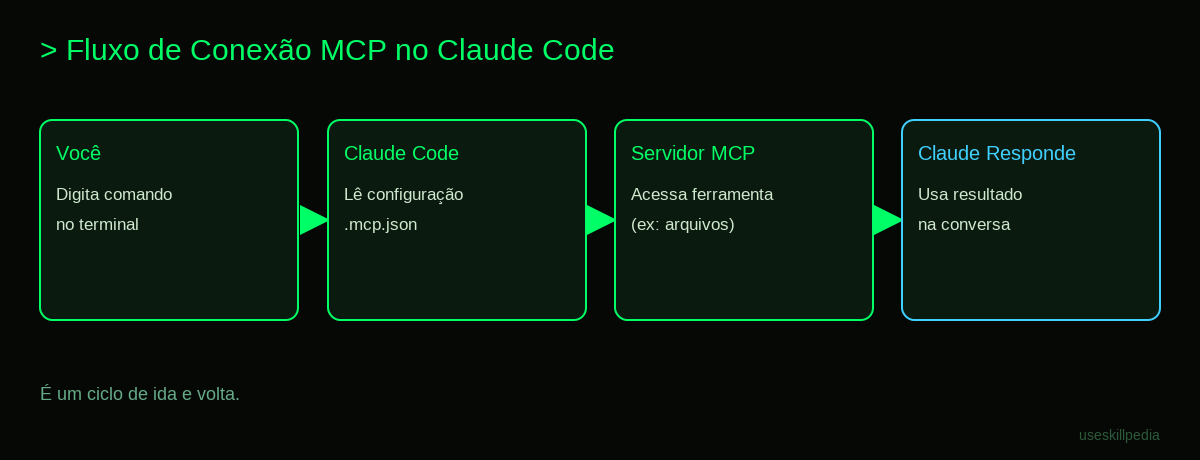
Para usar MCP aquí, tienes que configurar un pequeño archivo en tu proyecto. Es como crear una lista de contactos en tu teléfono, diciéndole a Claude con quién puede hablar.
Paso a paso simplificado:
- Ten Claude Code instalado. Si no lo tienes, consulta nuestra guía de instalación para ver las instrucciones. Es gratis si ya tienes un plan de pago de Claude (Pro, Max, Team o Enterprise).
- Abre la terminal en la carpeta de tu proyecto (donde están tus archivos).
- Añade un servidor MCP. Un servidor MCP es el programa que está al otro extremo de la "conexión USB-C". Es el que realmente accede a tus datos o herramientas. Por ejemplo, hay un servidor para acceder a archivos de la computadora y otro para buscar en la web. Usa un comando como:
claude mcp add --transport http nombre-del-servidor https://direccion-del-servidor(Para un servidor remoto en internet. Para un programa que se ejecuta en tu computadora, el formato esclaude mcp add nombre -- comando. La página de cada servidor suele mostrar el comando exacto.) - Configura el archivo
.mcp.json. Este archivo es la lista de contactos que mencioné. Vive en la carpeta de tu proyecto y guarda todas las conexiones MCP que has activado para ese trabajo.
Cómo conectar MCP en Claude Desktop (modo fácil)
Claude Desktop es la aplicación normal que descargas e instalas en tu computadora, con ventanas, botones y menús. ¡Es mucho más sencilla!
Aquí, la función MCP se llama "Conectores". Son como "plugins" o "extensiones" ya listos que activas o desactivas con un clic.
Cómo hacerlo:
- Abre la aplicación Claude Desktop en tu computadora.
- Ve a Configuración (normalmente un icono de engranaje).
- Busca la sección "Conectores" o "MCP".
- Verás una lista de conectores disponibles. Puede haber "Archivos locales", "Búsqueda web", "Google Calendar", etc.
- Activa el interruptor (toggle) del conector que quieras usar.
- En tu próxima conversación con Claude, ya tendrá acceso a las herramientas o datos de ese conector.
¡Listo! No necesitas terminal ni archivos de configuración. Es la forma más accesible de empezar. Si quieres explorar qué plugins existen en el universo de Claude, tenemos una guía: ¿Qué es un plugin en Claude Code (y cómo instalarlo).
¿Cuál es la diferencia entre Skills, Conectores y servidores MCP?
Al principio puede resultar confuso, porque son conceptos parecidos. Veámoslo por partes:
| Término | ¿Dónde vive? | Analogía | ¿Para quién es? |
|---|---|---|---|
| Servidor MCP | En tu computadora o en la nube. | Es la caja negra/traductor. El programa que realmente se conecta al servicio (por ejemplo, Google Drive). | Usuarios técnicos. Es la base de todo. |
| Conector | En la aplicación Claude Desktop. | Es el interruptor de luz de la pared. Una interfaz sencilla para encender o apagar un servidor MCP. | Para todos. La forma más fácil. |
| Skill | En Claude Code. | Es un paquete de instrucciones + recetas. Le dice a Claude cómo usar las herramientas que ofrece MCP. | Usuarios de Claude Code. Aumenta la eficiencia. |
Piénsalo así: el servidor MCP (conoce más en este artículo hermano) da acceso a tu calendario. El Conector en Desktop es el botón que activa ese acceso. La Skill en Code es un manual que enseña a Claude a aprovechar mejor ese acceso, por ejemplo: "cada vez que el usuario diga 'reunión', sugiere horarios libres".
5 skills nuevas por semana. 1 minuto de lectura.
Las skills más vistas de la semana, explicadas de forma simple. Gratis.
¿Es seguro usar MCP? ¿Están protegidos mis datos?
Esta es la pregunta más importante. La arquitectura de MCP se diseñó pensando en la seguridad:
- Conexión local: En la mayoría de los casos, el servidor MCP se ejecuta directamente en tu computadora. Tus datos (por ejemplo, tu archivo de hoja de cálculo) no salen a internet sin tu permiso explícito. Se quedan entre Claude y tu PC.
- Control total: Tú decides qué servidor añadir y a qué herramientas tendrá acceso. Eres quien "abre la puerta".
- Token de acceso: Para conectar servicios en línea (como Google Drive), usas un token. Un token es como una llave física temporal con poderes limitados. Autorizas al servidor MCP a acceder solo a lo necesario (por ejemplo, solo leer archivos, no borrarlos), y esa llave puede caducar.
- Cuidado con los servidores desconocidos: Añade solo servidores de fuentes de confianza. Es como instalar software en tu PC: revisa de dónde viene.
En resumen: la tecnología en sí es segura, pero la seguridad final depende de que tú uses conexiones y servidores de confianza.
Problemas comunes (y cómo solucionarlos)
"Claude no reconoce la herramienta MCP que añadí."
- Solución: En Claude Code, reinicia la sesión (
ctrl+cy vuelve a ejecutarclaude). En Desktop, reinicia la aplicación. A veces la conexión necesita recargarse.
- Solución: En Claude Code, reinicia la sesión (
"Aparece un error de 'token no válido' o 'acceso denegado'."
- Solución: Tu token (esa llave de acceso) puede haber caducado. Tendrás que generar uno nuevo en el servicio (por ejemplo, en el sitio de Google Cloud) y actualizar la configuración de MCP. Para entender mejor qué son los tokens, lee: ¿Qué son los tokens en la IA (y por qué se agotan tan rápido).
"El comando
claude mcp addno funciona."- Solución: Revisa si Claude Code está instalado correctamente (
claude --version). Asegúrate de que la "dirección" del servidor MCP sea correcta. Usaclaude doctorpara revisar el estado de la instalación.
- Solución: Revisa si Claude Code está instalado correctamente (
"No sé dónde encontrar servidores MCP para usar."
- Solución: Existe un ecosistema en crecimiento. Empieza por ver una lista con ejemplos reales de servidores MCP para inspirarte.
"Activé el Conector, pero Claude no hace lo que espero."
- Solución: Los conectores dan acceso, pero no necesariamente inteligencia sobre cómo usarlo. Sé claro en tus instrucciones. Por ejemplo, en lugar de "mira mi calendario", prueba con "usa el conector de Google Calendar para revisar si tengo citas el miércoles por la tarde".
Te recomendamos probar estas 3 skills primero
Las Skills son paquetes de instrucciones que hacen más potente el uso de MCP en Claude Code. Son como aplicaciones preconfiguradas. Aquí tienes tres sugerencias para empezar:
- Skill: mcp-builder-anthropics
- Qué hace: Es un "asistente constructor" que te ayuda a crear tu propio servidor MCP. Si tienes una herramienta o datos específicos, esta skill te guía por el proceso.
- Skill: mcp-server-patterns-affaan-m
- Qué hace: Muestra "patrones" o "recetas" comunes para servidores MCP. Te ayuda a entender cómo se hicieron otros, lo cual es excelente para aprender.
- Skill: prepare-mcp-integration-paperclipai
- Qué hace: Ayuda a "preparar el terreno" para integrar un nuevo servicio con Claude mediante MCP. Organiza el paso inicial, que suele ser la parte más confusa.
¿Quieres explorar más? Puedes buscar skills para encontrar otras que se adapten a tus necesidades.
¿Quieres probarlo ahora? El MCP de skills gratis de Skillpedia le da a tu IA miles de skills en 1 minuto. Mira el paso a paso en Servidor MCP de skills gratis y, si programas, la API gratis de skills.
Preguntas frecuentes
¿Necesito pagar para usar MCP? No. MCP es un estándar abierto y gratuito. Lo que puede tener costo es el plan de Claude (para usar Claude Code) o un servicio en línea específico que quieras conectar (como una API de pago).
¿MCP funciona en el plan gratuito de Claude? En el sitio claude.ai (chat en el navegador), los Conectores (MCP) funcionan en todos los planes, incluido el Free. Sin embargo, Claude Code (donde usas Skills) solo está incluido en los planes de pago (Pro, Max, Team, Enterprise).
¿Puedo conectar Claude a mi WhatsApp o Excel? Sí, pero no directamente con un botón mágico. Necesitarías un servidor MCP que actúe como puente. Algunos ya existen para servicios populares y otros se pueden crear. Para herramientas como Excel, un servidor que accede a archivos locales ya permite a Claude leer y editar hojas de cálculo.
¿Cuál es la diferencia entre MCP y un agente de IA? Un agente de IA es un "robot" autónomo que recibe un objetivo y actúa por su cuenta (por ejemplo, investigar un producto y comprarlo). MCP es la "herramienta" que le da al agente la capacidad de actuar. El agente usa MCP para acceder a datos y sistemas. Conoce más en: Agente de IA: qué es, cómo funciona y cómo crear el tuyo (sin programar).
¿Puedo usar los mismos servidores MCP en ChatGPT? En teoría, sí. MCP es un estándar abierto. Si ChatGPT empieza a soportarlo oficialmente en el futuro, podría haber compatibilidad. Hoy, el soporte nativo es fuerte en Claude y en algunos editores de código.
Para leer más
- Claude Code: qué es, cómo descargarlo, instalarlo y cuánto cuesta (guía 2026)
- Mejores MCP para Claude: Figma, Drive, WhatsApp, Power BI
- ¿Qué es MCP (Model Context Protocol): explicado de forma sencilla
- ¿Qué es un servidor MCP y cómo funciona
- Servidores MCP: lista con ejemplos reales
Fuentes
- What is the Model Context Protocol (consultado el 16/10/2026)
- Claude Code: MCP (consultado el 16/10/2026)
- Claude Code: plugins (consultado el 16/10/2026)
- Claude plans and pricing (consultado el 16/10/2026)
MCP gratis
Dale 15.000+ skills a tu IA, gratis
Conecta el MCP de Skillpedia a Claude, Cursor, Codex o cualquier IA. Antes de cada tarea, encuentra solo la skill adecuada.
- 01Obtén tu clave gratis
- 02Pega una línea en tu IA
- 03Pide cualquier tarea
Guía completa del tema: ¿Qué es MCP? La guía sencilla del Model Context Protocol
5 skills nuevas por semana. 1 minuto de lectura.
Las skills más vistas de la semana, explicadas de forma simple. Gratis.