
Was ist MCP in Claude? Einsteiger-Anleitung zum Verbinden von Tools
Skillpedia-Team · aktualisiert am 16.10.2026 · 9 Min. Lesezeit
Kurz gesagt: MCP ist wie ein „USB-C-Anschluss“, der Claude mit anderen Programmen verbindet. In Claude Code richtest du das in einer Datei ein. In Claude Desktop (der App) nutzt du fertige „Connectors“ in der Oberfläche. Diese Verbindung gibt der KI Superkräfte.
Hast du dir schon einmal vorgestellt, Claude die Daten aus deiner Arbeitstabelle auswerten zu lassen oder direkt in deinem Kalender einen Termin anlegen zu lassen? Das klingt nach Magie, ist aber mit einer Technik namens MCP möglich. Und das Beste: Du musst kein Programmierer sein, um es zu nutzen.
Wenn du ganz neu dabei bist, bist du hier genau richtig. Ich erkläre dir alles von Grund auf, so als würde ich mit einem Freund sprechen. Ohne verwirrendes Fachchinesisch. Jeder neue Begriff wird sofort mit einem einfachen Vergleich erklärt.
Inhaltsverzeichnis
- Bevor du loslegst: Was ist MCP?
- So verbindest du MCP in Claude Code (Profi-Modus)
- So verbindest du MCP in Claude Desktop (einfacher Modus)
- Was ist der Unterschied zwischen Skills, Connectors und MCP-Servern?
- Ist die Nutzung von MCP sicher? Sind meine Daten geschützt?
- Häufige Probleme (und wie du sie löst)
- Wir empfehlen, zuerst diese 3 Skills auszuprobieren
- Häufig gestellte Fragen
- Weiterlesen
Bevor du loslegst: Was ist MCP?
MCP steht für Model Context Protocol. Stell es dir als universellen Übersetzer vor oder, wie die Entwickler es nennen, als USB-C-Anschluss für KI-Anwendungen.
Stell dir Claude wie ein superschlaues Smartphone vor, das aber von sich aus nicht auf dein E-Mail-Konto oder deine Tabelle zugreifen kann. MCP ist das Kabel (und die Sprache), mit dem dieses Smartphone sicher und geordnet mit den anderen Diensten „sprechen“ kann.
Mit dieser „Verbindung“ kann Claude:
- Daten lesen: Auf Dateien deines Computers zugreifen, Notizen aus einer App oder Informationen aus einer Datenbank abrufen.
- Tools nutzen: Eine Internetsuche durchführen, einen Taschenrechner verwenden oder ein Diagramm erstellen.
- Aktionen ausführen: Einen Termin in deinem Kalender anlegen, eine E-Mail verschicken oder eine Aufgabe aktualisieren.
Das macht Claude für den Alltag deutlich nützlicher! Um alles über diese grundlegende Technik zu erfahren, lies unseren Grundlagenartikel: Was ist MCP (Model Context Protocol)? Einfach erklärt.
So verbindest du MCP in Claude Code (Profi-Modus)
Claude Code ist eine Version von Claude, die du im Terminal ausführst. Das Terminal ist dieses Programm mit schwarzem Bildschirm und grüner Schrift, in das Programmierer Textbefehle eintippen. Stell es dir als „Befehlsmodus“ deines Computers vor.
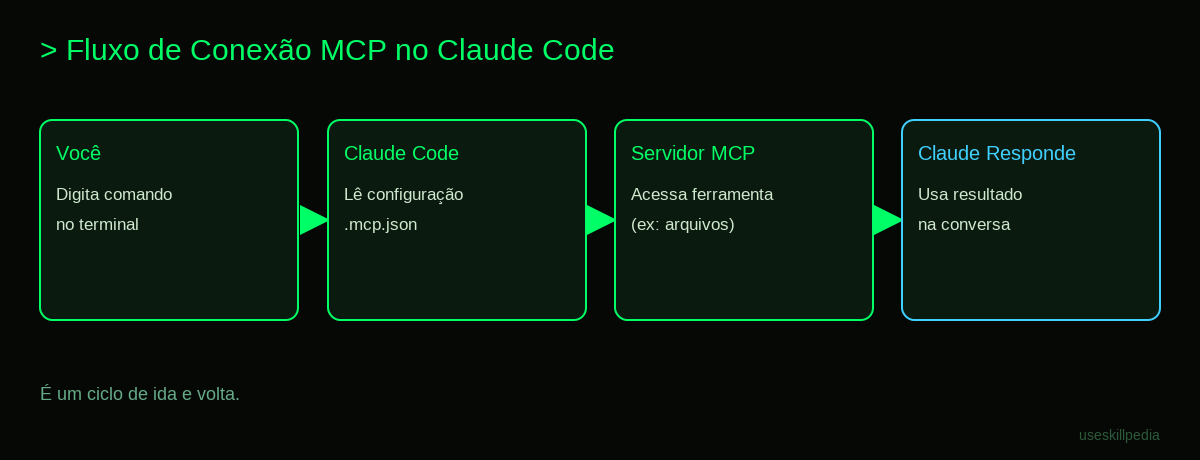
Um MCP hier zu nutzen, musst du eine kleine Datei in deinem Projekt einrichten. Das ist so, als würdest du auf deinem Handy eine Kontaktliste anlegen und Claude sagen, mit wem es sprechen darf.
Vereinfachte Schritt-für-Schritt-Anleitung:
- Claude Code installieren. Falls du es noch nicht hast, schau dir unsere Installationsanleitung an. Die Nutzung ist kostenlos, wenn du bereits einen bezahlten Claude-Tarif (Pro, Max, Team oder Enterprise) hast.
- Das Terminal im Projektordner öffnen (dort, wo deine Dateien liegen).
- Einen MCP-Server hinzufügen. Ein MCP-Server ist das Programm am anderen Ende des „USB-C-Anschlusses“. Er greift tatsächlich auf deine Daten oder Tools zu. Zum Beispiel gibt es einen Server für den Zugriff auf Computerdateien und einen anderen für die Websuche. Verwende einen Befehl wie:
claude mcp add --transport http server-name https://server-address(Das gilt für einen entfernten Server im Internet. Für ein Programm, das auf deinem Computer läuft, lautet das Formatclaude mcp add name -- command. Die Seite jedes Servers zeigt in der Regel den genauen Befehl.) - Die Datei
.mcp.jsonkonfigurieren. Diese Datei ist die Kontaktliste, von der ich gesprochen habe. Sie liegt in deinem Projektordner und speichert alle MCP-Verbindungen, die du für dieses Projekt aktiviert hast.
So verbindest du MCP in Claude Desktop (einfacher Modus)
Claude Desktop ist die normale App, die du auf deinem Computer herunterlädst und installierst, mit Fenstern, Schaltflächen und Menüs. Sie ist deutlich einfacher!
Hier heißt die MCP-Funktion „Connectors“. Das sind fertige „Plugins“ oder „Erweiterungen“, die du mit einem Klick ein- oder ausschaltest.
So geht's:
- Öffne die Claude-Desktop-App auf deinem Computer.
- Gehe zu Einstellungen (meist ein Zahnrad-Symbol).
- Suche nach dem Bereich „Connectors“ oder „MCP“.
- Du siehst eine Liste verfügbarer Connectors. Dort steht vielleicht „Lokale Dateien“, „Websuche“, „Google Kalender“ usw.
- Schalte den Schalter (Toggle) für den Connector ein, den du nutzen möchtest.
- In deinem nächsten Gespräch mit Claude hat es bereits Zugriff auf die Tools oder Daten dieses Connectors.
Fertig! Du brauchst kein Terminal und keine Konfigurationsdateien. Das ist der zugänglichste Einstieg. Wenn du herausfinden willst, welche Plugins es im Claude-Universum gibt, haben wir dazu eine Anleitung: Was ist ein Plugin in Claude Code (und wie installierst du es).
Was ist der Unterschied zwischen Skills, Connectors und MCP-Servern?
Am Anfang kann das verwirrend sein, weil die Begriffe sich ähneln. Schauen wir sie uns an:
| Begriff | Wo liegt er? | Vergleich | Für wen ist er? |
|---|---|---|---|
| MCP-Server | Auf deinem Computer oder in der Cloud. | Er ist die Blackbox/der Übersetzer. Das Programm, das sich tatsächlich mit dem Dienst verbindet (z. B. Google Drive). | Technisch versierte Nutzer. Er ist das Fundament von allem. |
| Connector | In der Claude-Desktop-App. | Er ist der Lichtschalter an der Wand. Eine einfache Oberfläche, um einen MCP-Server an- und auszuschalten. | Für alle. Der einfachste Weg. |
| Skill | In Claude Code. | Er ist ein Paket aus Anleitungen und Rezepten. Er sagt Claude, wie es die Tools nutzen soll, die MCP bereitstellt. | Nutzer von Claude Code. Steigert die Effizienz. |
Stell es dir so vor: Der MCP-Server (mehr dazu in diesem Schwesterartikel) gibt Zugriff auf deinen Kalender. Der Connector in Desktop ist der Knopf, der diesen Zugriff aktiviert. Der Skill in Code ist eine Bedienungsanleitung, die Claude beibringt, diesen Zugriff besser zu nutzen, etwa so: „Wenn der Nutzer „Termin“ sagt, schlage freie Zeitfenster vor.“
5 neue Skills pro Woche. 1 Minute Lesezeit.
Die meistbesuchten Skills der Woche, einfach erklärt. Kostenlos.
Ist die Nutzung von MCP sicher? Sind meine Daten geschützt?
Das ist die wichtigste Frage. Die MCP-Architektur wurde mit Blick auf Sicherheit entwickelt:
- Lokale Verbindung: In den meisten Fällen läuft der MCP-Server direkt auf deinem Computer. Deine Daten (z. B. deine Tabellendatei) gehen nicht ohne deine ausdrückliche Erlaubnis ins Internet. Sie bleiben zwischen Claude und deinem PC.
- Volle Kontrolle: Du entscheidest, welchen Server du hinzufügst und auf welche Tools er zugreifen darf. Du bist derjenige, der „die Tür öffnet“.
- Zugangstoken: Um Online-Dienste (wie Google Drive) anzubinden, nutzt du einen Token. Ein Token ist wie ein zeitlich begrenzter, physischer Schlüssel mit eingeschränkten Rechten. Du erlaubst dem MCP-Server nur den Zugriff auf das, was nötig ist (z. B. nur Dateien lesen, nicht löschen), und dieser Schlüssel kann ablaufen.
- Vorsicht bei unbekannten Servern: Füge nur Server aus vertrauenswürdigen Quellen hinzu. Das ist wie bei der Installation von Software auf deinem PC: Prüfe die Herkunft.
Kurz gesagt: Die Technik selbst ist sicher, die endgültige Sicherheit hängt aber davon ab, dass du vertrauenswürdige Verbindungen und Server nutzt.
Häufige Probleme (und wie du sie löst)
„Claude erkennt das MCP-Tool nicht, das ich hinzugefügt habe.“
- Lösung: In Claude Code die Sitzung neu starten (
ctrl+cund dannclaudeerneut ausführen). In Desktop die App neu starten. Manchmal muss die Verbindung neu geladen werden.
- Lösung: In Claude Code die Sitzung neu starten (
„Es erscheint ein Fehler wie ‚invalid token‘ oder ‚access denied‘.“
- Lösung: Dein Token (der Zugangsschlüssel) ist möglicherweise abgelaufen. Du musst in dem Dienst (z. B. auf der Google-Cloud-Seite) einen neuen erzeugen und die MCP-Konfiguration aktualisieren. Um besser zu verstehen, was Token sind, lies: Was sind Tokens in der KI (und warum sie so schnell aufgebraucht sind).
„Der Befehl
claude mcp addfunktioniert nicht.“- Lösung: Prüfe, ob Claude Code richtig installiert ist (
claude --version). Achte darauf, dass die „Adresse“ des MCP-Servers stimmt. Mitclaude doctorkannst du den Zustand der Installation prüfen.
- Lösung: Prüfe, ob Claude Code richtig installiert ist (
„Ich weiß nicht, wo ich MCP-Server zum Nutzen finde.“
- Lösung: Das Ökosystem wächst stetig. Schau dir zur Inspiration zuerst eine Liste mit echten Beispielen für MCP-Server an.
„Ich habe den Connector aktiviert, aber Claude macht nicht, was ich erwarte.“
- Lösung: Connectors geben Zugriff, aber nicht unbedingt Verständnis dafür, wie er zu nutzen ist. Formuliere deine Anweisungen klar. Statt „Schau in meinen Kalender“ probiere es besser mit „Nutze den Google-Kalender-Connector, um zu prüfen, ob ich am Mittwochnachmittag Termine habe.“
Wir empfehlen, zuerst diese 3 Skills auszuprobieren
Skills sind Anleitungspakete, die die Nutzung von MCP in Claude Code leistungsstärker machen. Sie sind wie vorkonfigurierte Apps. Hier sind drei Vorschläge für den Einstieg:
- Skill: mcp-builder-anthropics
- Was er macht: Er ist ein „Baukasten-Assistent“, der dir hilft, deinen eigenen MCP-Server zu erstellen. Wenn du ein bestimmtes Tool oder bestimmte Daten hast, führt dich dieser Skill durch den Prozess.
- Skill: mcp-server-patterns-affaan-m
- Was er macht: Zeigt gängige „Muster“ oder „Rezepte“ für MCP-Server. Er hilft dir zu verstehen, wie andere ihre Server gebaut haben, was ideal zum Lernen ist.
- Skill: prepare-mcp-integration-paperclipai
- Was er macht: Hilft, den Boden für die Anbindung eines neuen Dienstes an Claude über MCP zu bereiten. Er strukturiert den ersten Schritt für Schritt, der oft am verwirrendsten ist.
Willst du mehr entdecken? Du kannst nach Skills suchen, um weitere zu finden, die zu deinen Bedürfnissen passen.
Willst du es gleich ausprobieren? Der kostenlose Skills-MCP von Skillpedia gibt deiner KI in 1 Minute Tausende Skills. Die Schritt-für-Schritt-Anleitung findest du unter Kostenloser Skills-MCP-Server und, wenn du programmierst, die kostenlose Skills-API.
Häufig gestellte Fragen
Muss ich für MCP bezahlen? Nein. MCP ist ein offener und kostenloser Standard. Kosten können allerdings der Claude-Tarif (für die Nutzung von Claude Code) oder ein bestimmter Online-Dienst verursachen, den du anbinden möchtest (etwa eine kostenpflichtige API).
Funktioniert MCP im kostenlosen Claude-Tarif? Auf der Website claude.ai (Chat im Browser) funktionieren Connectors (MCP) in allen Tarifen, auch im Free-Tarif. Claude Code (wo du Skills nutzt) ist dagegen nur in den bezahlten Tarifen enthalten (Pro, Max, Team, Enterprise).
Kann ich Claude mit meinem WhatsApp oder Excel verbinden? Ja, aber nicht über einen magischen Knopf. Du bräuchtest einen MCP-Server als Brücke. Für beliebte Dienste gibt es bereits einige, andere lassen sich selbst erstellen. Bei Tools wie Excel erlaubt dir ein Server, der auf lokale Dateien zugreift, bereits, dass Claude Tabellen lesen und bearbeiten kann.
Unterschied zwischen MCP und KI-Agent? Ein KI-Agent ist ein autonomer „Roboter“, der ein Ziel bekommt und selbstständig handelt (z. B. ein Produkt recherchieren und kaufen). MCP ist das „Werkzeug“, das dem Agenten die Fähigkeit gibt, zu handeln. Der Agent nutzt MCP, um auf Daten und Systeme zuzugreifen. Mehr dazu erfährst du hier: KI-Agent: was er ist, wie er funktioniert und wie du deinen eigenen erstellst (ohne Programmieren).
Kann ich dieselben MCP-Server auch in ChatGPT nutzen? Theoretisch ja! MCP ist ein offener Standard. Falls ChatGPT ihn in Zukunft offiziell unterstützt, könnte Kompatibilität entstehen. Heute ist die native Unterstützung bei Claude und einigen Code-Editoren stark.
Weiterlesen
- Claude Code: was es ist, wie du es herunterlädst, installierst und was es kostet (Anleitung 2026)
- Die besten MCPs für Claude: Figma, Drive, WhatsApp, Power BI
- Was ist MCP (Model Context Protocol)? Einfach erklärt
- Was ist ein MCP-Server und wie funktioniert er
- MCP-Server: Liste mit echten Beispielen
Quellen
- What is the Model Context Protocol (abgerufen am 10/16/2026)
- Claude Code: MCP (abgerufen am 10/16/2026)
- Claude Code: plugins (abgerufen am 10/16/2026)
- Claude plans and pricing (abgerufen am 10/16/2026)
Gratis-MCP
Gib deiner KI 15.000+ Skills, kostenlos
Verbinde den Skillpedia-MCP mit Claude, Cursor, Codex oder jeder anderen KI. Vor jeder Aufgabe findet er selbst den passenden Skill.
- 01Kostenlosen Schlüssel holen
- 02Eine Zeile in deine KI einfügen
- 03Beliebige Aufgabe stellen
Vollständiger Leitfaden zum Thema: Was ist MCP? Der einfache Leitfaden zum Model Context Protocol
5 neue Skills pro Woche. 1 Minute Lesezeit.
Die meistbesuchten Skills der Woche, einfach erklärt. Kostenlos.