
Was ist ein Claude Code Plugin? Eine Anleitung für Einsteiger
Skillpedia-Team · aktualisiert am 16.10.2026 · 10 Min. Lesezeit
Kurz gesagt: Ein Plugin in Claude Code ist ein fertiges Paket, das deinen Coding-Assistenten schlauer macht. Es ist wie eine neue App für dein Handy, die zusätzliche, spezielle Funktionen mitbringt. Du installierst es einmal, und die neue Fähigkeit steht dir ab sofort bei deinen Aufgaben zur Verfügung.
Stell dir vor, du hast einen großartigen Coding-Assistenten, Claude Code. Er ist schon allein sehr gut. Aber manchmal wäre es praktisch, wenn er für ganz bestimmte Aufgaben auch spezielle Tools hätte. Genau hier kommen Plugins ins Spiel.
Stell es dir so vor: Du baust ein Möbelstück zusammen. Deine Hände (Claude Code) sind unverzichtbar. Ein Plugin wäre aber wie ein spezieller Schraubendreher, der nur für eine ganz bestimmte Schraubenart funktioniert. Dieses „Spezialwerkzeug“ liegt nicht in der Grundausstattung, du kannst es aber separat kaufen und in deinem Werkzeugkasten aufbewahren. Wenn du das Möbelstück zusammenbaust, liegt das richtige Werkzeug schon in deiner Hand.
In diesem Artikel erklären wir dir genau, was das für dich als Einsteiger bedeutet, und zeigen dir, wie einfach du Claude Code Plugins installierst und loslegst.
Inhaltsverzeichnis
- Ein Plugin ist wie eine App für Claude Code
- Was steckt in einem Plugin?
- So findest und installierst du dein erstes Plugin (Schritt für Schritt)
- Plugins vs. einzelne Skills: Was ist der Unterschied?
- Sicherheitstipps und klug nutzen
- Wir empfehlen, zuerst diese 3 Skills auszuprobieren
- Häufig gestellte Fragen
Ein Plugin ist wie eine App für Claude Code
Um ein Plugin zu verstehen, schauen wir uns zuerst an, was Claude Code ist. Es ist ein Programm, das du auf deinem Computer installierst und das mithilfe von künstlicher Intelligenz dabei hilft, Code zu schreiben, zu analysieren und zu besprechen. Es ist ein sehr leistungsstarker Assistent.
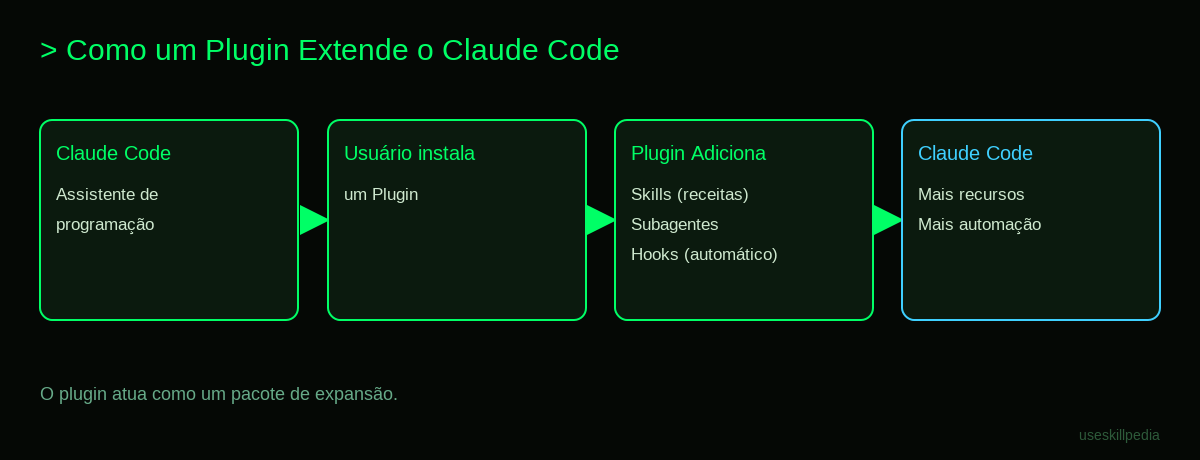
Ein Plugin (oder „Add-on“) ist eine Erweiterung dieses Hauptprogramms. Es ergänzt neue oder spezielle Funktionen, die ursprünglich nicht vorhanden waren. Der klassische Vergleich sind Handy-Apps:
- Dein Smartphone (Claude Code) hat bereits Grundfunktionen: telefonieren, Nachrichten schreiben, die Kamera nutzen.
- Du möchtest Fotos aber auf eine besondere Art bearbeiten, also lädst du dir eine Foto-App herunter (das Plugin). Jetzt ist diese neue Fähigkeit in dein Handy integriert.
Genauso kann ein Plugin in Claude Code zum Beispiel:
- Claude beibringen, Commit-Messages (also die Zusammenfassungen von Code-Änderungen) nach einem bestimmten Standard für dein Team zu schreiben.
- Tools für die Arbeit mit einer speziellen Datenbank hinzufügen.
- Sub-Assistenten erstellen, die bestimmte Teile deines Projekts übernehmen.
Der große Vorteil: Jemand hat schon alles Nötige an einem Ort zusammengepackt, sodass du es sofort nutzen kannst.
Was steckt in einem Plugin?
Ein Plugin ist keine Magie. Es ist im Grunde ein Ordner auf deinem Computer, der mehrere kleinere Bausteine bündelt, die zusammenarbeiten. Schauen wir uns jeden davon an und erklären die neuen Begriffe:
- Skills: Das sind die „Anleitungen“ oder „Skripte“, die Claude Code beibringen, eine ganz bestimmte Aufgabe zu erledigen. Stell dir einen Skill wie ein detailliertes Rezept vor, das du deinem Assistenten gibst. Der Skill sagt sinngemäß: „Wenn der Nutzer X verlangt, führe die Schritte A, B und C auf diese Weise aus.“
- Subagents: Das ist, als könnte dein Hauptassistent (ein Agent ist ein Begriff für ein autonomes Programm, etwa Claude) einen spezialisierten Helfer-Assistenten hinzuziehen. Du fragst zum Beispiel nach einem Fehler, und Claude „ruft“ automatisch einen Subagenten auf, der nur diese Programmiersprache versteht, und liefert dir so eine genauere Antwort. Es ist eine Arbeitsteilung.
- Hooks: Das sind automatische Befehle, die zu bestimmten Momenten ausgeführt werden, ohne dass du sie extra anforderst. Das klassische Beispiel ist ein Hook, der jedes Mal läuft, wenn du eine Datei bearbeitest, um zu prüfen, ob noch alles funktioniert. Es ist wie ein Helfer, der jedes Werkzeug, das du auf die Werkbank legst, direkt säubert und an den richtigen Platz räumt.
- MCP-Server (Model Context Protocol): Hier kommt ein wichtiger Begriff ins Spiel. Stell dir MCP als universellen Verbindungsstandard vor, ähnlich einem USB-C-Anschluss. Er erlaubt KI-Anwendungen (wie Claude Code), sich mit anderen Programmen, Dateien oder Online-Diensten zu verbinden. Ein MCP-Server ist das Programm auf der anderen Seite dieser Verbindung, das Daten oder Tools bereitstellt. Ein Plugin kann zum Beispiel einen fertigen MCP-Server mitbringen, der Claude mit Google Kalender verbindet. Wenn du diesen Grundbaustein besser verstehen möchtest, haben wir einen Artikel dazu, der Was ist MCP (Model Context Protocol): Einfach erklärt erklärt.
Um das alles zu verwalten, hat das Plugin eine zentrale Datei namens manifest (in .claude-plugin/plugin.json). Sie ist wie die Verpackung und Bedienungsanleitung deiner neuen App. Diese Datei listet alles auf, was im Plugin steckt (welche Skills, Hooks usw.), und erklärt, wie es eingerichtet werden soll.
| Plugin-Bestandteil | Vergleich | Hauptfunktion |
|---|---|---|
| Skill | Ein detailliertes Rezept | Bringt Claude bei, eine ganz bestimmte Aufgabe auszuführen. |
| Subagent | Ein Spezialist, den man telefonisch fragt | Ein „Assistent im Assistenten“, der sich auf ein Thema konzentriert. |
| Hook | Eine automatische Gewohnheit (z. B. Schlüssel wegräumen) | Führt an bestimmten Punkten deiner Arbeit automatisch eine Aktion aus. |
| MCP-Server | Ein universeller Adapter/Übersetzer (USB-C) | Verbindet Claude auf standardisierte Weise mit externen Daten und Tools. |
So findest und installierst du dein erstes Plugin (Schritt für Schritt)
Los geht's mit der Praxis! Ein Plugin zu installieren ist sehr einfach, und alles passiert direkt im Claude-Code-Fenster.
- Öffne die Plugin-Ansicht. Gib in Claude Code einfach den Befehl
/pluginein und drücke Enter. Es öffnet sich ein spezieller Bildschirm. - Erkunde den Marketplace. Der Bildschirm hat Reiter. Im Reiter „Discover“ siehst du beliebte Plugins. Sie stammen aus Katalogen, den sogenannten Marketplaces (ähnlich einem App Store). Der offizielle Anthropic-Marketplace (der Anbieter von Claude) ist bereits automatisch für dich hinzugefügt. Er heißt
claude-plugins-official. - Weitere Marketplaces hinzufügen (optional). Wenn du einen öffentlichen Katalog kennst (meist ein Repository auf GitHub), kannst du ihn hinzufügen. Der Befehl lautet:
/plugin marketplace add benutzername/repository-name. - Installiere das gewünschte Plugin. Hast du ein Plugin gefunden, das dir gefällt, lautet der Installationsbefehl:
/plugin install plugin-name@marketplace-name. Um zum Beispiel ein Plugin namenscommit-commandsaus dem offiziellen Marketplace zu installieren:/plugin install commit-commands@claude-plugins-official. - Fertig! Das Plugin wird heruntergeladen und eingerichtet. Seine Skills und Tools stehen Claude Code jetzt in deinem Projekt zur Verfügung.
Wichtig: Ein Plugin verbraucht, sobald es installiert und aktiviert ist, in jeder Sitzung ein bisschen vom Kontextspeicher von Claude (gemessen in Tokens). Das liegt daran, dass der Name und die Beschreibung seiner Skills immer verfügbar sein müssen. Der Verbrauch ist klein, aber gut zu wissen. Wenn du ein Plugin gerade nicht brauchst, kannst du es vorübergehend mit dem Befehl claude plugin disable direkt im Terminal (dem Textfenster, in dem du Befehle für den Computer eintippst) deaktivieren.
5 neue Skills pro Woche. 1 Minute Lesezeit.
Die meistbesuchten Skills der Woche, einfach erklärt. Kostenlos.
Plugins vs. einzelne Skills: Was ist der Unterschied?
Vielleicht fragst du dich: „Wenn ein Skill Teil eines Plugins ist, kann ich einen Skill auch allein haben?“ Die Antwort lautet ja!
Claude Code erlaubt es dir, einzelne Skills hinzuzufügen, ohne ein ganzes Plugin zu brauchen. Das ist, als würdest du statt eines kompletten Malkastens (Plugin) einfach einen sehr guten Pinsel (einzelner Skill) kaufen.
- Wo lege ich sie ab? Einzelne Skills sind einfach Ordner, die du an einen bestimmten Ort auf deinem Computer kopierst. Es gibt zwei wichtige Ordner:
~/.claude/skills/(in deinem Benutzerordner): Skills, die für alle deine Projekte verfügbar sind../claude/skills/(im Ordner deines Projekts): Skills, die nur für dieses bestimmte Projekt verfügbar sind.
- Wann nutze ich sie? Wenn du einen eigenständigen Skill online gefunden oder selbst für einen bestimmten Bedarf erstellt hast, ist das der direkteste Weg, ihn hinzuzufügen.
- Und wann ein Plugin? Ein Plugin ist im Vorteil, wenn mehrere Dinge (Skills, Hooks, MCP-Server) zusammenarbeiten und als geschlossenes Paket verwaltet werden sollen. Außerdem lässt es sich über einen Marketplace leichter installieren und aktualisieren.
Um diese Einbindung externer Tools noch genauer zu verstehen, kannst du dich über Was ist ein MCP-Server und wie funktioniert er informieren und eine praktische Liste unter MCP-Server: Liste mit echten Beispielen ansehen.
Sicherheitstipps und klug nutzen
Ein installiertes Plugin gibt deinem Claude Code mehr Möglichkeiten. Deshalb ist es gut, ein paar Vorsichtsmaßnahmen zu treffen, so wie du es auch beim Herunterladen einer App auf dem Handy tust.
- Vertrauenswürdige Quelle: Bevorzuge Plugins aus dem offiziellen Marketplace oder von Quellen mit gutem Ruf (etwa bekannte Open-Source-Projekte). Ein bösartiges Plugin könnte theoretisch versuchen, unerwünschte Befehle auf deinem Computer auszuführen.
- Berechtigungen: Denk daran, dass das Plugin mit deinen Berechtigungen läuft. Das heißt, es kann auf alle Dateien und Ordner zugreifen, für die dein Benutzerkonto Zugriffsrechte hat. Installiere keine Plugins aus zweifelhaften Quellen.
- Kontextkosten: Wie erwähnt, belegt jedes aktive Plugin Platz im Speicher von Claude (die Tokens). Wenn du viele Plugins installierst, verbrauchst du womöglich wertvolle Tokens, die sonst für die Analyse deiner Dateien zur Verfügung stünden. Halte nur die aktiv, die du wirklich nutzt. Um diesen „Treibstoff“ für KI besser zu verstehen, wirf einen Blick auf Was sind Tokens in der KI (und warum sie so schnell aufgebraucht sind).
- Klein anfangen: Probiere für dein erstes Projekt ein kleines, gut geprüftes Plugin aus. Du musst nicht gleich zehn auf einmal installieren. Nach und nach wirst du verstehen, was deinen Arbeitsablauf wirklich verbessert.
Wenn du schließlich begeistert bist und eigene Automatisierungen erstellen möchtest, auch ohne Programmierer zu sein, schau dir das Konzept von KI-Agent: Was er ist, wie er funktioniert und wie du deinen eigenen erstellst (ohne Programmieren) an.
Wir empfehlen, zuerst diese 3 Skills auszuprobieren
Bevor du dich in komplexe Plugins stürzt, wie wäre es, zuerst ein paar nützliche einzelne Skills auszuprobieren? Viele findest du im offiziellen Repository oder auf unserer Seite zum Suchen nach Skills. Hier sind drei Vorschläge zum Einstieg:
- Skill: mcp-builder-anthropics: Dieser Skill bringt Claude Code bei, dir zu helfen, eigene MCP-Server zu erstellen. Er ist wie ein Tutor, der dich durch den Prozess führt, diesen „USB-C-Adapter“ zu bauen, um Claude mit deinen Tools zu verbinden.
- Skill: skill-creator-anthropics: Wie der Name schon sagt, ist das ein Skill, der dir hilft, andere Skills zu erstellen. Hast du eine wiederkehrende Aufgabe bemerkt? Nutze diesen Skill, um das „Rezept“ (den Skill) zu erzeugen, der diese Arbeit künftig automatisiert.
- Skill: mcp-server-patterns-affaan-m: Er stellt Beispiele und Vorlagen (Patterns) für Code von MCP-Servern bereit. Eine super Referenz, wenn du verstehen willst, wie diese Verbindungen im Detail funktionieren. Das baut auf dem auf, was du in Was ist MCP (Model Context Protocol): Einfach erklärt gelernt hast.
Häufig gestellte Fragen
Muss ich bezahlen, um Plugins in Claude Code zu nutzen? Nicht direkt. Die Plugins selbst sind kostenlos. Um Claude Code zu nutzen, brauchst du aber einen kostenpflichtigen Claude-Tarif (Pro, Max, Team oder Enterprise). Der kostenlose Tarif enthält keinen Zugang zu Claude Code.
Kann ich meine eigenen Plugins erstellen? Ja! Die Spezifikation ist offen. Du kannst deine Skills, Hooks und MCP-Konfigurationen in einem Ordner mit der Manifest-Datei (plugin.json) zusammenfassen und teilen. Das ist ein eher technischer Prozess, der sich vor allem für Leute eignet, die schon Erfahrung haben.
Ich habe ein Plugin installiert, weiß aber nicht, wie ich es nutzen soll. Was mache ich? Normalerweise aktiviert ein Plugin neue Skills oder Befehle automatisch. Sprich einfach ganz normal mit Claude Code und beschreibe die Aufgabe, bei der dir das Plugin helfen soll. Zum Beispiel: „Claude, ich möchte eine Commit-Message für meine Änderungen erstellen.“ Wenn es dafür ein Plugin gibt, nutzt Claude den passenden Skill. Die installierten Skills findest du außerdem im Ordner .claude/skills/ deines Projekts.
Funktioniert das Plugin in allen meinen Projekten gleichzeitig? Das hängt vom Geltungsbereich der Installation ab. Plugins können für den Benutzer (alle Projekte), für ein bestimmtes Projekt (ideal für Teamarbeit) oder nur lokal installiert werden. Die Installation über den Befehl /plugin install erfolgt in der Regel pro Projekt.
Ist ein Claude-Code-Plugin dasselbe wie eine VS-Code-Erweiterung? Nein, das sind verschiedene Dinge. Die Claude-Erweiterung für VS Code (oder JetBrains) ist ein Programm, das Claudes Intelligenz in genau diese Entwicklungsumgebungen bringt. Ein Claude-Code-Plugin ist ein Paket aus Funktionen, das innerhalb der Anwendung Claude Code selbst arbeitet. Das eine hängt nicht vom anderen ab.
Lies auch
- Claude Code: Was es ist, wie du es herunterlädst, installierst und was es kostet (Anleitung 2026)
- So verbindest du MCP mit Claude (Desktop und Code)
- Die besten MCPs für Claude: Figma, Drive, WhatsApp, Power BI
Quellen
- What is the Model Context Protocol (abgerufen am 10/16/2026)
- Claude Code: MCP (abgerufen am 10/16/2026)
- Claude Code: plugins (abgerufen am 10/16/2026)
- Claude Code: plugins (abgerufen am 10/16/2026)
- Claude Plans and Pricing (abgerufen am 10/16/2026)
Gratis-MCP
Gib deiner KI 15.000+ Skills, kostenlos
Verbinde den Skillpedia-MCP mit Claude, Cursor, Codex oder jeder anderen KI. Vor jeder Aufgabe findet er selbst den passenden Skill.
- 01Kostenlosen Schlüssel holen
- 02Eine Zeile in deine KI einfügen
- 03Beliebige Aufgabe stellen
Vollständiger Leitfaden zum Thema: Was ist MCP? Der einfache Leitfaden zum Model Context Protocol
5 neue Skills pro Woche. 1 Minute Lesezeit.
Die meistbesuchten Skills der Woche, einfach erklärt. Kostenlos.