
Claude Codeプラグインとは?初心者向けガイド
Skillpedia編集部 · 更新日 2026/10/16 · 1 分で読めます
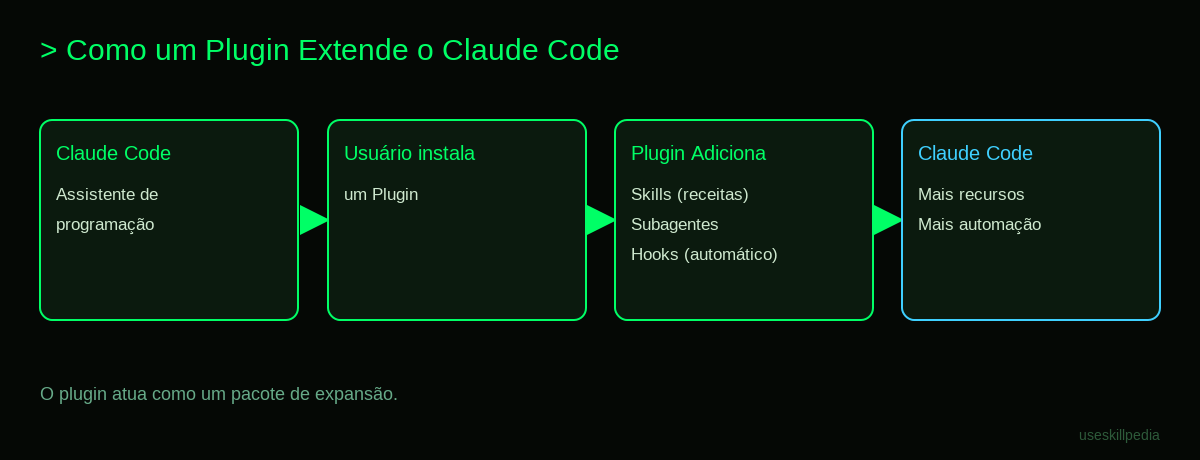
結論: Claude Codeのプラグインは、コーディングアシスタントをより賢くする、すぐに使えるパッケージです。スマートフォンに新しい機能を追加するアプリをダウンロードするようなものです。一度インストールすれば、新しい機能がすぐに作業を手伝ってくれるようになります。
優秀なコーディングアシスタント、Claude Codeがあると想像してください。それ自体ですでに優秀です。しかし、非常に特定の作業のために専用のツールがあったら便利だと思いませんか? そこで登場するのがプラグインです。
こう考えてみてください。家具を組み立てているところを想像しましょう。あなたの手(Claude Code)は欠かせません。しかし、プラグインは特定の種類のネジにしか使えない専用ドライバーのようなものです。この「専用ツール」は基本セットには入っていませんが、別に購入してツールボックスにしまっておくことができます。その家具を組み立てるときには、必要な道具がすでに手元にある状態になります。
この記事では、初心者のあなたにとってこれが実際に何を意味するのかを解説し、claude code pluginsのインストールと使い始め方がいかに簡単かを紹介します。
目次
- プラグインはClaude Codeのためのアプリのようなもの
- プラグインの中身は?
- 最初のプラグインの探し方とインストール(ステップバイステップ)
- プラグインと個別のスキル:違いは何?
- 安全のヒントと賢い使い方
- まずは試したい3つのスキル
- よくある質問
プラグインはClaude Codeのためのアプリのようなもの
プラグインを理解するために、まずClaude Codeが何かを思い出しましょう。AI(人工知能)を使ってコードの作成、分析、相談をサポートする、お使いのコンピューターにインストールするプログラムです。非常に強力なアシスタントです。
プラグイン(「アドオン」とも呼ばれます)は、このメインプログラムへの追加機能です。元々はなかった新しい機能や特定の機能を加えてくれます。分かりやすい例えはスマートフォンのアプリです:
- スマートフォン(Claude Code)には、通話、メッセージ送信、カメラ利用などの基本機能がすでにあります。
- しかし、特別な方法で写真を編集したいので、写真編集アプリ(プラグイン)をダウンロードします。すると、この新しい機能がスマートフォンに組み込まれます。
同様に、Claude Codeのプラグインは、たとえば次のようなことができます:
- Claudeに、チーム独自の規則に従ったコミットメッセージ(コードの変更内容の要約)を作成させる。
- 特別なデータベースを扱うためのツールを追加する。
- プロジェクトの特定の部分を担当するサブアシスタントを作成する。
大きなメリットは、必要なものがすでに一つにまとめられ、すぐ使える状態で提供されていることです。
プラグインの中身は?
プラグインは魔法ではありません。実際には、連携して動く複数の小さな部品をまとめたフォルダーがお使いのコンピューター上にあるだけです。それぞれの部品と、新しい用語を見ていきましょう:
- スキル: Claude Codeに特定の作業をさせるための「指示書」や「スクリプト」です。スキルは、アシスタントに渡す詳細なレシピのようなものと考えてください。「ユーザーがXを求めたら、手順A、B、Cをこの方法で実行する」と指示します。
- サブエージェント: メインのアシスタント(エージェントとは、Claudeのように自律的に動くプログラムを指す言葉です)が、専門のヘルパーアシスタントを呼び出せるようなものです。たとえば、エラーについて質問すると、Claudeが自動的にその言語だけを理解するサブエージェントを「呼び出し」、より正確な回答を得られます。作業の分担です。
- フック: 作業の特定のタイミングで、あなたが指示しなくても自動的に実行される自動コマンドです。典型的な例は、ファイルを編集するたびに実行され、すべてがまだ正しく動くかを確認するフックです。作業台に道具を置くたびに、それをきれいにして定位置にしまってくれるアシスタントのようなものです。
- MCPサーバー(Model Context Protocol): ここで重要な用語が出てきます。MCPは、USB-Cポートのような汎用的な接続規格と考えてください。AIアプリ(Claude Codeなど)が、他のプログラム、ファイル、オンラインサービスに接続できるようにします。MCPサーバーは、その接続の向こう側にあって、データやツールを提供するプログラムです。プラグインは、たとえばClaudeをGoogleカレンダーに接続する既製のMCPサーバーを持ち込むことができます。この基礎部分をより深く理解したい方のために、MCP(Model Context Protocol)とは?わかりやすく解説という記事も用意しています。
これらすべてを管理するために、プラグインには**manifest(.claude-plugin/plugin.jsonにあります)と呼ばれる主要なファイルがあります。これは新しいアプリの箱と説明書**のようなものです。このファイルには、プラグインに含まれるすべてのもの(どのスキル、フックなど)が一覧で書かれており、どのように設定すべきかも説明されています。
| プラグインの構成要素 | たとえ | 主な役割 |
|---|---|---|
| スキル | 詳細なレシピ | Claudeに非常に特定の作業を実行させることを教えます。 |
| サブエージェント | 電話で相談する専門家 | 1つのテーマに特化した「アシスタントの中のアシスタント」です。 |
| フック | 自動的な習慣(例:鍵を所定の場所にしまう) | 作業の特定のポイントで、自動的に動作を実行します。 |
| MCPサーバー | 汎用の変換アダプター(USB-C) | Claudeを外部のデータやツールに、標準化された方法で接続します。 |
最初のプラグインの探し方とインストール(ステップバイステップ)
実際にやってみましょう! インストールはとても簡単で、すべてClaude Codeの画面内で完結します。
- プラグイン画面を開きます。 Claude Codeで、コマンド
/pluginを入力してEnterキーを押すだけです。専用の画面が開きます。 - マーケットプレイスを見てみます。 画面にはタブがあります。「Discover」タブには、人気のプラグインが表示されます。これらはマーケットプレイスと呼ばれるカタログから提供されています(アプリストアのようなものです)。Anthropic公式マーケットプレイス(Claudeの開発元)は、自動的に追加済みです。名前は
claude-plugins-officialです。 - 他のマーケットプレイスを追加(任意)。 公開されているカタログ(通常はGitHub上のリポジトリ)を知っている場合は、追加できます。コマンドは
/plugin marketplace add username/repository-nameです。 - 欲しいプラグインをインストールします。 使いたいプラグインが見つかったら、インストールするコマンドは
/plugin install plugin-name@marketplace-nameです。たとえば、公式マーケットプレイスからcommit-commandsというプラグインをインストールするには、/plugin install commit-commands@claude-plugins-officialと入力します。 - 完了です! プラグインがダウンロードされ、設定されます。そのスキルとツールが、プロジェクト内でClaude Codeから使えるようになります。
重要: プラグインは、一度インストールされて有効になると、すべてのセッションでClaudeのコンテキストメモリ(トークンで測られるもの)を少し使います。これは、プラグインのスキルの名前と説明が常に利用可能である必要があるためです。使用量は小さいですが、知っておくと良いでしょう。プラグインを使っていないときは、ターミナル(コンピューターにコマンドを入力するテキストの画面)でclaude plugin disableコマンドを使えば、一時的に無効にできます。
毎週5つの新しいスキル。1分で読めます。
その週によく見られたスキルを、わかりやすく紹介します。無料。
プラグインと個別のスキル:違いは何?
「スキルがプラグインの一部なら、スキルだけを単独で持つこともできるの?」と思うかもしれません。答えは**はい!**です。
Claude Codeでは、プラグイン全体を使わずに個別のスキルを追加できます。完全な絵画道具一式(プラグイン)を買う代わりに、とても良い筆を1本だけ買うようなものです(個別のスキル)。
- どこに置けばよい? 個別のスキルは、コンピューターの特定の場所にコピーするだけのフォルダーです。主なフォルダーは2つあります:
~/.claude/skills/(ユーザーフォルダー内):すべてのプロジェクトで使えるスキル。./claude/skills/(プロジェクトフォルダー内):そのプロジェクトだけで使えるスキル。
- いつ使う? オンラインで単独のスキルを見つけた場合や、特定の必要のために自分で作成した場合は、これが最も直接的な追加方法です。
- プラグインの場合は? 複数のもの(スキル、フック、MCPサーバー)が連携して、一つのまとまったパッケージとして管理される必要がある場合に、プラグインがより有利です。また、マーケットプレイスを通じてインストールや更新をするのも簡単です。
外部ツールとの連携についてさらに深く学ぶには、MCPサーバーとは?仕組みを解説を読み、MCPサーバー一覧:実際の例付きで実用的な一覧を見ることができます。
安全のヒントと賢い使い方
プラグインをインストールすると、Claude Codeの権限が増えます。そのため、スマートフォンでアプリをダウンロードするときと同じように、注意を払うことが大切です。
- 信頼できる提供元: 公式マーケットプレイス、または評判の良い提供元(有名なオープンソースプロジェクトなど)のプラグインを選びましょう。悪意のあるプラグインは、理論的には、コンピューター上で不要なコマンドを実行しようとする可能性があります。
- 権限: プラグインはあなたの権限で動くことを覚えておきましょう。つまり、コンピューターのユーザーがアクセスできるファイルやフォルダーにアクセスできるということです。出所が怪しいプラグインはインストールしないでください。
- コンテキストのコスト: 前述のとおり、有効なプラグインはそれぞれClaudeのメモリ(トークン)に場所を取ります。多くのプラグインをインストールすると、ファイルの分析に使えたはずの貴重なトークンを消費してしまうかもしれません。本当に使うものだけを有効にしておきましょう。AIの「燃料」であるトークンをよりよく理解するには、AIのトークンとは?なぜすぐに底をつくのかをご覧ください。
- シンプルに始める: 最初のプロジェクトでは、小さく、評価の高いプラグインを試してみてください。一度に10個もインストールする必要はありません。少しずつ、本当に作業の流れを良くしてくれるものが分かってくるでしょう。
最後に、ワクワクして自分で自動化を作りたいと思ったら、プログラマーでなくても、AIエージェントとは?仕組みと作り方(コーディング不要)のコンセプトを探ってみてください。
まずは試したい3つのスキル
複雑なプラグインに入る前に、便利な個別のスキルを試してみてはいかがでしょうか? 公式リポジトリや、スキルを検索できる当サイトのページで多くを見つけられます。始めるためのおすすめを3つ紹介します:
- スキル:mcp-builder-anthropics: このスキルは、Claude Codeが自分独自のMCPサーバーを作るのを手伝うように教えます。Claudeをあなたのツールに接続する「USB-Cアダプター」を作る過程を案内してくれる家庭教師のようなものです。
- スキル:skill-creator-anthropics: 名前のとおり、他のスキルを作るのを手伝うスキルです。繰り返しの作業に気づいたら、このスキルを使って、その作業を将来自動化する「レシピ」(スキル)を生成しましょう。
- スキル:mcp-server-patterns-affaan-m: MCPサーバー向けのコードの例とテンプレート(パターン)を提供します。MCP(Model Context Protocol)とは?わかりやすく解説で学んだことに従って、これらの接続が内部でどのように作られているかを理解したいときの優れた参考資料です。
よくある質問
Claude Codeのプラグインを使うのに料金は必要ですか? 直接の料金はかかりません。プラグイン自体は無料です。ただし、Claude Codeを使うには、有料のClaudeプラン(Pro、Max、Team、Enterprise)が必要です。無料プランにはClaude Codeへのアクセスは含まれていません。
自分でプラグインを作れますか? はい!仕様は公開されています。スキル、フック、MCPの設定を、マニフェストファイル(plugin.json)とともにフォルダーにまとめて、共有できます。やや技術的な作業になるため、すでに慣れている方向けです。
プラグインをインストールしたけれど、使い方が分かりません。どうすればいいですか? 通常、プラグインは新しいスキルやコマンドを自動的に有効にします。Claude Codeに普通に話しかけて、プラグインが手伝うと約束している作業を説明してみてください。たとえば「Claude、変更内容のコミットメッセージを作りたい」のように伝えます。その作業用のプラグインがあれば、対応するスキルが使われます。インストール済みのスキルは、プロジェクトの.claude/skills/フォルダーでも確認できます。
プラグインは、すべてのプロジェクトで一度に動きますか? インストールのスコープによります。プラグインはユーザー(すべてのプロジェクト)、特定のプロジェクト(チーム作業に最適)、またはローカルのみにインストールできます。/plugin installコマンドによるインストールは、通常プロジェクトごとです。
Claude Codeのプラグインは、VS Codeの拡張機能と同じものですか? いいえ、別物です。VS Code用のClaude拡張機能(またはJetBrains用)は、Claudeの知能を特定の開発環境に持ち込むプログラムです。一方、Claude Codeのプラグインは、Claude Codeアプリケーションそのものの中で動く機能のパッケージです。片方がもう片方に依存するわけではありません。
関連記事
- Claude Code とは?ダウンロード、インストール方法と料金(2026年版ガイド)
- ClaudeでMCPを接続する方法(DesktopとCode)
- Claude向けのベストMCP:Figma、Drive、WhatsApp、Power BI
出典
- Model Context Protocolとは(アクセス日 10/16/2026)
- Claude Code:MCP(アクセス日 10/16/2026)
- Claude Code:プラグイン(アクセス日 10/16/2026)
- Claude Code:プラグイン(アクセス日 10/16/2026)
- Claudeのプランと料金(アクセス日 10/16/2026)
無料MCP
あなたのAIに15,000+のスキルを無料で
Skillpedia MCPをClaude、Cursor、Codexなど好きなAIにつなぐだけ。作業の前に、最適なスキルを自分で探します。
- 01無料キーを取得
- 02AIに1行貼り付け
- 03好きな作業を頼む
このテーマの完全ガイド: MCPとは? Model Context Protocolをわかりやすく解説
毎週5つの新しいスキル。1分で読めます。
その週によく見られたスキルを、わかりやすく紹介します。無料。