
MCP-Server Beispiele: Einfache Anleitung, um Claudes Fähigkeiten zu erweitern
Skillpedia-Team · aktualisiert am 16.10.2026 · 11 Min. Lesezeit
Kurze Antwort: Eine „MCP-Server-Liste“ ist eine Auflistung von Programmen, die du mit Claude verbinden kannst, damit es auf andere Tools zugreifen kann. Sie sind wie zusätzliche Apps, die du installierst, damit die KI mit deinen Dateien, deinem Kalender oder dem Internet arbeiten kann. So gibst du deinem KI-Assistenten einfach mehr Möglichkeiten.
Hast du dich schon einmal mit Claude unterhalten und gedacht: „Super wäre es, wenn es sich meine Dateien auf dem Computer ansehen könnte“ oder „Ich wünschte, es würde meine Tabelle automatisch aktualisieren“? Dafür sind MCP-Server da. Sie sind die Brücke, über die diese Verbindung zwischen der KI und der Außenwelt entsteht.
In diesem Artikel schauen wir uns praxisnahe MCP-Server-Beispiele an, also was diese Server alles können. Du wirst sehen: Auch ohne Programmierkenntnisse kannst du verstehen, wie diese Tools funktionieren und wie sie dir im Alltag helfen können.
Inhaltsverzeichnis
- Was ist ein MCP-Server? Eine einfache Analogie
- Wo du MCP-Server findest (die „Liste“)
- Echte Beispiele für MCP-Server
- Wie „installiere“ ich einen dieser Server?
- Muss ich dafür bezahlen?
- Probier zuerst diese 3 Skills aus
- Häufig gestellte Fragen
- Read More
Was ist ein MCP-Server? Eine einfache Analogie
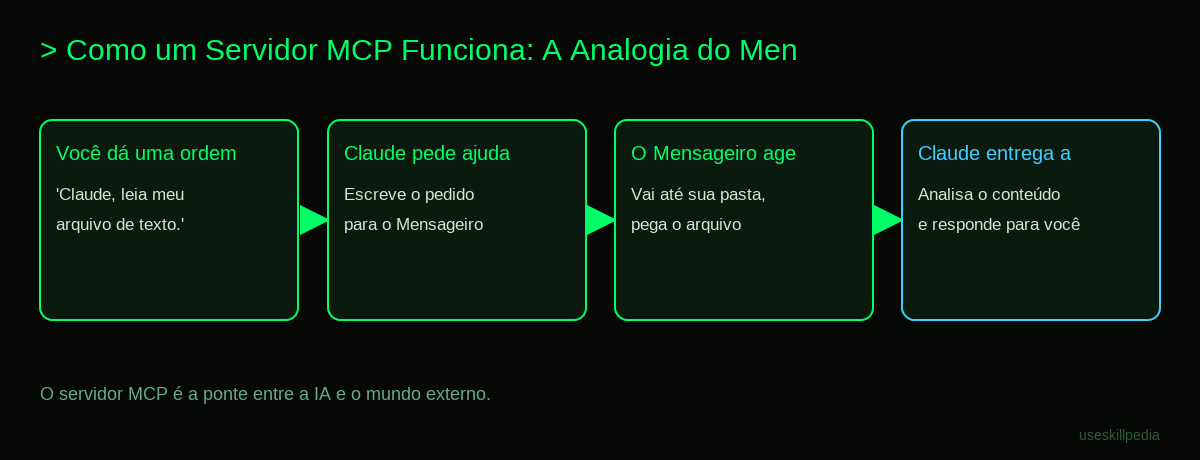
Stell dir Claude wie einen sehr klugen Assistenten vor, der aber in einem Raum ohne Fenster eingesperrt ist. Er weiß viel, kann rechnen, schreiben und logisch denken. Das Problem: Er hat keinen Zugriff auf deinen Schreibtisch, deine E-Mails oder das Internet.
Ein MCP-Server ist wie ein Fenster, das in diesen Raum eingebaut wird. Oder noch besser: Er ist wie ein spezialisierter Bote. Dieser Bote (der Server) steht außerhalb von Claudes Raum. Du gibst Claude einen Auftrag, zum Beispiel „Hol mir die Tabelle mit den Ausgaben vom April“. Claude kann den Raum nicht verlassen, also schreibt es eine Anfrage und reicht sie durchs Fenster an den Boten weiter. Der Bote geht in deinen Dokumentenordner, holt die richtige Datei und gibt sie durchs Fenster zurück an Claude. Mit der Datei in der Hand kann Claude sie jetzt analysieren und dir die gewünschte Antwort geben.
Technisch ausgedrückt (das erklären wir gleich!):
- Server: Das ist das Botenprogramm. Eine Software, die auf deinem Computer oder im Internet läuft und weiß, wie sie auf ein bestimmtes System zugreift (etwa deine Dateien, Google Drive usw.).
- MCP (Model Context Protocol): Das ist das „Kommunikationshandbuch“ zwischen Claude und dem Boten. Hier legen beide fest, dieselbe Sprache zu sprechen und dasselbe Format für ihre Notizen zu verwenden. MCP ist ein offener Standard, das heißt, jeder kann einen Boten bauen, der sich an diese Regeln hält. Mehr über dieses Protokoll erfährst du in unserem Artikel What is MCP (Model Context Protocol): Explained the Easy Way.
- Client: Das ist Claude selbst (oder eine andere KI-App), das die Anfragen stellt. Es ist sozusagen der „Kunde“ des Boten.
Wo du MCP-Server findest (die „Liste“)
Es gibt keinen einzelnen, offiziellen App-Store mit einem großen Katalog, aus dem du wählen kannst, wie den Play Store oder den App Store. Die Community baut das noch auf. Es gibt aber einige gute Anlaufstellen für deine Suche:
- Anthropics offizielle Skills-Sammlung: Anthropic (das Unternehmen, das Claude entwickelt hat) pflegt eine Sammlung von „Skills“. Ein Repository ist wie eine öffentliche Bibliothek im Internet, in der Programmierer ihren Code für andere ablegen. Einige dieser „Skills“ nutzen im Hintergrund MCP-Server. Du kannst Skills suchen, um zu sehen, was verfügbar ist.
- GitHub: Das ist die größte Plattform der Welt, auf der Programmierer Code teilen. Viele Entwickler erstellen ihre MCP-Server und stellen sie dort kostenlos zur Verfügung. Du kannst auf der GitHub-Website nach „MCP server“ suchen.
- Communities und Foren: Orte, an denen sich Claude-Nutzer und Entwickler austauschen. Dort empfehlen Leute oft nützliche MCP-Server, die sie selbst gebaut oder gefunden haben.
Hier ist eine einfache Tabelle, die zusammenfasst, wo du suchen kannst:
| Ort der Suche | Was du findest | Für wen es am besten ist |
|---|---|---|
| GitHub | Den Quellcode des Servers, direkt vom Entwickler. | Für technisch Interessierte oder alle, die sehen wollen, wie er gebaut wurde. |
| Claude Code Dokumentation | Anleitungen und Beispiele, die Anthropic selbst bereitstellt. | Einsteiger, die mit etwas Angeleitetem starten möchten. |
| Community-Foren | Empfehlungen, Tutorials und Diskussionen von echten Nutzern. | Alle, die wissen wollen, „was in der Praxis wirklich funktioniert“. |
Echte Beispiele für MCP-Server
Jetzt zum spannenden Teil: Was können diese Server tatsächlich leisten? Stellen wir uns dazu alltägliche Situationen vor.
- Server für lokale Dateien: Das ist der Bote, der auf den Ordner deines Computers zugreift. Du kannst Claude fragen: „Lies den Bericht im Ordner ‚Arbeit‘ und erstelle eine Zusammenfassung auf einer Seite.“ Der Server holt die Datei und liefert den Inhalt, damit Claude damit arbeiten kann.
- Server für den Webbrowser: Stell dir einen Boten vor, der deinen Internetbrowser (wie Chrome) steuert. Du könntest sagen: „Geh auf die Nachrichtenseite X und bring mir die heutigen Schlagzeilen.“ Der Server würde den Browser steuern, die Informationen sammeln und zurückbringen. Das ist sehr nützlich für Recherchen.
- Server für Design-Tools (z. B. Figma): Hier kennt der Bote die Sprache eines Designprogramms. Eine Designerin könnte fragen: „Claude, schau dir den Entwurf des Login-Bildschirms in meinem Figma-Projekt an und erstelle den HTML- und CSS-Code dafür.“ Der Figma-MCP-Server holt den Entwurf und gibt ihn an Claude weiter, das daraus den Code generiert. Weitere Beispiele dieser Art findest du in Best MCPs for Claude: Figma, Drive, WhatsApp, Power BI.
- Server für Datenbanken: Stell dir einen Boten vor, der die Sprache deiner Datenbank spricht (dort speicherst du strukturierte Informationen, etwa eine Kundenliste). „Claude, verbinde dich mit unserer Datenbank und sag mir, wie viele neue Kunden letzte Woche dazugekommen sind.“ Der Server übersetzt die Anfrage, führt die Abfrage aus und bringt die Zahlen zurück.
- Server für Dienste über APIs: Eine API ist ein „digitaler Kellner“. Sie ist wie die Speisekarte und der Tresen eines Restaurants im Internet. Andere Programme können Anfragen stellen (etwa „Bring mir die Wettervorhersage für San Francisco“), und die API liefert die Antwort. Ein MCP-Server kann der Bote sein, der Claudes Anfragen an die Wetter-API, die Google-Kalender-API oder die Gmail-API weiterleitet.
Jedes dieser Beispiele erweitert deutlich, was Claude für dich tun kann, und geht weit über das reine Chatten in einem Textfeld hinaus. Wenn du mehr darüber wissen willst, wie diese Teile zusammenpassen, schau dir What is an MCP Server and How Does It Work an.
5 neue Skills pro Woche. 1 Minute Lesezeit.
Die meistbesuchten Skills der Woche, einfach erklärt. Kostenlos.
Wie „installiere“ ich einen dieser Server?
Die gängigste Art, MCP-Server zu nutzen, ist über Claude Code. Claude Code ist ein Tool, das du im Terminal deines Computers ausführst. Das Terminal ist der schwarze Bildschirm mit grüner Schrift, der an Hacker-Filme erinnert. Im Grunde ist es eine Möglichkeit, dem Computer per Texteingabe Befehle zu geben, statt auf Symbole zu klicken.
Wenn du Claude Code installiert hast, besteht der allgemeine Ablauf aus ein paar Schritten. Wichtig: Um Claude Code zu nutzen, brauchst du einen kostenpflichtigen Claude-Plan (Pro, Max, Team oder Enterprise). Im kostenlosen Plan (Free) ist es nicht enthalten.
- Server finden: Du brauchst die „Adresse“ des MCP-Servers, den du nutzen willst. Meist ist das ein Link im Internet (URL) oder ein spezieller Befehl.
- Den Befehl
claude mcp addverwenden: Im Terminal, innerhalb deines Projektordners, würdest du einen Befehl ähnlich diesem nutzen:claude mcp add --transport http server-name https://server-address. Dieser Befehl sagt im Grunde: „Claude Code, bitte füge in diesem Projektordner einen neuen Boten (MCP) hinzu, und seine Adresse ist diese hier.“ - Konfiguration: Manche Server brauchen einen API-Schlüssel (Token). Ein Token ist wie ein Passwort oder ein Ausweis, den du auf der Website eines Dienstes (etwa Google oder OpenAI) bekommst. Damit beweist du, dass du die Berechtigung hast, die „Tabelle“ (die API) zu nutzen. Dieses Passwort musst du in einer Konfigurationsdatei hinterlegen.
- Nutzung: Nachdem der Server hinzugefügt und konfiguriert ist, weiß Claude Code, wenn du in diesem Ordner den Befehl
claudeausführst, schon, dass dieser Bote verfügbar ist. Dann stellst du einfach deine Anfragen!
Der vollständige Ablauf hat noch mehr Details. Für eine Schritt-für-Schritt-Anleitung empfehlen wir den Artikel How to Connect MCP to Claude (Desktop and Code).
Muss ich dafür bezahlen?
Diese Frage hat zwei Teile:
Für die Nutzung von Claude Code und MCP-Servern? Das MCP-Protokoll selbst ist frei und offen. Viele von der Community erstellte MCP-Server sind ebenfalls kostenlos. Um Claude Code zu nutzen (das wichtigste Tool, um diese Server auf fortgeschrittene Weise anzubinden), brauchst du aber ein kostenpflichtiges Claude-Abo (Pro, Max, Team oder Enterprise). Der Free-Plan enthält Claude Code nicht.
Für den Dienst, auf den der Server zugreift? Das ist wichtig. Der MCP-Server ist nur der Bote. Wenn der Bote Informationen von einem Dienst holt, der bereits kostenpflichtig ist, zahlst du weiter für diesen Dienst. Zum Beispiel:
- Wenn du einen MCP-Server nutzt, um auf eine kostenpflichtige API zuzugreifen (etwa die von ChatGPT oder einem Dienst für Finanzdaten), bleiben die Kosten für diese API bei dir.
- Wenn du dich mit Google Drive verbindest, zahlst du nicht für den MCP-Boten, sondern nutzt weiterhin dein kostenloses oder bezahltes Google-Konto.
- Auch die Tokens im Gespräch mit Claude werden ganz normal verbraucht. Denk daran: Tokens sind die „Einheiten der Textverarbeitung“, die die KI nutzt. Alles, was sie liest (auch die Dateien, die der Bote gebracht hat), und alles, was sie schreibt, verbraucht Tokens aus deinem Plan. Um dieses Konzept besser zu verstehen, lies What are Tokens in AI (and Why Do They Run Out So Fast).
Probier zuerst diese 3 Skills aus
Wenn du gerade erst anfängst, ist es vielleicht einfacher, zuerst die „Skills“ in Claude Code auszuprobieren. Das sind Pakete, die MCP-Server enthalten oder auf eine gebündelte Weise nutzen können. Starte mit diesen:
- Skill: prepare-mcp-integration-paperclipai: Dieser Skill hilft dir, dich auf das Verbinden von MCP-Servern vorzubereiten. Er ist wie ein Assistent, der prüft, ob in deinem Projekt alles am richtigen Platz ist, bevor du einen neuen Boten „installierst“.
- Skill: mcp-server-patterns-affaan-m: Dieser Skill vermittelt und zeigt typische „Muster“, die beim Erstellen von MCP-Servern verwendet werden. Er ist ideal für alle, die praktisch nachvollziehen wollen, wie diese Boten aufgebaut sind und wie sie „denken“.
- Skill: mcp-builder-anthropics: Das ist ein fortgeschrittener Skill, direkt von Claudes Entwicklern. Er bietet Werkzeuge und Beispiele für alle, die ihre eigenen MCP-Server bauen wollen. Das ist der nächste Schritt, wenn du den Dreh raushast und einen maßgeschneiderten Boten erstellen willst.
Häufig gestellte Fragen
Muss ich Programmierer sein, um MCP-Server zu nutzen? Nicht unbedingt, um sie zu nutzen. Manche Server lassen sich leichter einrichten, besonders wenn du Community-Tutorials folgst. Um einen neuen Server von Grund auf zu erstellen, sind Programmierkenntnisse aber nötig.
Ist das sicher? Sind meine Daten geschützt? Das hängt vom Server ab. Wenn du einen Server installierst, der auf deine lokalen Dateien zugreift, läuft er nur auf deinem Computer. Das Risiko liegt darin, Server aus unbekannten Quellen zu verwenden, die auf sensible Daten zugreifen könnten. Prüfe immer den Ruf des Entwicklers des Servers.
Ist ein MCP-Server dasselbe wie ein Plugin in Claude Code? Die beiden Konzepte sind sehr eng verwandt. Vereinfacht gesagt nutzt ein Plugin in Claude Code oft einen MCP-Server, um seine Arbeit zu erledigen. Das Plugin ist das „Gesicht“ oder die Funktion, der MCP-Server ist der „Mechanismus“ der Kommunikation darunter. Mehr dazu in What is a Plugin in Claude Code (and How to Install).
Kann ich MCP in der normalen Claude-App (claude.ai) nutzen? Ja, nur mit einem anderen Namen und etwas anders. Auf der Website claude.ai nennt man die ähnliche Idee „Connectors“. Die Logik ist dieselbe (Claude mit anderen Diensten verbinden), aber das Hinzufügen und Verwalten ist stärker in die Weboberfläche integriert und braucht kein Terminal.
Was ist der Unterschied zwischen MCP und einem KI-Agenten? Ein KI-Agent ist ein breiteres Konzept. Es ist ein KI-Programm, das eigenständig Entscheidungen trifft und handelt, um ein Ziel zu erreichen. Dieser Agent kann mehrere MCP-Server als seine „Arme“ und „Augen“ nutzen, um mit der Welt zu interagieren. MCP ist also eines der Werkzeuge, die ein Agent verwenden kann. Mehr dazu erfährst du in AI Agent: What It Is, How It Works, and How to Create Yours (Without Programming).
Weiterlesen
- Claude Code: What It Is, How to Download, Install, and How Much It Costs (2026 Guide)
- What is MCP (Model Context Protocol): Explained the Easy Way
- What is an MCP Server and How Does It Work
- How to Connect MCP to Claude (Desktop and Code)
- Skills suchen
Quellen
- What is the Model Context Protocol (abgerufen am 10/16/2026)
- Claude Code: MCP (abgerufen am 10/16/2026)
- Claude Code: plugins (abgerufen am 10/16/2026)
- Claude Plans and Pricing (abgerufen am 10/16/2026)
Gratis-MCP
Gib deiner KI 15.000+ Skills, kostenlos
Verbinde den Skillpedia-MCP mit Claude, Cursor, Codex oder jeder anderen KI. Vor jeder Aufgabe findet er selbst den passenden Skill.
- 01Kostenlosen Schlüssel holen
- 02Eine Zeile in deine KI einfügen
- 03Beliebige Aufgabe stellen
Vollständiger Leitfaden zum Thema: Was ist MCP? Der einfache Leitfaden zum Model Context Protocol
5 neue Skills pro Woche. 1 Minute Lesezeit.
Die meistbesuchten Skills der Woche, einfach erklärt. Kostenlos.