
Что такое MCP в Claude? Руководство для начинающих по подключению инструментов
Команда Skillpedia · обновлено 16.10.2026 · 8 мин чтения
Короткий ответ: MCP - это что-то вроде "порта USB-C", который подключает Claude к другим программам. В Claude Code это настраивается в файле. В Claude Desktop (приложении) вы используете готовые "Коннекторы" в интерфейсе. Такое подключение дает ИИ сверхспособности.
Вы когда-нибудь мечтали попросить Claude проанализировать данные из рабочей таблицы или назначить встречу прямо в календаре? Это похоже на магию, но это возможно благодаря технологии MCP. И самое приятное: чтобы пользоваться ею, не нужно быть программистом.
Если вы совсем новичок, вы попали по адресу. Я объясню все с нуля, как будто рассказываю другу. Никакого сложного технического жаргона. Каждый новый термин будет сразу объяснен простой аналогией.
Table of Contents
- Перед стартом: что такое MCP?
- Как подключить MCP в Claude Code (продвинутый режим)
- Как подключить MCP в Claude Desktop (простой режим)
- В чем разница между скиллами, коннекторами и MCP-серверами?
- Безопасно ли использовать MCP? Защищены ли мои данные?
- Частые проблемы (и как их решить)
- Рекомендуем сначала попробовать эти 3 скилла
- Часто задаваемые вопросы
- Читайте также
Перед стартом: что такое MCP?
MCP расшифровывается как Model Context Protocol (протокол контекста модели). Представьте его как **универсального переводчика» или, как называют его создатели, порт USB-C для ИИ-приложений.
Представьте, что Claude - это суперумный смартфон, но сам по себе он не может зайти в вашу почту или открыть вашу таблицу. MCP - это кабель (и язык), который позволяет этому смартфону "разговаривать" с другими сервисами безопасно и организованно.
Когда это "соединение" установлено, Claude может:
- Читать данные: получать доступ к файлам на вашем компьютере, заметкам из приложения или информации из базы данных.
- Использовать инструменты: выполнить поиск в интернете, воспользоваться калькулятором или построить диаграмму.
- Выполнять действия: создать событие в календаре, отправить письмо или обновить задачу.
Это делает Claude гораздо полезнее для повседневных задач! Чтобы разобраться в этой базовой технологии, прочитайте нашу основную статью: Что такое MCP (Model Context Protocol): объясняем простыми словами.
Как подключить MCP в Claude Code (продвинутый режим)
Claude Code - это версия Claude, которую вы запускаете в терминале. Терминал - это та программа на компьютере с черным экраном и зелеными буквами, куда программисты вводят текстовые команды. Представьте его как "командный режим" вашего компьютера.
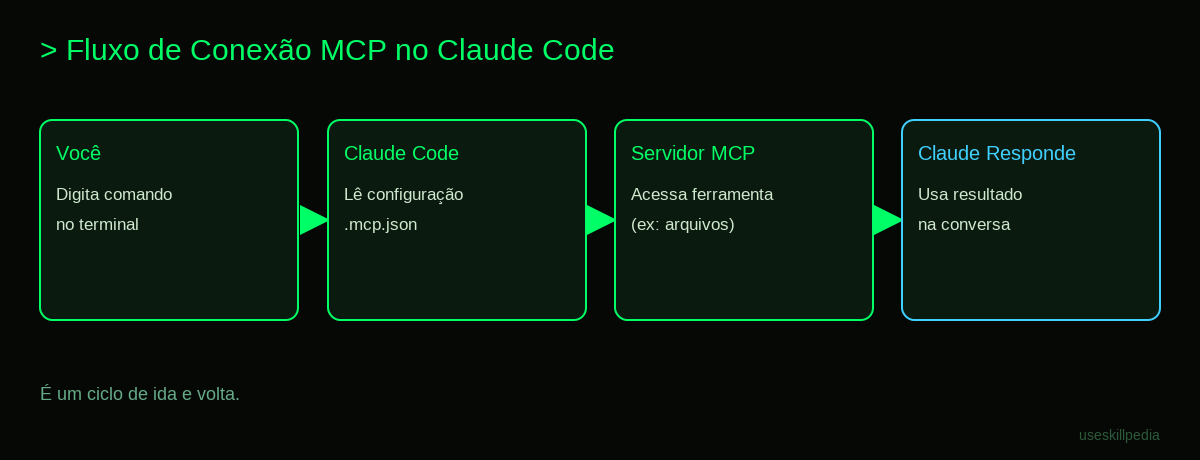
Чтобы использовать здесь MCP, нужно настроить небольшой файл в вашем проекте. Это как создать список контактов в телефоне, где вы указываете Claude, с кем он может общаться.
Упрощенная пошаговая инструкция:
- Установите Claude Code. Если его нет, ознакомьтесь с нашим руководством по установке. Оно бесплатно, если у вас уже есть платный тариф Claude (Pro, Max, Team или Enterprise).
- Откройте терминал в папке вашего проекта (где лежат ваши файлы).
- Добавьте MCP-сервер. MCP-сервер - это программа на другом конце "USB-C подключения". Именно она получает доступ к вашим данным или инструментам. Например, есть сервер для доступа к файлам компьютера и другой для поиска в интернете. Используйте команду вида:
claude mcp add --transport http server-name https://server-address(для удаленного сервера в интернете. Для программы, которая работает на вашем компьютере, формат такой:claude mcp add name -- command. На странице каждого сервера обычно указана точная команда.) - Настройте файл
.mcp.json. Этот файл и есть тот самый список контактов, о котором я говорил. Он лежит в папке вашего проекта и хранит все подключения MCP, которые вы активировали для этой работы.
Как подключить MCP в Claude Desktop (простой режим)
Claude Desktop - это обычное приложение, которое вы скачиваете и устанавливаете на компьютер, с окнами, кнопками и меню. Здесь все гораздо проще!
Здесь функция MCP называется "Коннекторы". Это готовые "плагины" или "расширения", которые включаются и выключаются одним кликом.
Как это сделать:
- Откройте приложение Claude Desktop на компьютере.
- Перейдите в Настройки (обычно это значок шестеренки).
- Найдите раздел "Коннекторы" или "MCP".
- Вы увидите список доступных коннекторов. Это могут быть "Локальные файлы", "Веб-поиск", "Google Календарь" и другие.
- Включите переключатель (тумблер) для нужного коннектора.
- В следующем диалоге с Claude у него уже будет доступ к инструментам или данным этого коннектора.
Готово! Не нужны ни терминал, ни файлы конфигурации. Это самый доступный способ начать. Если вы хотите узнать, какие плагины есть в мире Claude, у нас есть руководство: Что такое плагин в Claude Code (и как его установить).
В чем разница между скиллами, коннекторами и MCP-серверами?
Поначалу это может сбивать с толку, потому что понятия похожи. Давайте разберем:
| Термин | Где находится? | Аналогия | Для кого? |
|---|---|---|---|
| MCP-сервер | На вашем компьютере или в облаке. | Это черный ящик/переводчик. Программа, которая непосредственно подключается к сервису (например, Google Drive). | Технические пользователи. Это основа всего. |
| Коннектор | В приложении Claude Desktop. | Это выключатель света на стене. Простой интерфейс для включения и выключения MCP-сервера. | Для всех. Самый простой способ. |
| Скилл | В Claude Code. | Это пакет инструкций и рецептов. Объясняет Claude, как использовать инструменты, которые дает MCP. | Пользователи Claude Code. Повышает эффективность. |
Представьте это так: MCP-сервер (подробнее в этой статье) дает доступ к вашему календарю. Коннектор в Desktop - это кнопка, которая включает этот доступ. Скилл в Code - это инструкция, которая учит Claude, как лучше пользоваться этим доступом, например: "когда пользователь говорит 'встреча', предлагай свободные временные слоты".
5 новых скиллов в неделю. 1 минута чтения.
Самые просматриваемые скиллы недели, простыми словами. Бесплатно.
Безопасно ли использовать MCP? Защищены ли мои данные?
Это самый важный вопрос. Архитектура MCP разработана с учетом безопасности:
- Локальное подключение: В большинстве случаев MCP-сервер работает прямо на вашем компьютере. Ваши данные (например, файл таблицы) не уходят в интернет без вашего явного разрешения. Они остаются между Claude и вашим ПК.
- Полный контроль: Вы решаете, какой сервер добавить и к каким инструментам он получит доступ. Именно вы "открываете дверь".
- Токен доступа: Чтобы подключить онлайн-сервисы (например, Google Drive), используется токен. Токен - это как временный физический ключ с ограниченными правами. Вы разрешаете MCP-серверу доступ только к необходимому (например, только чтение файлов, без удаления), и срок действия этого ключа может истечь.
- Осторожно с незнакомыми серверами: Добавляйте только серверы из проверенных источников. Это как установка программ на ПК: проверяйте, откуда они.
Коротко: сама технология безопасна, но итоговая защита зависит от вас, от использования проверенных подключений и серверов.
Частые проблемы (и как их решить)
"Claude не видит добавленный мной инструмент MCP."
- Решение: В Claude Code перезапустите сессию (
ctrl+c, затем снова запуститеclaude). В Desktop перезапустите приложение. Иногда подключение нужно перезагрузить.
- Решение: В Claude Code перезапустите сессию (
"Появляется ошибка 'invalid token' или 'access denied'."
- Решение: Ваш токен (тот самый ключ доступа) мог истечь. Вам нужно создать новый в сервисе (например, в Google Cloud) и обновить настройки MCP. Чтобы лучше понять, что такое токены, прочитайте: Что такое токены в ИИ (и почему они так быстро заканчиваются).
"Команда
claude mcp addне работает."- Решение: Проверьте, правильно ли установлен Claude Code (
claude --version). Убедитесь, что "адрес" MCP-сервера указан верно. Используйтеclaude doctor, чтобы проверить состояние установки.
- Решение: Проверьте, правильно ли установлен Claude Code (
"Я не знаю, где найти MCP-серверы для использования."
- Решение: Экосистема быстро растет. Для вдохновения начните со списка реальных примеров MCP-серверов.
"Я включил коннектор, но Claude делает не то, что я ожидаю."
- Решение: Коннекторы дают доступ, но не обязательно понимание того, как им пользоваться. Формулируйте инструкции четко. Например, вместо "посмотри мой календарь" попробуйте "используй коннектор Google Календаря, чтобы проверить, есть ли у меня встречи в среду после обеда".
Рекомендуем сначала попробовать эти 3 скилла
Скиллы - это пакеты инструкций, которые делают работу с MCP в Claude Code мощнее. Это что-то вроде готовых приложений с предустановками. Вот три варианта, с которых можно начать:
- Скилл: mcp-builder-anthropics
- Что делает: Это "помощник-строитель", который помогает создать собственный MCP-сервер. Если у вас есть конкретный инструмент или данные, этот скилл проведет вас через весь процесс.
- Скилл: mcp-server-patterns-affaan-m
- Что делает: Показывает типовые "паттерны" или "рецепты" для MCP-серверов. Помогает понять, как были устроены чужие серверы, что отлично подходит для обучения.
- Скилл: prepare-mcp-integration-paperclipai
- Что делает: Помогает "подготовить почву" для интеграции нового сервиса с Claude через MCP. Организует первоначальные шаги, которые часто оказываются самой запутанной частью.
Хотите изучить больше? Вы можете поискать скиллы, чтобы найти другие, подходящие вашим задачам.
Хотите попробовать прямо сейчас? Бесплатный MCP скиллов Skillpedia за 1 минуту даёт вашему ИИ тысячи скиллов. Пошаговая инструкция — в статье Бесплатный MCP-сервер скиллов, а если вы программируете — бесплатный API скиллов.
Часто задаваемые вопросы
Нужно ли платить, чтобы использовать MCP? Нет. MCP - это открытый и бесплатный стандарт. Платными могут быть тариф Claude (чтобы использовать Claude Code) или конкретный онлайн-сервис, который вы хотите подключить (например, платный API).
Работает ли MCP на бесплатном тарифе Claude? На сайте claude.ai (чат в браузере) Коннекторы (MCP) работают на всех тарифах, включая бесплатный. Однако Claude Code (где вы используете скиллы) входит только в платные тарифы (Pro, Max, Team, Enterprise).
Могу ли я подключить Claude к моему WhatsApp или Excel? Да, но не через волшебную кнопку. Вам понадобится MCP-сервер, который будет выступать мостом. Некоторые уже существуют для популярных сервисов, другие можно создать самостоятельно. Для таких инструментов, как Excel, сервера, который работает с локальными файлами, уже достаточно, чтобы Claude мог читать и редактировать таблицы.
В чем разница между MCP и ИИ-агентом? ИИ-агент - это автономный "робот", который получает цель и действует самостоятельно (например, изучает товар и покупает его). MCP - это "инструмент", который дает агенту возможность действовать. Агент использует MCP, чтобы получить доступ к данным и системам. Подробнее об этом читайте здесь: ИИ-агент: что это, как работает и как создать своего (без программирования).
Можно ли использовать те же MCP-серверы в ChatGPT? Теоретически да! MCP - это открытый стандарт. Если ChatGPT в будущем официально его поддержит, совместимость может появиться. Сегодня же нативная поддержка сильнее всего в Claude и в некоторых редакторах кода.
Читайте также
- Claude Code: что это, как скачать, установить и сколько это стоит (руководство на 2026 год)
- Лучшие MCP для Claude: Figma, Drive, WhatsApp, Power BI
- Что такое MCP (Model Context Protocol): объясняем простыми словами
- Что такое MCP-сервер и как он работает
- MCP-серверы: список реальных примеров
Источники
- What is the Model Context Protocol (дата обращения: 10/16/2026)
- Claude Code: MCP (дата обращения: 10/16/2026)
- Claude Code: plugins (дата обращения: 10/16/2026)
- Claude plans and pricing (дата обращения: 10/16/2026)
Бесплатный MCP
Дайте вашему ИИ 15 000+ скиллов бесплатно
Подключите MCP Skillpedia к Claude, Cursor, Codex или любому ИИ. Перед каждой задачей он сам находит нужный скилл.
- 01Получите бесплатный ключ
- 02Вставьте одну строку в ИИ
- 03Попросите любую задачу
Полное руководство по теме: Что такое MCP? Простое руководство по Model Context Protocol
5 новых скиллов в неделю. 1 минута чтения.
Самые просматриваемые скиллы недели, простыми словами. Бесплатно.