
Qu'est-ce que MCP dans Claude ? Guide pour débutants sur la connexion d'outils
Équipe Skillpedia · mis à jour le 16/10/2026 · 11 min de lecture
En bref : MCP est comme un « port USB-C » qui relie Claude à d'autres programmes. Dans Claude Code, vous le configurez dans un fichier. Dans Claude Desktop (l'application), vous utilisez des « Connecteurs » prêts à l'emploi dans l'interface. Cette connexion donne à l'IA des super-pouvoirs.
Avez-vous déjà imaginé demander à Claude d'analyser les données de votre tableur professionnel ou de planifier une réunion directement dans votre agenda ? Cela semble magique, mais c'est possible grâce à une technologie appelée MCP. Et le meilleur : vous n'avez pas besoin d'être programmeur pour l'utiliser.
Si vous êtes complètement débutant, vous êtes au bon endroit. Je vais tout expliquer depuis le début, comme si je parlais à un ami. Pas de jargon technique compliqué. Chaque nouveau terme sera expliqué tout de suite avec une analogie simple.
Table des matières
- Avant de commencer : qu'est-ce que MCP ?
- Comment connecter MCP dans Claude Code (mode avancé)
- Comment connecter MCP dans Claude Desktop (mode facile)
- Quelle est la différence entre Skills, Connecteurs et serveurs MCP ?
- Est-il sûr d'utiliser MCP ? Mes données sont-elles protégées ?
- Problèmes courants (et comment les résoudre)
- Nous vous recommandons d'essayer d'abord ces 3 skills
- Questions fréquentes
- Pour aller plus loin
Avant de commencer : qu'est-ce que MCP ?
MCP signifie Model Context Protocol. Pensez-y comme à un traducteur universel ou, comme l'appellent ses créateurs, un port USB-C pour les applications d'IA.
Imaginez que Claude soit un téléphone ultra-intelligent, mais qui, à lui seul, ne peut pas accéder à votre messagerie ni à votre tableur. MCP est le câble (et le langage) qui permet à ce téléphone de « parler » à ces autres services, de manière sécurisée et organisée.
Une fois cette « connexion » établie, Claude peut :
- Lire des données : accéder aux fichiers de votre ordinateur, aux notes d'une application ou aux informations d'une base de données.
- Utiliser des outils : effectuer une recherche sur internet, utiliser une calculatrice ou générer un graphique.
- Réaliser des actions : créer un événement dans votre agenda, envoyer un e-mail ou mettre à jour une tâche.
Cela rend Claude beaucoup plus utile pour les tâches du quotidien ! Pour tout comprendre de cette technologie fondamentale, lisez notre article de référence : Qu'est-ce que MCP (Model Context Protocol) : explication simple.
Comment connecter MCP dans Claude Code (mode avancé)
Claude Code est une version de Claude que l'on utilise dans le terminal. Le terminal est ce programme de l'ordinateur avec un écran noir et des lettres vertes, dans lequel les développeurs tapent des commandes textuelles. Considérez-le comme le « mode commande » de votre ordinateur.
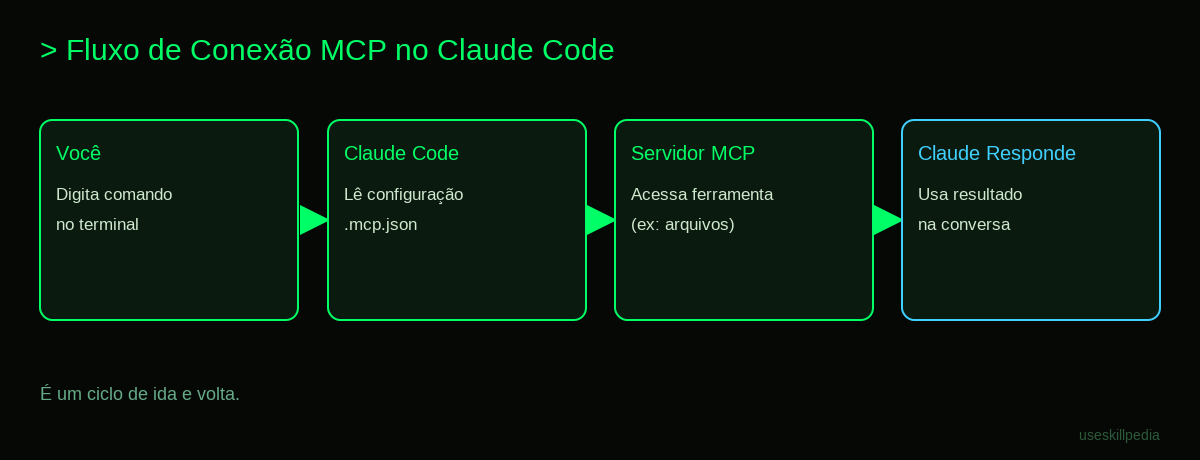
Pour utiliser MCP ici, vous devez configurer un petit fichier dans votre projet. C'est comme créer une liste de contacts sur votre téléphone, pour indiquer à Claude avec qui il peut parler.
Étapes simplifiées :
- Installez Claude Code. Si ce n'est pas encore fait, consultez notre guide d'installation. Il est gratuit si vous avez déjà un abonnement Claude payant (Pro, Max, Team ou Enterprise).
- Ouvrez le terminal dans le dossier de votre projet (celui où se trouvent vos fichiers).
- Ajoutez un serveur MCP. Un serveur MCP est le programme situé à l'autre bout de la « connexion USB-C ». C'est lui qui accède réellement à vos données ou à vos outils. Par exemple, il existe un serveur pour accéder aux fichiers de l'ordinateur et un autre pour effectuer des recherches sur le web. Utilisez une commande du type :
claude mcp add --transport http nom-du-serveur https://adresse-du-serveur(pour un serveur distant sur internet. Pour un programme qui tourne sur votre ordinateur, le format estclaude mcp add nom -- commande. La page de chaque serveur indique généralement la commande exacte.) - Configurez le fichier
.mcp.json. Ce fichier est la liste de contacts dont je vous parlais. Il se trouve dans le dossier de votre projet et enregistre toutes les connexions MCP que vous avez activées pour ce travail.
Comment connecter MCP dans Claude Desktop (mode facile)
Claude Desktop est l'application classique que vous téléchargez et installez sur votre ordinateur, avec des fenêtres, des boutons et des menus. C'est beaucoup plus simple !
Ici, la fonctionnalité MCP s'appelle « Connecteurs ». Ce sont des sortes de « plugins » ou « extensions » prêts à l'emploi que vous activez ou désactivez d'un simple clic.
Marche à suivre :
- Ouvrez l'application Claude Desktop sur votre ordinateur.
- Accédez aux Paramètres (généralement une icône en forme d'engrenage).
- Recherchez la section « Connecteurs » ou « MCP ».
- Vous verrez la liste des connecteurs disponibles. Il peut s'agir de « Fichiers locaux », « Recherche web », « Google Agenda », etc.
- Activez l'interrupteur (bouton à bascule) du connecteur que vous souhaitez utiliser.
- Lors de votre prochaine conversation avec Claude, il aura déjà accès aux outils ou aux données de ce connecteur.
Et voilà ! Aucun terminal ni fichier de configuration n'est nécessaire. C'est la façon la plus accessible de commencer. Si vous voulez découvrir quels plugins existent dans l'univers de Claude, nous avons un guide : Qu'est-ce qu'un plugin dans Claude Code (et comment l'installer) .
Quelle est la différence entre Skills, Connecteurs et serveurs MCP ?
Cela peut prêter à confusion au début, car ces notions sont proches. Décomposons-les :
| Terme | Où se trouve-t-il ? | Analogie | Pour qui ? |
|---|---|---|---|
| Serveur MCP | Sur votre ordinateur ou dans le cloud. | C'est la boîte noire/le traducteur. Le programme qui se connecte réellement au service (par ex. Google Drive). | Utilisateurs techniques. C'est le socle de tout. |
| Connecteur | Dans l'application Claude Desktop. | C'est l'interrupteur au mur. Une interface facile pour activer ou désactiver un serveur MCP. | Pour tout le monde. La façon la plus simple. |
| Skill | Dans Claude Code. | C'est un ensemble d'instructions + de recettes. Il indique à Claude comment utiliser les outils fournis par MCP. | Utilisateurs de Claude Code. Gain d'efficacité. |
Voyez-le ainsi : le serveur MCP (pour en savoir plus, lisez cet article complémentaire) donne accès à votre agenda. Le Connecteur dans Desktop est le bouton qui active cet accès. Le Skill dans Code est un mode d'emploi qui apprend à Claude à utiliser cet accès plus efficacement, par exemple : « chaque fois que l'utilisateur dit “réunion”, propose des créneaux libres ».
5 nouveaux skills par semaine. 1 minute de lecture.
Les skills les plus consultés de la semaine, expliqués simplement. Gratuit.
Est-il sûr d'utiliser MCP ? Mes données sont-elles protégées ?
C'est la question la plus importante. L'architecture MCP a été conçue en pensant à la sécurité :
- Connexion locale : dans la plupart des cas, le serveur MCP fonctionne directement sur votre ordinateur. Vos données (par exemple votre fichier de tableur) ne partent pas sur internet sans votre autorisation explicite. Elles restent entre Claude et votre ordinateur.
- Contrôle total : vous décidez quel serveur ajouter et à quels outils il aura accès. C'est vous qui « ouvrez la porte ».
- Jeton d'accès : pour vous connecter à des services en ligne (comme Google Drive), vous utilisez un jeton. Un jeton est comme une clé physique temporaire aux pouvoirs limités. Vous autorisez le serveur MCP à accéder uniquement à ce qui est nécessaire (par exemple lire les fichiers, mais ne pas les supprimer), et cette clé peut expirer.
- Prudence avec les serveurs inconnus : n'ajoutez que des serveurs provenant de sources de confiance. C'est comme installer un logiciel sur votre PC : vérifiez d'abord d'où il vient.
En résumé : la technologie elle-même est sûre, mais la sécurité finale dépend de vous, qui devez utiliser des connexions et des serveurs de confiance.
Problèmes courants (et comment les résoudre)
« Claude ne reconnaît pas l'outil MCP que j'ai ajouté. »
- Solution : dans Claude Code, redémarrez la session (
ctrl+cpuis relancezclaude). Dans Desktop, redémarrez l'application. Parfois, la connexion doit être rechargée.
- Solution : dans Claude Code, redémarrez la session (
« Un message d'erreur “invalid token” ou “access denied” apparaît. »
- Solution : votre jeton (cette clé d'accès) a peut-être expiré. Vous devrez en générer un nouveau dans le service (par exemple sur le site Google Cloud) et mettre à jour la configuration MCP. Pour mieux comprendre ce que sont les jetons, lisez : Qu'est-ce que les tokens en IA (et pourquoi s'épuisent-ils si vite) .
« La commande
claude mcp addne fonctionne pas. »- Solution : vérifiez que Claude Code est correctement installé (
claude --version). Assurez-vous que l'« adresse » du serveur MCP est correcte. Utilisezclaude doctorpour vérifier l'état de l'installation.
- Solution : vérifiez que Claude Code est correctement installé (
« Je ne sais pas où trouver des serveurs MCP à utiliser. »
- Solution : l'écosystème est en pleine croissance. Commencez par consulter une liste d'exemples concrets de serveurs MCP pour vous inspirer.
« J'ai activé le Connecteur, mais Claude ne fait pas ce que j'attends. »
- Solution : les connecteurs donnent l'accès, mais pas forcément l'intelligence pour bien l'utiliser. Soyez précis dans vos consignes. Par exemple, au lieu de « regarde mon agenda », essayez « utilise le connecteur Google Agenda pour vérifier si j'ai des rendez-vous mercredi après-midi ».
Nous vous recommandons d'essayer d'abord ces 3 skills
Les skills sont des ensembles d'instructions qui rendent l'utilisation de MCP plus puissante dans Claude Code. Ce sont un peu comme des applications préconfigurées. Voici trois suggestions pour débuter :
- Skill : mcp-builder-anthropics
- Ce qu'il fait : c'est un « assistant constructeur » qui vous aide à créer votre propre serveur MCP. Si vous disposez d'un outil ou de données spécifiques, ce skill vous guide tout au long du processus.
- Skill : mcp-server-patterns-affaan-m
- Ce qu'il fait : il présente les « modèles » ou « recettes » courants pour les serveurs MCP. Il vous aide à comprendre comment d'autres ont été conçus, ce qui est idéal pour apprendre.
- Skill : prepare-mcp-integration-paperclipai
- Ce qu'il fait : il aide à « préparer le terrain » pour intégrer un nouveau service avec Claude via MCP. Il organise les premières étapes, qui sont souvent la partie la plus déroutante.
Vous voulez en découvrir davantage ? Vous pouvez rechercher des skills pour trouver ceux qui correspondent à vos besoins.
Envie d’essayer maintenant ? Le MCP de skills gratuit de Skillpedia donne à votre IA des milliers de skills en 1 minute. Suivez le pas à pas dans Serveur MCP de skills gratuit et, si vous codez, l’API de skills gratuite.
Questions fréquentes
Dois-je payer pour utiliser MCP ? Non. MCP est un standard ouvert et gratuit. Ce qui peut avoir un coût, c'est l'abonnement Claude (pour utiliser Claude Code) ou un service en ligne spécifique que vous souhaitez connecter (comme une API payante).
MCP fonctionne-t-il avec la version gratuite de Claude ? Sur le site claude.ai (le chat dans le navigateur), les Connecteurs (MCP) fonctionnent avec tous les abonnements, y compris la version Gratuite. En revanche, Claude Code (où vous utilisez les Skills) n'est inclus que dans les abonnements payants (Pro, Max, Team, Enterprise).
Puis-je connecter Claude à mon WhatsApp ou à Excel ? Oui, mais pas directement grâce à un bouton magique. Il vous faudra un serveur MCP qui fait office de pont. Certains existent déjà pour les services populaires, d'autres peuvent être créés. Pour des outils comme Excel, un serveur qui accède aux fichiers locaux permet déjà à Claude de lire et de modifier des tableurs.
Quelle différence entre MCP et agent IA ? Un agent IA est un « robot » autonome qui reçoit un objectif et agit de lui-même (par exemple, rechercher un produit et l'acheter). MCP est l'« outil » qui donne à cet agent la capacité d'agir. L'agent utilise MCP pour accéder aux données et aux systèmes. Pour en savoir plus : Agent IA : ce que c'est, comment il fonctionne et comment en créer un (sans programmer).
Puis-je utiliser les mêmes serveurs MCP dans ChatGPT ? En théorie, oui ! MCP est un standard ouvert. Si ChatGPT adopte officiellement ce standard à l'avenir, une compatibilité pourrait exister. Aujourd'hui, la prise en charge native est particulièrement solide dans Claude et dans certains éditeurs de code.
Pour aller plus loin
- Claude Code : ce que c'est, comment le télécharger, l'installer et son prix (guide 2026)
- Meilleurs MCP pour Claude : Figma, Drive, WhatsApp, Power BI
- Qu'est-ce que MCP (Model Context Protocol) : explication simple
- Qu'est-ce qu'un serveur MCP et comment il fonctionne
- Serveurs MCP : liste d'exemples concrets
Sources
- What is the Model Context Protocol (consulté le 16/10/2026)
- Claude Code : MCP (consulté le 16/10/2026)
- Claude Code : plugins (consulté le 16/10/2026)
- Forfaits et tarifs de Claude (consulté le 16/10/2026)
MCP gratuit
Offrez 15 000+ skills à votre IA, gratuitement
Connectez le MCP Skillpedia à Claude, Cursor, Codex ou n’importe quelle IA. Avant chaque tâche, il trouve seul le bon skill.
- 01Obtenez votre clé gratuite
- 02Collez une ligne dans votre IA
- 03Demandez n’importe quelle tâche
Guide complet du sujet : Qu'est-ce que MCP ? Le guide simple du Model Context Protocol
5 nouveaux skills par semaine. 1 minute de lecture.
Les skills les plus consultés de la semaine, expliqués simplement. Gratuit.