
Tutorial Claude Code Pertama Anda: Panduan Download & Instalasi (Windows, Mac, Linux)
Tim Skillpedia · diperbarui 16/10/2026 · 10 menit baca
Jawaban singkat: Untuk mengunduh Claude Code, buka terminal di komputer Anda (jendela perintah), lalu tempel perintah yang sesuai dengan sistem Anda. Setelah terpasang, Anda cukup menggunakan perintah claude di folder proyek mana pun untuk mulai bekerja dengan kode.
Jika Anda mulai menjelajahi dunia pemrograman, kemungkinan besar Anda sudah sering mendengar orang membicarakan alat AI yang membantu menulis kode. Claude Code adalah salah satu alat tersebut, dan kabar baiknya, memasangnya jauh lebih mudah daripada yang Anda bayangkan! Panduan ini akan menjelaskan semuanya langkah demi langkah, seolah-olah Anda sedang membantu seorang teman yang belum pernah melakukannya. Jangan khawatir soal istilah teknis, karena setiap istilah akan dijelaskan dengan perumpamaan sederhana dari kehidupan sehari-hari.
Daftar Isi
- Apa itu Claude Code dan Mengapa Perlu Dipasang?
- Yang Perlu Anda Siapkan Sebelum Mulai
- Instalasi Langkah demi Langkah (Windows, Mac, Linux)
- Cara Menggunakan Claude Code untuk Pertama Kali
- Apa itu Skills dan Connectors (MCP)?
- Pertanyaan Umum dan Masalah Instalasi
- Kami Sarankan Coba 3 Skills Ini Dulu
- Pertanyaan yang Sering Diajukan
- Baca Juga
Apa itu Claude Code dan Mengapa Perlu Dipasang?
Bayangkan Anda ingin belajar memasak. Daripada membaca buku resep yang tebal sendirian, Anda punya seorang koki ahli di samping Anda. Dia melihat apa yang Anda lakukan, menyarankan langkah berikutnya, dan menjelaskan alasan di balik setiap tindakan. Claude Code kurang lebih seperti itu, tetapi untuk pemrograman. Ini adalah alat AI yang Anda pasang di komputer dan bekerja langsung di terminal.
Terminal adalah jendela teks tempat Anda mengetik perintah untuk komputer. Anggap saja seperti mode "obrolan langsung" dengan mesin, alih-alih menggunakan menu dan ikon.
Claude Code memahami konteks proyek Anda, melihat file yang Anda miliki, dan membantu Anda menulis, menjelaskan, men-debug (artinya memperbaiki bug), bahkan menjalankan kode. Keunggulan besarnya saat terpasang secara lokal adalah alat ini terintegrasi langsung dengan lingkungan kerja Anda, sehingga bantuannya jauh lebih kuat dan personal dibandingkan obrolan biasa di browser. Jika Anda ingin memahami alat ini lebih dalam, baca panduan lengkap kami: Claude Code: Apa Itu, Cara Download, Install, dan Biayanya (Panduan 2026).
Yang Perlu Anda Siapkan Sebelum Mulai
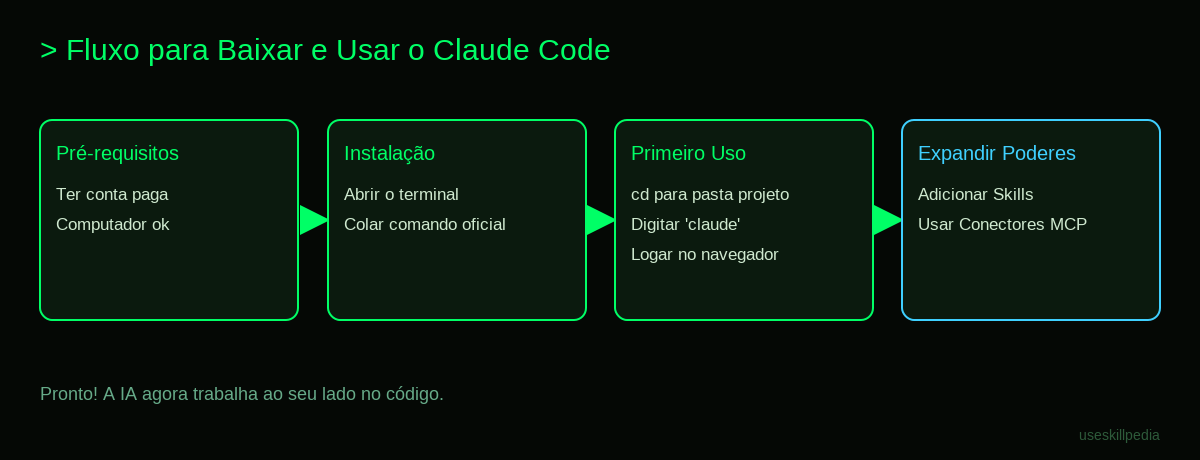
Mari siapkan "mise en place" (persiapan) sebelum kita mulai bekerja. Anda hanya perlu tiga hal:
- Akun Anthropic: Anthropic adalah perusahaan yang menciptakan Claude. Anda perlu mendaftar secara gratis di situs claude.ai. Prosesnya seperti membuat akun di media sosial mana pun.
- Paket Claude Berbayar (Pro atau lebih tinggi): Versi gratis (Free) dari Claude tidak termasuk Claude Code. Untuk menggunakannya, Anda perlu berlangganan minimal paket Pro. Penting untuk mengetahui hal ini sebelum mencoba instalasi, agar tidak kecewa. Anda bisa melihat detail paket di Claude Code gratis? Harga dan paket.
- Komputer Memenuhi Syarat Minimum: PC atau Mac Anda perlu sistem operasi yang sudah diperbarui dan sedikit memori kosong.
- Windows: Versi 10 (1809) atau lebih baru.
- macOS: Versi 13 (Ventura) atau lebih baru.
- Linux: Ubuntu 20.04+, Debian 10+, atau distribusi serupa.
- Memori (RAM): Minimal 4 GB.
Instalasi Langkah demi Langkah (Windows, Mac, Linux)
Inilah inti dari panduan ini. Pilih bagian untuk sistem operasi Anda dan ikuti langkah-langkah bernomor. Tinggal salin dan tempel!
Untuk Pengguna Windows
Di Windows, Anda bisa menggunakan PowerShell (terminal yang lebih modern) atau Command Prompt (yang klasik).
Menggunakan PowerShell (direkomendasikan):
Tekan tombol Windows, ketik "PowerShell", lalu klik "Windows PowerShell" untuk membukanya.
Salin dan tempel perintah di bawah ini persis seperti aslinya, lalu tekan Enter:
irm https://claude.ai/install.ps1 | iexPerintah ini adalah sebuah skrip instalasi. Skrip adalah daftar perintah yang dijalankan komputer secara otomatis, seperti resep yang dibaca dan dikerjakan sendiri oleh mesin.
Menggunakan Command Prompt (CMD):
Tekan Windows + R, ketik "cmd", lalu tekan Enter.
Salin dan tempel dua perintah di bawah ini, satu per satu, dan tekan Enter setelah masing-masing:
curl -fsSL https://claude.ai/install.cmd -o install.cmd && install.cmd && del install.cmd
Metode Alternatif (WinGet): Jika Anda sudah memasang Windows Package Manager (WinGet), Anda bisa menggunakan perintah ini di PowerShell atau Windows Terminal:
winget install Anthropic.ClaudeCode
Untuk Pengguna macOS
Di Mac, cara yang paling umum adalah menggunakan aplikasi Terminal, yang bisa Anda temukan di folder "Utilities".
Buka aplikasi Terminal.
Salin dan tempel perintah di bawah ini, lalu tekan Enter. Sistem mungkin meminta kata sandi Anda untuk memberi izin instalasi.
curl -fsSL https://claude.ai/install.sh | bashPilihan lain, jika Anda menggunakan Homebrew (pengelola paket yang sangat populer di Mac), gunakan perintah ini:
brew install --cask claude-code
Untuk Pengguna Linux (dan WSL di Windows)
Proses di Linux sangat mirip dengan Mac. Jika Anda menggunakan Windows, Anda mungkin memiliki WSL (Windows Subsystem for Linux), yaitu terminal Linux di dalam Windows.
Buka terminal Anda (seperti GNOME Terminal, Konsole, atau terminal WSL).
Tempel perintah yang sama seperti untuk Mac, lalu tekan Enter:
curl -fsSL https://claude.ai/install.sh | bash
Memverifikasi Instalasi
Setelah instalasi selesai di sistem mana pun, sebaiknya periksa apakah semuanya berjalan lancar. Di terminal Anda, ketik:
claude --version
Jika instalasi berhasil, terminal akan menampilkan versi Claude Code yang terpasang. Jika muncul error, artinya ada yang salah. Anda bisa langsung menuju bagian Pertanyaan Umum.
Cara Menggunakan Claude Code untuk Pertama Kali
Semua sudah siap! Claude Code sudah terpasang. Sekarang, bagaimana cara menggunakannya?
Masuk ke folder proyek Anda: Pertama, Anda perlu "masuk" ke folder tempat kode yang ingin Anda kerjakan berada. Di terminal, gunakan perintah
cddiikuti dengan lokasi folder. Contohnya:cd /path/ke/proyek/saya. Repository dalam konteks ini adalah folder utama proyek Anda, tempat semua file kode disimpan.Jalankan Claude Code: Di dalam folder proyek, ketik perintah paling sederhana:
claudePertama kali dijalankan, akan terbuka jendela di browser internet Anda (seperti Chrome atau Firefox) yang meminta Anda masuk ke akun Anthropic. Masuk dan berikan izin akses.
Mulai mengobrol: Setelah masuk, kembali ke terminal. Sekarang Anda bisa mengobrol dengan Claude langsung di sana! Ketik pertanyaan atau permintaan Anda. Misalnya:
- "Jelaskan apa fungsi file
index.js." - "Bantu saya membuat tombol di layar login."
- "Kenapa kode ini menghasilkan error?"
- "Jelaskan apa fungsi file
Claude Code akan melihat semua file di folder saat ini dan menggunakan konteks tersebut untuk memberi jawaban yang jauh lebih tepat. Untuk pengalaman yang lebih kuat lagi, Anda bisa belajar menggunakan CLAUDE.md: file yang membuat Claude Code lebih pintar.
5 skill baru setiap minggu. 1 menit baca.
Skill yang paling banyak dilihat minggu ini, dijelaskan dengan sederhana. Gratis.
Apa itu Skills dan Connectors (MCP)?
Saat Anda menggunakan Claude Code, Anda akan sering mendengar dua hal yang keren: Skills dan Connectors (MCP). Mari kita sederhanakan.
Skills: Ini seperti "kekuatan super" atau "jalan pintas" yang Anda ajarkan kepada Claude Code. Bayangkan Anda selalu meminta AI untuk merapikan kode dengan cara tertentu. Alih-alih menjelaskan ulang setiap kali, Anda membuat Skill berisi instruksi tersebut. Lain kali, tinggal aktifkan! Skill adalah folder kecil berisi instruksi yang dibaca Claude. Ada Skill resmi, dan Anda juga bisa membuat Skill sendiri.
Connectors (MCP): Bagian ini jadi lebih menarik. MCP adalah singkatan dari Model Context Protocol. Analogi resminya adalah seperti port USB-C untuk aplikasi AI. "Port" ini memungkinkan Claude terhubung ke program lain di komputer Anda atau di internet. Misalnya, Anda bisa menghubungkan Claude ke Google Calendar agar bisa melihat jadwal Anda dan menyarankan waktu untuk rapat kode. Atau menghubungkannya ke Figma agar bisa mengubah desain menjadi kode. Ini cara yang aman dan standar untuk memperluas kemampuan AI. Untuk mempelajari teknologi ini lebih lanjut, baca Apa itu MCP? Panduan Sederhana tentang Model Context Protocol.
| Fitur | Disimpan di mana? | Cara menambahkan? | Contoh Praktis |
|---|---|---|---|
| Skill | Folder .claude/skills/ di dalam proyek Anda atau di folder pengguna. |
Letakkan folder Skill di direktori yang tepat. | Skill yang mengajarkan Claude untuk selalu mendokumentasikan fungsi dalam Bahasa Portugis. |
| Connector MCP | Konfigurasi di file .mcp.json proyek. |
Menggunakan perintah claude mcp add di terminal. |
Connector yang memberi AI akses ke database proyek untuk mencari informasi. |
Pertanyaan Umum dan Masalah Instalasi
"'claude' is not recognized as a command." Ini biasanya berarti lokasi instalasi belum ditambahkan dengan benar ke "PATH" sistem Anda (PATH itu seperti daftar alamat yang diperiksa terminal untuk menemukan program). Coba tutup dan buka kembali terminal. Jika masih bermasalah, gunakan perintah
claude doctoruntuk diagnosis."Diminta login, tapi setelah itu tidak berfungsi." Pastikan Anda menggunakan akun dengan paket berbayar (Pro, Max, Team, atau Enterprise). Claude Code tidak berfungsi dengan akun gratis (Free).
"Bisakah saya memasangnya tanpa menggunakan terminal?" Bisa! Ada versi aplikasi Desktop dengan antarmuka grafis (menu dan jendela), dan juga ekstensi untuk editor kode seperti VS Code. Untuk sebagian besar pengguna, versi terminal (yang kita pelajari di sini) adalah yang paling lengkap. Cek halaman resmi untuk pilihan lainnya.
"Bagaimana cara memperbarui Claude Code?" Instalasi native (yang tadi kita lakukan) diperbarui secara otomatis. Anda tidak perlu khawatir soal itu.
"Apakah aman menjalankan perintah ini di terminal?" Perintah yang diberikan di sini adalah perintah resmi, langsung dari situs Anthropic (code.claude.com/docs). Selalu baik untuk berhati-hati saat menjalankan skrip dari internet, tetapi dalam kasus ini sumbernya terpercaya.
Kami Sarankan Coba 3 Skills Ini Dulu
Setelah instalasi, bagaimana kalau mencoba beberapa Skill untuk melihat alat ini beraksi? Anda bisa menemukan lebih banyak di cari skills.
- frontend-design-anthropics: Skill ini membantu Claude memahami dan membuat antarmuka pengguna (bagian yang dilihat dan diklik orang di situs atau aplikasi). Sangat cocok untuk pemula yang baru belajar HTML dan CSS.
- webapp-testing-anthropics: Mengajarkan Claude untuk membantu Anda menguji aplikasi web, yaitu memeriksa apakah semuanya berjalan sebagaimana mestinya sebelum dirilis. Skill ini bisa menyarankan tes dan bahkan menulis beberapa kode tes sederhana.
- skill-creator-anthropics: Skill yang mengajarkan Anda cara membuat Skill lain! Ini agak meta, tetapi sangat pas saat Anda sudah terbiasa dan ingin mempersonalisasi asisten kode Anda lebih jauh.
Pertanyaan yang Sering Diajukan
Apakah saya perlu membayar untuk menggunakan Claude Code? Ya. Anda perlu berlangganan minimal paket Claude Pro (US$20 per bulan) untuk mengakses Claude Code. Fitur ini tidak termasuk dalam paket gratis.
Apakah Claude Code menggunakan token saya? Ya. Menggunakan Claude Code mengonsumsi token dari akun Anda, sama seperti obrolan di situs web. Token adalah "satuan pemrosesan teks" yang digunakan AI. Semua paket berbayar memiliki batas penggunaan yang diperbarui setiap 5 jam dan setiap minggu. Pelajari lebih lanjut di Apa Itu Token dalam AI dan Mengapa Cepat Habis?.
Bisakah saya menggunakan Claude Code secara offline, tanpa internet? Tidak bisa. Pemrosesan AI yang berat terjadi di server Anthropic (komputer berkapasitas besar yang dikelola perusahaan). Komputer Anda hanya mengirim dan menerima data. Oleh karena itu, koneksi internet diperlukan.
Apa perbedaan Claude Code, ChatGPT, dan Gemini untuk pemrograman? Masing-masing punya kelebihan. Claude Code terintegrasi secara mendalam dengan terminal lokal. ChatGPT dan Gemini juga punya alat untuk developer. Pilihannya bergantung pada alur kerja dan preferensi Anda. Bandingkan di Claude vs ChatGPT vs Gemini: mana yang harus dipakai.
Apa itu "AI agent" dan bagaimana hubungannya dengan Claude Code? AI agent adalah asisten otonom yang, dengan sebuah tujuan, bisa menggunakan alat, mencari informasi, dan mengambil keputusan untuk mencapainya. Claude Code bisa menjadi fondasi bagi Anda untuk membuat dan menjalankan agent yang mengotomatisasi tugas pemrograman. Pelajari lebih lanjut di Apa Itu AI Agent? Panduan Pemula untuk Membuat Sendiri.
Baca Juga
- Cara Mengedit Video dengan AI Menggunakan Claude Code: Panduan Pemula
- Claude Code: Apa Itu, Cara Download, Install, dan Biayanya (Panduan 2026)
- Apa itu MCP? Panduan Sederhana tentang Model Context Protocol
- Apa Itu AI Agent? Panduan Pemula untuk Membuat Sendiri
Sumber
- Claude Code: instalasi dan persyaratan (diakses pada 10/16/2026)
- Claude Code: ikhtisar (diakses pada 10/16/2026)
- Paket dan harga Claude (diakses pada 10/16/2026)
MCP gratis
Beri AI Anda 15.000+ skill, gratis
Hubungkan MCP Skillpedia ke Claude, Cursor, Codex, atau AI apa pun. Sebelum tiap tugas, ia sendiri yang mencari skill yang tepat.
- 01Dapatkan kunci gratis
- 02Tempel satu baris di AI Anda
- 03Minta tugas apa saja
Panduan lengkap topik ini: Claude Code: Apa Itu, Cara Download, Install, dan Biayanya (Panduan 2026)
5 skill baru setiap minggu. 1 menit baca.
Skill yang paling banyak dilihat minggu ini, dijelaskan dengan sederhana. Gratis.