
Hướng dẫn Claude Code đầu tiên: Tải về và cài đặt (Windows, Mac, Linux)
Đội ngũ Skillpedia · cập nhật 16/10/2026 · 13 phút đọc
Câu trả lời ngắn: Để tải Claude Code, hãy mở terminal (cửa sổ lệnh) trên máy tính và dán lệnh phù hợp với hệ điều hành của bạn. Sau khi cài xong, bạn dùng lệnh claude trong bất kỳ thư mục dự án nào để bắt đầu làm việc với mã nguồn.
Nếu bạn mới bắt đầu tìm hiểu thế giới lập trình, có lẽ bạn đã nghe người khác nói về các công cụ AI giúp viết mã. Claude Code là một trong số đó, và tin tốt là cài đặt nó dễ hơn bạn nghĩ! Hướng dẫn này sẽ giải thích mọi thứ từng bước một, như thể bạn đang giúp một người bạn chưa từng làm việc này bao giờ. Đừng lo về các thuật ngữ kỹ thuật, mỗi thuật ngữ sẽ được giải thích bằng một ví dụ so sánh quen thuộc.
Mục lục
- Claude Code là gì và tại sao nên cài đặt?
- Những điều cần chuẩn bị trước khi bắt đầu
- Cài đặt từng bước (Windows, Mac, Linux)
- Cách dùng Claude Code lần đầu tiên
- Skill và Connector (MCP) là gì?
- Các câu hỏi thường gặp và lỗi khi cài đặt
- Chúng tôi gợi ý bạn thử 3 skill này trước
- Câu hỏi thường gặp
- Đọc thêm
Claude Code là gì và tại sao nên cài đặt?
Hãy tưởng tượng bạn muốn học nấu ăn. Thay vì tự đọc một cuốn sách công thức khổng lồ, bạn có một đầu bếp chuyên nghiệp đứng bên cạnh. Họ xem bạn đang làm gì, gợi ý bước tiếp theo và giải thích lý do cho từng hành động. Claude Code chính là như vậy, nhưng dành cho lập trình. Đó là một công cụ AI bạn cài trên máy tính, hoạt động trực tiếp trong terminal.
Terminal là một cửa sổ văn bản nơi bạn gõ lệnh cho máy tính. Nó giống như chế độ "trò chuyện trực tiếp" với máy, thay vì dùng menu và biểu tượng.
Claude Code hiểu bối cảnh dự án của bạn, nhìn thấy các tệp bạn có, và giúp bạn viết, giải thích, gỡ lỗi (tức là sửa lỗi) và thậm chí chạy mã. Lợi thế lớn khi cài đặt cục bộ là nó tích hợp trực tiếp với môi trường làm việc của bạn, khiến sự hỗ trợ mạnh mẽ và được cá nhân hóa hơn nhiều so với việc dùng một khung chat trên trình duyệt. Nếu bạn muốn hiểu rõ hơn về công cụ này, hãy xem hướng dẫn đầy đủ của chúng tôi: Claude Code là gì, cách tải, cài đặt và chi phí (Hướng dẫn 2026).
Những điều cần chuẩn bị trước khi bắt đầu
Hãy chuẩn bị "mise en place" (nghĩa là sự sắp xếp, chuẩn bị) trước khi bắt tay vào làm. Bạn chỉ cần ba thứ:
- Một tài khoản Anthropic: Anthropic là công ty tạo ra Claude. Bạn cần đăng ký miễn phí trên trang web claude.ai. Giống như tạo tài khoản trên bất kỳ mạng xã hội nào.
- Một gói Claude trả phí (Pro hoặc cao hơn): Phiên bản miễn phí (Free) của Claude không bao gồm Claude Code. Để sử dụng, bạn cần đăng ký ít nhất gói Pro. Điều quan trọng là phải biết điều này trước khi cài đặt để tránh thất vọng. Bạn có thể xem chi tiết các gói tại Claude Code có miễn phí không? Giá và các gói.
- Máy tính của bạn đáp ứng yêu cầu tối thiểu: PC hoặc Mac của bạn cần hệ điều hành được cập nhật và một chút bộ nhớ trống.
- Windows: Phiên bản 10 (1809) trở lên.
- macOS: Phiên bản 13 (Ventura) trở lên.
- Linux: Ubuntu 20.04+, Debian 10+, hoặc các bản phân phối tương tự.
- Bộ nhớ (RAM): Ít nhất 4 GB.
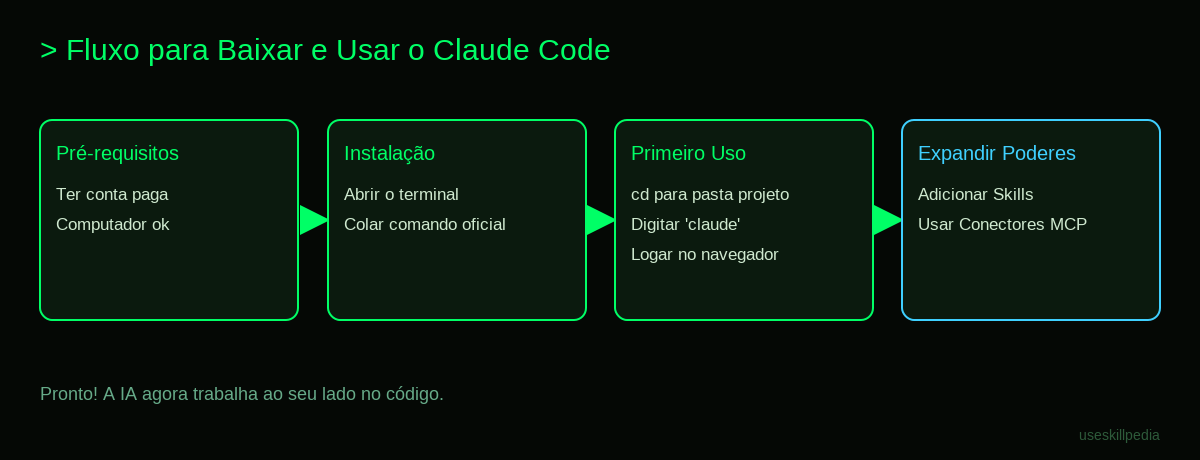
Cài đặt từng bước (Windows, Mac, Linux)
Đây là phần cốt lõi của hướng dẫn. Hãy chọn mục dành cho hệ điều hành của bạn và làm theo các bước được đánh số. Chỉ cần sao chép và dán!
Dành cho người dùng Windows
Trên Windows, bạn có thể dùng PowerShell (một terminal hiện đại hơn) hoặc Command Prompt (loại cổ điển).
Dùng PowerShell (khuyến nghị):
Nhấn phím Windows, gõ "PowerShell", và nhấp vào "Windows PowerShell" để mở.
Sao chép và dán đúng nguyên lệnh dưới đây, rồi nhấn Enter:
irm https://claude.ai/install.ps1 | iexLệnh này là một tập lệnh cài đặt. Script là một danh sách lệnh mà máy tính tự động chạy, giống như một công thức mà máy đọc và làm theo.
Dùng Command Prompt (CMD):
Nhấn Windows + R, gõ "cmd", và nhấn Enter.
Sao chép và dán hai lệnh dưới đây, mỗi lần một lệnh, và nhấn Enter sau mỗi lệnh:
curl -fsSL https://claude.ai/install.cmd -o install.cmd && install.cmd && del install.cmd
Phương pháp thay thế (WinGet): Nếu bạn đã cài Windows Package Manager (WinGet), bạn có thể dùng lệnh này trong PowerShell hoặc Windows Terminal:
winget install Anthropic.ClaudeCode
Dành cho người dùng macOS
Trên Mac, cách phổ biến nhất là dùng ứng dụng Terminal, bạn có thể tìm thấy trong thư mục "Utilities" (Tiện ích).
Mở ứng dụng Terminal.
Sao chép và dán lệnh dưới đây rồi nhấn Enter. Hệ thống có thể yêu cầu mật khẩu của bạn để cho phép cài đặt.
curl -fsSL https://claude.ai/install.sh | bashMột lựa chọn khác, nếu bạn dùng Homebrew (một trình quản lý gói rất phổ biến trên Mac), là lệnh này:
brew install --cask claude-code
Dành cho người dùng Linux (và WSL trên Windows)
Quy trình trên Linux rất giống với Mac. Nếu bạn dùng Windows, bạn có thể có WSL (Windows Subsystem for Linux), tức là một terminal Linux chạy bên trong Windows.
Mở terminal của bạn (như GNOME Terminal, Konsole, hoặc terminal WSL).
Dán cùng một lệnh như trên Mac và nhấn Enter:
curl -fsSL https://claude.ai/install.sh | bash
Kiểm tra cài đặt
Sau khi cài đặt xong trên bất kỳ hệ thống nào, nên kiểm tra xem mọi thứ đã ổn chưa. Trong terminal, gõ:
claude --version
Nếu cài đặt thành công, terminal sẽ hiển thị phiên bản Claude Code bạn vừa cài. Nếu có lỗi xuất hiện, nghĩa là có gì đó trục trặc và bạn có thể chuyển đến phần Các câu hỏi thường gặp.
Cách dùng Claude Code lần đầu tiên
Xong rồi! Claude Code đã được cài đặt. Bây giờ, làm sao để dùng nó?
Đi đến thư mục dự án: Trước tiên, bạn cần "vào" thư mục chứa mã mà bạn muốn làm việc. Trong terminal, dùng lệnh
cdtheo sau là đường dẫn thư mục. Ví dụ:cd /path/to/my/project. Trong ngữ cảnh này, repository (kho lưu trữ) chỉ đơn giản là thư mục chính của dự án, nơi lưu tất cả các tệp mã.Khởi động Claude Code: Bên trong thư mục dự án, gõ lệnh đơn giản nhất:
claudeLần đầu tiên, một cửa sổ trình duyệt internet (như Chrome hoặc Firefox) sẽ mở ra và yêu cầu bạn đăng nhập vào tài khoản Anthropic. Hãy đăng nhập và cho phép truy cập.
Bắt đầu trò chuyện: Sau khi đăng nhập, quay lại terminal. Bây giờ bạn có thể trò chuyện với Claude ngay tại đó! Gõ câu hỏi hoặc yêu cầu của bạn. Ví dụ:
- "Giải thích tệp
index.jslàm gì." - "Giúp tôi tạo một nút trên màn hình đăng nhập."
- "Tại sao đoạn mã này lại báo lỗi?"
- "Giải thích tệp
Claude Code sẽ xem tất cả các tệp trong thư mục hiện tại và dùng ngữ cảnh đó để đưa ra câu trả lời chính xác hơn nhiều. Để có trải nghiệm mạnh mẽ hơn nữa, bạn có thể học cách dùng CLAUDE.md: tệp giúp Claude Code thông minh hơn.
5 skill mới mỗi tuần. Đọc chỉ 1 phút.
Những skill được xem nhiều nhất tuần này, giới thiệu thật dễ hiểu. Miễn phí.
Skill và Connector (MCP) là gì?
Khi dùng Claude Code, bạn sẽ nghe về hai thứ rất thú vị: Skill và Connector (MCP). Hãy đơn giản hóa chúng.
Skill: Đó là những "siêu năng lực" hoặc "lối tắt" mà bạn dạy cho Claude Code. Hãy tưởng tượng bạn luôn yêu cầu AI tổ chức mã theo một cách cụ thể. Thay vì giải thích lại mọi thứ mỗi lần, bạn tạo một Skill chứa những hướng dẫn đó. Lần sau, chỉ cần kích hoạt nó! Chúng là những thư mục nhỏ chứa hướng dẫn mà Claude đọc. Có các Skill chính thức và bạn cũng có thể tự tạo Skill của riêng mình.
Connector (MCP): Đây là phần thú vị hơn nữa. MCP là viết tắt của Model Context Protocol. Theo cách ví von chính thức, nó giống như một cổng USB-C dành cho các ứng dụng AI. "Cổng" này cho phép kết nối Claude với các chương trình khác trên máy tính hoặc trên internet. Ví dụ, bạn có thể kết nối Claude với Lịch Google để nó xem các cuộc hẹn của bạn và gợi ý thời gian cho các buổi họp về code. Hoặc kết nối nó với Figma để nó biến một thiết kế thành mã. Đó là cách an toàn và chuẩn hóa để mở rộng những gì AI có thể làm. Để tìm hiểu thêm về công nghệ này, hãy xem MCP (Model Context Protocol) là gì? Hướng dẫn đơn giản.
| Tính năng | Nằm ở đâu? | Cách thêm vào? | Ví dụ thực tế |
|---|---|---|---|
| Skill | Thư mục .claude/skills/ bên trong dự án của bạn hoặc trong thư mục người dùng. |
Đặt thư mục Skill vào đúng vị trí. | Một Skill dạy Claude luôn ghi chú tài liệu cho các hàm bằng tiếng Việt. |
| MCP Connector | Cấu hình trong tệp .mcp.json của dự án. |
Dùng lệnh claude mcp add trong terminal. |
Một connector cho AI quyền truy cập vào cơ sở dữ liệu của dự án để truy vấn thông tin. |
Các câu hỏi thường gặp và lỗi khi cài đặt
"'claude' is not recognized as a command." Thường có nghĩa là đường dẫn cài đặt chưa được thêm đúng vào "PATH" của hệ thống (PATH giống như danh sách các địa chỉ mà terminal kiểm tra để tìm chương trình). Hãy thử đóng rồi mở lại terminal. Nếu vẫn lỗi, dùng lệnh
claude doctorđể chẩn đoán."Nó yêu cầu đăng nhập, nhưng sau đó không hoạt động." Hãy xác nhận bạn đang dùng tài khoản có gói trả phí (Pro, Max, Team hoặc Enterprise). Claude Code không hoạt động với tài khoản miễn phí (Free).
"Tôi có thể cài đặt mà không dùng terminal không?" Có! Có phiên bản ứng dụng Desktop với giao diện đồ họa (menu và cửa sổ), và cũng có tiện ích mở rộng cho các trình soạn thảo mã như VS Code. Với hầu hết người dùng, phiên bản terminal (là phiên bản chúng tôi hướng dẫn ở đây) là đầy đủ nhất. Hãy xem trang chính thức để biết các lựa chọn khác.
"Làm sao để cập nhật Claude Code?" Cài đặt gốc (như chúng ta đã làm) sẽ tự động cập nhật. Bạn không cần lo lắng về việc này.
"Chạy các lệnh này trong terminal có an toàn không?" Các lệnh được cung cấp ở đây là lệnh chính thức, trực tiếp từ trang web của Anthropic (code.claude.com/docs). Luôn cẩn trọng khi chạy các tập lệnh từ internet là điều tốt, nhưng trong trường hợp này, nguồn đáng tin cậy.
Chúng tôi gợi ý bạn thử 3 skill này trước
Sau khi cài đặt, hãy thử một vài Skill để xem công cụ hoạt động thế nào? Bạn có thể tìm thêm tại tìm skill.
- frontend-design-anthropics: Skill này giúp Claude hiểu và tạo các giao diện người dùng (phần mà người ta nhìn thấy và nhấp vào trên một trang web hoặc ứng dụng). Rất tốt cho những người mới bắt đầu với HTML và CSS.
- webapp-testing-anthropics: Dạy Claude giúp bạn kiểm thử các ứng dụng web, tức là kiểm tra xem mọi thứ có hoạt động đúng như mong đợi trước khi đưa lên mạng hay không. Nó có thể gợi ý các bài kiểm thử và thậm chí viết một vài đoạn mã kiểm thử đơn giản.
- skill-creator-anthropics: Skill dạy bạn cách tạo ra các Skill khác! Nghe có vẻ "đệ quy", nhưng rất phù hợp khi bạn đã quen và muốn cá nhân hóa trợ lý lập trình của mình hơn nữa.
Câu hỏi thường gặp
Tôi có phải trả tiền để dùng Claude Code không? Có. Bạn cần có ít nhất gói Claude Pro (US$20 mỗi tháng) để truy cập Claude Code. Nó không có trong gói miễn phí.
Claude Code có dùng token của tôi không? Có. Dùng Claude Code tiêu tốn token trong tài khoản của bạn giống như khi trò chuyện trên trang web. Token là các "đơn vị xử lý văn bản" mà AI sử dụng. Tất cả các gói trả phí đều có giới hạn sử dụng được làm mới sau mỗi 5 giờ và theo tuần. Tìm hiểu rõ hơn tại Token trong AI là gì và tại sao chúng cạn nhanh đến vậy?.
Tôi có thể dùng Claude Code offline, không có internet không? Không. Phần xử lý AI nặng nề diễn ra trên máy chủ của Anthropic (các máy tính mạnh do công ty duy trì). Máy tính của bạn chỉ gửi và nhận dữ liệu. Vì vậy, cần có kết nối internet.
Claude Code, ChatGPT và Gemini khác nhau thế nào khi lập trình? Mỗi công cụ có thế mạnh riêng. Claude Code tích hợp sâu với terminal trên máy tính. ChatGPT và Gemini cũng có các công cụ cho lập trình viên. Sự lựa chọn phụ thuộc vào quy trình làm việc và sở thích của bạn. So sánh chúng tại Claude vs ChatGPT vs Gemini: nên dùng cái nào.
"AI agent" là gì và Claude Code liên quan thế nào đến nó? AI agent là một trợ lý tự động, với một mục tiêu, có thể dùng các công cụ, tìm kiếm thông tin và đưa ra quyết định để hoàn thành mục tiêu đó. Claude Code có thể là nền tảng để bạn tạo và chạy các agent tự động hóa các tác vụ lập trình. Tìm hiểu thêm tại AI Agent là gì? Hướng dẫn cho người mới bắt đầu tạo agent của riêng bạn.
Đọc thêm
- Cách chỉnh sửa video bằng AI với Claude Code: Hướng dẫn cho người mới bắt đầu
- Claude Code là gì, cách tải, cài đặt và chi phí (Hướng dẫn 2026)
- MCP là gì? Hướng dẫn đơn giản về Model Context Protocol
- AI Agent là gì? Hướng dẫn cho người mới bắt đầu tạo agent của riêng bạn
Nguồn
- Claude Code: cài đặt và yêu cầu hệ thống (truy cập ngày 10/16/2026)
- Claude Code: tổng quan (truy cập ngày 10/16/2026)
- Gói dịch vụ và giá của Claude (truy cập ngày 10/16/2026)
MCP miễn phí
Tặng AI của bạn 15.000+ skill, miễn phí
Gắn MCP Skillpedia vào Claude, Cursor, Codex hoặc bất kỳ AI nào. Trước mỗi việc, AI tự tìm đúng skill.
- 01Nhận khóa miễn phí
- 02Dán một dòng vào AI của bạn
- 03Nhờ làm bất kỳ việc gì
Hướng dẫn đầy đủ về chủ đề này: Claude Code: Là gì, cách tải, cài đặt và chi phí (Hướng dẫn 2026)
5 skill mới mỗi tuần. Đọc chỉ 1 phút.
Những skill được xem nhiều nhất tuần này, giới thiệu thật dễ hiểu. Miễn phí.