
AI Presentation Maker से स्लाइड और प्रेज़ेंटेशन बनाएं
Skillpedia टीम · अपडेट 16/10/2026 · 11 मिनट में पढ़ें
छोटा जवाब: आप Claude का इस्तेमाल करके AI से स्लाइड और प्रेज़ेंटेशन बना सकते हैं। बस अंग्रेज़ी में बताइए कि आपको क्या चाहिए। वह सब कुछ फ़ॉर्मेट करता है, इमेज बनाता है और टेक्स्ट सुझाता है। यह एक ऐसे असिस्टेंट जैसा है जो आपके विचारों को तैयार स्लाइड में बदल देता है।
स्लाइड बनाना बोरिंग लग सकता है। टेम्पलेट चुनना, विचारों को सही क्रम में रखना, इमेज ढूंढना... इन सब में काफ़ी समय लगता है। और अगर आप डिज़ाइनर नहीं हैं, तो यह उलझन भरा भी लग सकता है।
अच्छी बात यह है कि अब इसमें मदद के लिए आप artificial intelligence का इस्तेमाल कर सकते हैं। और इसके लिए आपको टेक्नोलॉजी का एक्सपर्ट बनने की ज़रूरत नहीं है। Claude एक AI है जो अंग्रेज़ी समझता है और मुश्किल हिस्सा आपके लिए कर सकता है।
इस आर्टिकल में मैं आपको बहुत सरल तरीके से दिखाऊंगा कि यह कैसे काम करता है। तैयार हैं?
विषय-सूची
- Claude स्लाइड कैसे बनाता है?
- शुरू कहाँ से करें? पहले कदम
- आपको क्या इंस्टॉल करना होगा?
- बेहतर स्लाइड के लिए रिक्वेस्ट करने के टिप्स
- नतीजे को कैसे एडजस्ट और एडिट करें?
- क्या यह मुफ़्त है? कितना खर्च आता है?
- पहले ये 3 skills आज़माने की सलाह
- अक्सर पूछे जाने वाले सवाल
Claude स्लाइड कैसे बनाता है?
Claude एक artificial intelligence प्रोग्राम है। AI एक ऐसा सिस्टम है जो उदाहरणों से सीखकर इंसानी समझ की नकल करने की कोशिश करता है। इसे टेक्स्ट को समझने और बनाने के लिए ट्रेन किया गया है।
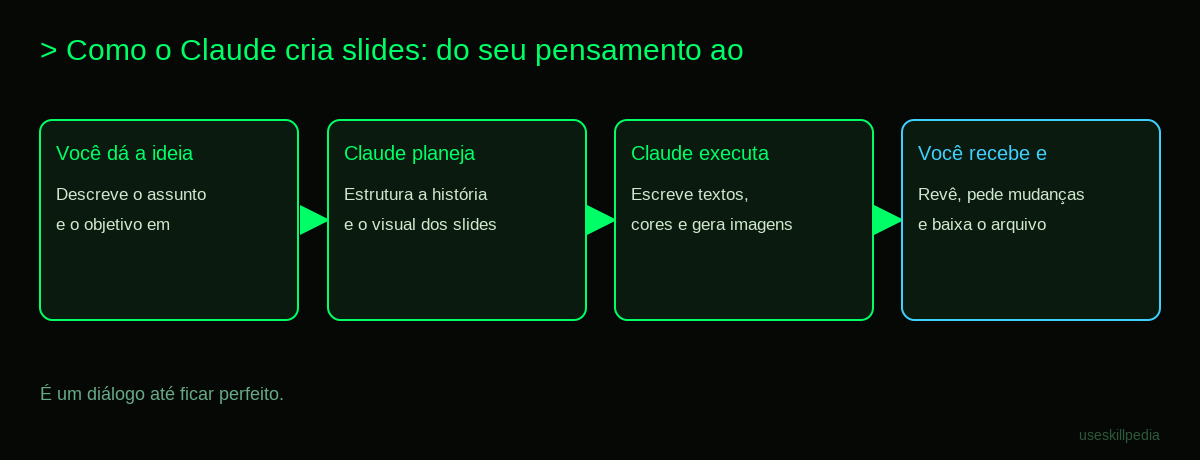
स्लाइड बनाने के लिए आप इससे चैट करते हैं। सादी अंग्रेज़ी में।
आप कहते हैं: "Claude, मुझे अपने स्कूल के लिए सस्टेनेबिलिटी पर 10 स्लाइड की प्रेज़ेंटेशन चाहिए।"
यह आपकी रिक्वेस्ट समझता है। फिर यह:
- ढांचा तय करता है (परिचय, समस्याएं, समाधान, निष्कर्ष)।
- हर स्लाइड के लिए टाइटल और बुलेट पॉइंट के साथ टेक्स्ट लिखता है।
- विज़ुअल डिज़ाइन, रंग और इमेज कहाँ लगेंगी, यह सुझाता है।
- अक्सर आपकी मांगी हुई इमेज भी खुद बना सकता है।
आखिरी नतीजा एक PowerPoint फ़ाइल (.pptx) हो सकती है, जिसे आप खोलकर तुरंत इस्तेमाल कर सकते हैं। या PDF। या ऑनलाइन प्रेज़ेंटेशन का लिंक भी।
इसका राज़ यह है कि Claude सिर्फ़ बॉक्स में टेक्स्ट नहीं डालता। वह सोचता है कि आप कौन सी कहानी सुनाना चाहते हैं। वह विचारों को इस तरह सजाता है कि शुरू से आखिर तक बात समझ में आए।
शुरू कहाँ से करें? पहले कदम
टेस्ट करने के लिए आपको कुछ भी जटिल इंस्टॉल करने की ज़रूरत नहीं है। सबसे आसान से लेकर सबसे शक्तिशाली तक, आपके विकल्प ये हैं:
- Claude वेबसाइट (claude.ai): सबसे सरल विकल्प। इसे अपने ब्राउज़र (Chrome, Edge, Safari) में खोलें, अकाउंट बनाएं और चैट शुरू करें। टेस्ट और छोटी स्लाइड के लिए अच्छा है। फ्री प्लान में कुछ सीमाएं हो सकती हैं।
- डेस्कटॉप ऐप (Claude Code): यह एक प्रोग्राम है जिसे आप अपने कंप्यूटर पर इंस्टॉल करते हैं। इसमें ज़्यादा फीचर हैं और यह आपकी फ़ाइलों के साथ जुड़कर काम करता है। गंभीर काम के लिए यही मुख्य टूल है। Claude Code: यह क्या है, कैसे डाउनलोड, इंस्टॉल और इसका खर्च (2026 गाइड) में इसके बारे में सब कुछ समझाया गया है।
- दूसरे प्रोग्रामों में एक्सटेंशन: कुछ एक्सटेंशन हैं जो VS Code (प्रोग्रामर इसका इस्तेमाल करते हैं) या PowerPoint जैसे प्रोग्रामों में Claude को जोड़ देते हैं। लेकिन शुरुआती लोगों के लिए ऊपर के दो विकल्प काफ़ी हैं।
अगर आपने पहले कभी AI इस्तेमाल नहीं किया है, तो मेरी सलाह है कि वेबसाइट से शुरू करें। यह जल्दी शुरू होती है और आप देख पाएंगे कि Claude क्या कर सकता है। बाद में अगर आपको पसंद आए, तो आप Claude Code पर जा सकते हैं।
आपको क्या इंस्टॉल करना होगा?
अगर आप Claude Code (जो आपके PC पर इंस्टॉल होता है) इस्तेमाल करना चाहते हैं, तो कुछ चीज़ें जांच लें:
- ऑपरेटिंग सिस्टम: आपके कंप्यूटर पर macOS 13+, Windows 10 (version 1809+) या Ubuntu 20.04+ जैसा Linux distribution होना चाहिए। पिछले कुछ सालों में खरीदे ज़्यादातर PC चल जाएंगे।
- RAM मेमोरी: कम से कम 4 GB। RAM आपके कंप्यूटर की working memory है, जहाँ खुले प्रोग्राम अपना डेटा रखते हैं। आप इसे अपनी system settings में देख सकते हैं।
- इंटरनेट कनेक्शन: Claude Code के काम करने के लिए इंटरनेट ज़रूरी है, क्योंकि इसकी "समझ" क्लाउड में मौजूद शक्तिशाली सर्वर पर चलती है। सर्वर एक शक्तिशाली कंप्यूटर है, जो हमेशा चालू रहता है और इंटरनेट पर सेवा देता है।
इंस्टॉलेशन खुद काफ़ी आसान है। Mac/Linux पर terminal खोलें, और Windows पर PowerShell/CMD। ये टेक्स्ट वाले प्रोग्राम हैं जहाँ आप कंप्यूटर को कमांड टाइप करते हैं। इन्हें मशीन के साथ सीधे बातचीत वाले डायलॉग बॉक्स की तरह समझ सकते हैं।
आधिकारिक वेबसाइट से इंस्टॉलेशन कमांड कॉपी करें, उसे वहाँ पेस्ट करें और Enter दबाएं। बाकी काम प्रोग्राम खुद कर लेता है। फिर Claude Code खोलें और अपने अकाउंट से लॉग इन करें।
| टूल | किसके लिए सबसे अच्छा... | कहाँ से डाउनलोड करें? |
|---|---|---|
| Claude.ai (वेबसाइट) | जल्दी टेस्ट, सरल रिक्वेस्ट, फोन या किसी भी कंप्यूटर पर इस्तेमाल। | अपने ब्राउज़र में claude.ai खोलें। |
| Claude Code (ऐप) | गंभीर काम, बड़े प्रोजेक्ट, आपकी लोकल फ़ाइलों के साथ जुड़ाव, skills का इस्तेमाल। | code.claude.com/docs से इंस्टॉल करें। |
| VS Code एक्सटेंशन | जो पहले से प्रोग्रामर हैं और अपने कोड एडिटर में सीधे AI चाहते हैं। | VS Code extension marketplace। |
बेहतर स्लाइड के लिए रिक्वेस्ट करने के टिप्स
"मार्केटिंग पर स्लाइड बनाओ" जैसा कहने से सामान्य नतीजा मिल सकता है। जो स्लाइड सच में आपके लिए बनी लगें, उनके लिए साफ़ बताएं। सोचिए कि आप किसी डिज़ाइनर दोस्त को निर्देश दे रहे हैं।
खराब रिक्वेस्ट का उदाहरण:
"मीटिंग के लिए स्लाइड बनाओ।"
अच्छी रिक्वेस्ट का उदाहरण:
"मुझे अंग्रेज़ी में 8 स्लाइड की प्रेज़ेंटेशन चाहिए, ताकि मैं अपनी सेल्स टीम को नया कस्टमर सर्विस तरीका अपनाने के लिए मना सकूं। लहजा प्रेरणादायक हो, तकनीकी नहीं। मुझे एक असरदार टाइटल स्लाइड चाहिए, मौजूदा 3 समस्याओं वाली एक स्लाइड (आइकन के साथ), नए तरीके के फ़ायदे दिखाने वाली 4 स्लाइड (हर एक में प्रतीकात्मक इमेज के साथ), अगले हफ़्ते के एक्शन प्लान की स्लाइड और आखिर में एक प्रेरक निष्कर्ष वाली स्लाइड। हमारे ब्रांड रंग इस्तेमाल करें: नेवी ब्लू (#003366) और ऑरेंज (#FF6600)। यह कमरे में TV पर दिखाया जाएगा, इसलिए बड़े फ़ॉन्ट और कम टेक्स्ट रखें।"
फ़र्क दिख रहा है? दूसरी रिक्वेस्ट में आपने संदर्भ, उद्देश्य, स्लाइड की संख्या, लहजा, रंग और यह भी बताया कि इसे किस माध्यम पर दिखाया जाएगा। जितनी ज़्यादा डिटेल्स, Claude को उतना कम अंदाज़ा लगाना पड़ेगा और नतीजा उतना बेहतर होगा।
अपनी रिक्वेस्ट में ये जानकारी डालें:
- दर्शक: यह किसके लिए है? बॉस, साथी, क्लाइंट, छात्र?
- उद्देश्य: समझाना, जानकारी देना, ट्रेनिंग, या जश्न?
- लहजा: औपचारिक, सहज, तकनीकी, प्रेरणादायक?
- विज़ुअल स्टाइल: कंपनी के रंग, असली फ़ोटो या illustration, सादा या भरा हुआ?
- फ़ॉर्मेट: क्या यह प्रिंट होगा? बड़ी स्क्रीन पर दिखेगा? ईमेल से भेजा जाएगा?
हर हफ़्ते 5 नई skills, 1 मिनट में पढ़ें।
हफ़्ते की सबसे ज़्यादा देखी गई skills, आसान भाषा में। मुफ़्त।
नतीजे को कैसे एडजस्ट और एडिट करें?
Claude पहली बार में शायद ही 100% सही देता है। और यह ठीक है! AI के साथ बनाना एक बातचीत है।
आपको पहली स्लाइड मिलेंगी और आप बदलाव मांग सकते हैं:
- "स्लाइड 3 में बहुत ज़्यादा टेक्स्ट हो गया है। क्या इसे 3 छोटे बुलेट पॉइंट में समेट सकते हो?"
- "स्लाइड 5 की इमेज ठीक नहीं बैठी। क्या 'टीम की ग्रोथ' दिखाने वाली नई इमेज बना सकते हो?"
- "पहले और बाद के आंकड़ों की तुलना करने वाला एक सरल चार्ट जोड़ो।"
- "सारे फ़ॉन्ट Arial कर दो, please।"
आप जो हर नया मैसेज भेजते हैं, वह एक prompt है। Prompt वह निर्देश या सवाल है जो आप AI को भेजते हैं। आपका prompt जितना साफ़ होगा, AI का जवाब उतना ही बेहतर होगा।
अगर आप Claude Code इस्तेमाल कर रहे हैं, तो आप इससे भी ताकतवर काम कर सकते हैं: अपनी फ़ाइल की तरफ़ इशारा करें। मान लीजिए आपके पास एक टेक्स्ट डॉक्युमेंट है जिसमें सारी कच्ची जानकारी है। कॉपी-पेस्ट करने के बजाय आप कह सकते हैं: "Claude, मेरे फ़ोल्डर में मौजूद quarterly_report.txt फ़ाइल पढ़ो और उसके मुख्य बिंदुओं पर एक प्रेज़ेंटेशन बनाओ।" यह उसका कंटेंट पढ़कर उसी पर काम करेगा।
यही इंटीग्रेशन की ताकत है। कई चरणों वाले जटिल कामों के लिए आप AI Agents क्या हैं? अपना खुद का agent बनाने की शुरुआती गाइड का इस्तेमाल कर सकते हैं। Agent AI के साथ चलने वाले ऑटोमेटेड workflow जैसा है, जो एक जगह से डेटा लेकर उसे प्रोसेस करता है और दूसरी जगह स्लाइड तैयार करता है।
क्या यह मुफ़्त है? कितना खर्च आता है?
Claude में फ्री प्लान (Free) है, लेकिन इस्तेमाल की सीमा के साथ। ये सीमाएं tokens में नापी जाती हैं। Token वह बेसिक इकाई है जिससे AI टेक्स्ट प्रोसेस करता है; इसे "शब्दों के टुकड़े" समझ सकते हैं। 1 मिलियन tokens लगभग 555 हज़ार अंग्रेज़ी शब्दों के बराबर होते हैं। आप जो भेजते और पाते हैं, वह सब tokens खर्च करता है।
Claude Code (ज़्यादा पूर्ण ऐप) के लिए आपको पेड प्लान चाहिए। मुख्य प्लान ये हैं:
- Pro (US$20/महीना): इसमें Claude Code शामिल है और यह व्यक्तिगत यूज़र्स के बीच सबसे आम है।
- Max (US$100/महीने से शुरू): बहुत भारी इस्तेमाल के लिए, कहीं ज़्यादा सीमा के साथ।
इस्तेमाल की सीमाएं हर 5 घंटे में "रीन्यू" होती हैं। यानी अगर आपके tokens खत्म हो जाएं, तो थोड़ा इंतज़ार करें और वे वापस आ जाएंगे। पेड प्लान में हफ़्तेवार token सीमा भी होती है। कीमतों की पूरी जानकारी Claude Code é grátis? Preços e planos पर है।
दूसरे AI से तुलना करना भी फ़ायदेमंद है। Claude vs ChatGPT vs Gemini: कौन सा इस्तेमाल करें आपके लक्ष्य के हिसाब से सबसे अच्छा चुनने में मदद करता है। हर एक की अपनी खूबियां हैं। स्लाइड बनाने के लिए Claude अपनी लेखन की गुणवत्ता और जटिल निर्देशों को फॉलो करने की क्षमता के लिए अलग दिखता है।
पहले ये 3 skills आज़माने की सलाह
Claude Code में skills होते हैं। Skill निर्देशों और टूल्स का एक पैकेज है, जो Claude को कोई खास काम बहुत अच्छे से करना सिखाता है। यह उसे एक एक्सपर्ट मैनुअल देने जैसा है। और जानकारी के लिए skills खोजें देखें।
स्लाइड के लिए इनसे शुरू करें:
- pptx-anthropics: यह skill Claude को असली PowerPoint फ़ाइलें (.pptx) प्रोफेशनल फ़ॉर्मैटिंग के साथ बनाना और एडिट करना सिखाती है। सिर्फ़ टेक्स्ट देने के बजाय यह तैयार खुलने वाली फ़ाइल बनाती है।
- frontend-design-anthropics: विज़ुअल डिज़ाइन और स्क्रीन प्रोटोटाइप बनाने में मदद करती है। अंतिम कंटेंट डालने से पहले यह प्लान करने के लिए अच्छी है कि स्लाइड कैसी दिखेंगी, लेआउट और देखने वाले का अनुभव कैसा होगा।
- webapp-testing-anthropics: यह मुख्य रूप से वेब एप्लिकेशन टेस्ट करने के लिए है, लेकिन "टेस्टिंग" की सोच यहाँ भी काम आती है। आप Claude से पूछ सकते हैं कि प्रेज़ेंटेशन समझ में आती है या नहीं, और विचारों का प्रवाह साफ़ है या नहीं, जैसे कोई श्रोता उसे देख रहा हो।
अक्सर पूछे जाने वाले सवाल
क्या Claude Code इस्तेमाल करने के लिए प्रोग्रामिंग आनी चाहिए? नहीं। मुख्य इंटरफ़ेस अंग्रेज़ी में बातचीत है। इंस्टॉलेशन में कमांड कॉपी करनी होती है, लेकिन आपको यह समझने की ज़रूरत नहीं कि वे क्या करते हैं। यह किसी रेसिपी को फॉलो करने जैसा है।
क्या Claude मेरे PowerPoint टेम्पलेट इस्तेमाल कर सकता है? हाँ, खासकर Claude Code के साथ। आप अपना टेम्पलेट (एक .pptx फ़ाइल) संदर्भ के तौर पर भेज सकते हैं और कह सकते हैं कि नई प्रेज़ेंटेशन में वही स्टाइल, रंग और फ़ॉन्ट लगाए।
क्या Claude की बनाई इमेज यूनिक होती हैं? क्या मैं उन्हें कमर्शियल तौर पर इस्तेमाल कर सकता हूँ? Claude की AI से बनी इमेज उसी समय बनाई जाती हैं। ये इंटरनेट से कॉपी की गई नहीं होतीं। इस्तेमाल के अधिकारों के बारे में, अपने प्लान के नियमों के लिए हमेशा Anthropic के आधिकारिक पेज पर सेवा की शर्तें (terms of service) जांच लें।
क्या मेरा डेटा और मेरी स्लाइड निजी रहती हैं? Claude बनाने वाली कंपनी Anthropic के अनुसार, पेड प्लान का डेटा सार्वजनिक मॉडल को ट्रेन करने में इस्तेमाल नहीं होता। लेकिन बेहद गोपनीय जानकारी के लिए हमेशा आधिकारिक प्राइवेसी पॉलिसी देख लें।
क्या मैं Claude को Google Slides या Canva से जोड़ सकता हूँ? सीधे और नेटिव तरीके से नहीं। लेकिन आप MCP (Model Context Protocol) स्टैंडर्ड का इस्तेमाल कर सकते हैं। MCP क्या है? Model Context Protocol की आसान गाइड इसे समझाती है। MCP को एक यूनिवर्सल एडेप्टर समझिए, जो Claude को दूसरी सेवाओं से जोड़ता है। कई टूल्स के लिए MCP सर्वर मौजूद हैं, लेकिन इसके लिए कुछ सेटअप लग सकता है।
यह भी पढ़ें
- CLAUDE.md: वह फ़ाइल जो Claude Code को और समझदार बनाती है - अपने प्रोजेक्ट में Claude को दिशा देने वाली फ़ाइल बनाना सीखें।
- Claude Code से AI के साथ वीडियो कैसे एडिट करें: शुरुआती गाइड - एक और क्रिएटिव काम, जिसे AI आसान बना सकता है।
- AI में Tokens क्या हैं और ये इतनी जल्दी क्यों खत्म हो जाते हैं? - इन टूल्स को चलाने वाली "करेंसी" को समझें।
स्रोत
- Claude Code: इंस्टॉलेशन और ज़रूरतें (10/16/2026 को एक्सेस किया गया)
- Claude Code: ओवरव्यू (10/16/2026 को एक्सेस किया गया)
- Claude प्लान और कीमतें (10/16/2026 को एक्सेस किया गया)
मुफ़्त MCP
अपने AI को 15,000+ skills दें, बिल्कुल मुफ़्त
Skillpedia MCP को Claude, Cursor, Codex या किसी भी AI से जोड़ें। हर काम से पहले यह खुद सही skill ढूँढ लेता है।
- 01अपनी मुफ़्त key पाएँ
- 02एक लाइन अपने AI में पेस्ट करें
- 03कोई भी काम माँगें
इस विषय की पूरी गाइड: Claude Code: यह क्या है, कैसे डाउनलोड और इंस्टॉल करें, और कितना खर्च होता है (2026 गाइड)
हर हफ़्ते 5 नई skills, 1 मिनट में पढ़ें।
हफ़्ते की सबसे ज़्यादा देखी गई skills, आसान भाषा में। मुफ़्त।