
Как создавать слайды и презентации с помощью ИИ-генератора презентаций
Команда Skillpedia · обновлено 16.10.2026 · 9 мин чтения
Короткий ответ: Создавать слайды и презентации с ИИ можно с помощью Claude. Просто опишите, что вам нужно, и он оформит всё, сгенерирует изображения и предложит текст. Это как ассистент, который превращает ваши идеи в готовые слайды.
Делать слайды может быть скучно. Выбор шаблонов, структурирование идей, поиск картинок... всё это отнимает время. А если вы не дизайнер, это может сбивать с толку.
Хорошая новость в том, что теперь для помощи можно использовать искусственный интеллект. И быть техническим специалистом для этого не нужно. Claude это ИИ, который понимает русский язык и может сделать за вас основную работу.
В этой статье я покажу, как это работает, максимально просто. Готовы?
Содержание
- Как Claude создает слайды?
- С чего начать? Первые шаги
- Что нужно установить?
- Советы по составлению запросов для лучших слайдов
- Как доработать и отредактировать результат?
- Это бесплатно? Сколько это стоит?
- Сначала попробуйте эти 3 скилла
- Частые вопросы
Как Claude создает слайды?
Claude это программа на основе искусственного интеллекта. ИИ это система, которая пытается имитировать человеческий интеллект, обучаясь на примерах. Его обучили понимать текст и создавать его.
Чтобы сделать слайды, вы общаетесь с ним. Простым языком.
Вы пишете: «Claude, мне нужна презентация из 10 слайдов об устойчивом развитии для моей школы».
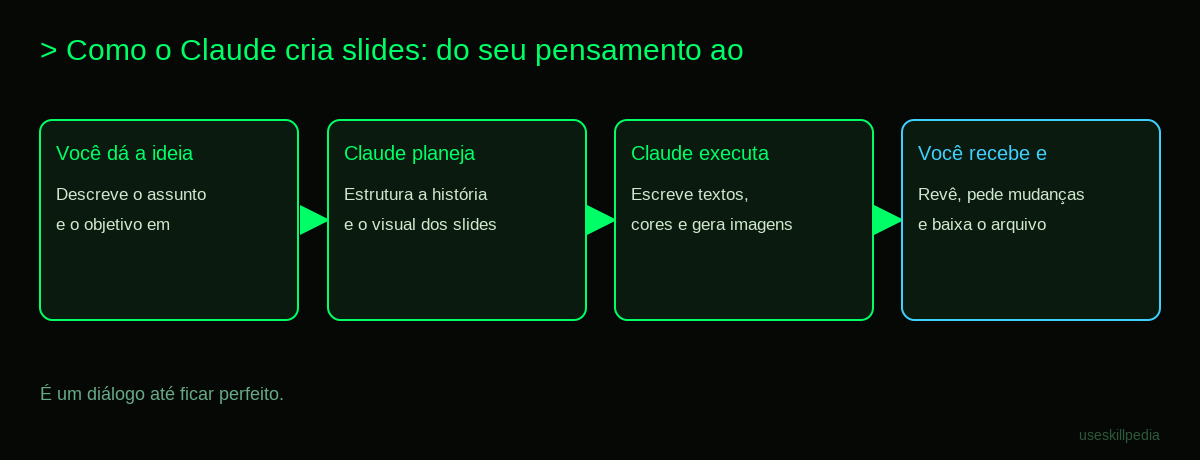
Он понимает запрос и затем:
- Продумывает структуру (введение, проблемы, решения, заключение).
- Пишет текст для каждого слайда, с заголовками и маркированными списками.
- Предлагает визуальное оформление, цвета и места для изображений.
- Часто может даже создать нужные вам изображения.
В итоге вы получаете файл PowerPoint (.pptx), который можно сразу открыть и использовать. Или PDF. Или даже ссылку на онлайн-презентацию.
Секрет в том, что Claude не просто раскладывает текст по блокам. Он думает о истории, которую вы хотите рассказать. Он выстраивает идеи так, чтобы они были понятны от начала до конца.
С чего начать? Первые шаги
Чтобы начать пробовать, ничего сложного устанавливать не нужно. Вот ваши варианты, от самого простого до самого мощного:
- Сайт Claude (claude.ai): Самый простой вариант. Откройте его в браузере (Chrome, Edge, Safari), создайте аккаунт, и можно начинать общение. Подходит для тестов и небольших презентаций. В бесплатном тарифе могут быть ограничения.
- Десктопное приложение (Claude Code): Это программа, которую устанавливают на компьютер. У неё больше возможностей и интеграция с вашими файлами. Это основной инструмент для серьезной работы. Claude Code: что это, как скачать, установить и сколько стоит (руководство 2026) подробно обо всём этом рассказывает.
- Расширения в других программах: Есть расширения, которые встраивают Claude в такие программы, как VS Code (его используют программисты) или PowerPoint. Но для новичков достаточно двух вариантов выше.
Если вы никогда не пользовались ИИ, советую начать с сайта. Это быстро, и вы увидите, что умеет Claude. Потом, если понравится, можно перейти на Claude Code.
Что нужно установить?
Если вы решили использовать Claude Code (программу, установленную на ПК), нужно проверить несколько вещей:
- Операционная система: Ваш компьютер должен работать на macOS 13+, Windows 10 (версия 1809+) или Linux-дистрибутиве, например Ubuntu 20.04+. Большинство ПК, купленных за последние несколько лет, подойдут.
- Оперативная память (RAM): Минимум 4 ГБ. RAM это рабочая память компьютера, в которой хранятся программы, пока они открыты. Посмотреть объем можно в настройках системы.
- Интернет-соединение: Claude Code для работы нужен интернет, потому что его «интеллект» работает на мощных серверах в облаке. Сервер это мощный компьютер, который всегда включен и предоставляет услугу через интернет.
Сама установка хорошо расписана. Вы открываете терминал (на Mac/Linux) или PowerShell/CMD (на Windows). Это текстовые программы, в которых вы вводите команды для компьютера. Думайте о них как о прямом диалоге с машиной.
Вы копируете команду установки с официального сайта, вставляете её туда и нажимаете Enter. Дальше программа всё делает сама. Затем откройте Claude Code и войдите в свой аккаунт.
| Инструмент | Для чего лучше всего... | Где скачать? |
|---|---|---|
| Claude.ai (сайт) | Быстрые тесты, простые запросы, использование на телефоне или любом компьютере. | Откройте claude.ai в браузере. |
| Claude Code (приложение) | Серьезная работа, большие проекты, интеграция с локальными файлами, использование скиллов. | Установка через code.claude.com/docs. |
| Расширение для VS Code | Для тех, кто уже программирует и хочет ИИ прямо в редакторе кода. | Магазин расширений VS Code. |
Советы по составлению запросов для лучших слайдов
Если написать «сделай слайды про маркетинг», результат может выйти шаблонным. Чтобы слайды действительно выглядели так, будто их сделали специально для вас, будьте конкретны. Представьте, что вы объясняете задачу дизайнеру-приятелю.
Пример ПЛОХОГО запроса:
«Создай слайды для встречи».
Пример ХОРОШЕГО запроса:
«Мне нужна презентация из 8 слайдов на русском языке, чтобы убедить мой отдел продаж перейти на новый метод обслуживания клиентов. Тон должен быть мотивирующим, а не техническим. Нужен эффектный титульный слайд, слайд с 3 текущими проблемами (с иконками), 4 слайда с преимуществами нового метода (каждый с метафорическим изображением), слайд с планом действий на следующую неделю и финальный вдохновляющий слайд-заключение. Используйте фирменные цвета: тёмно-синий (#003366) и оранжевый (#FF6600). Аудитория будет смотреть презентацию на телевизоре в комнате, поэтому используйте крупный шрифт и минимум текста».
Видите разницу? Во втором запросе вы даёте контекст, цель, количество слайдов, тон, цвета и даже то, где будет показываться презентация. Чем больше деталей, тем меньше Claude приходится угадывать и тем лучше результат.
Используйте такую информацию в запросе:
- Аудитория: Для кого это? Для руководства, коллег, клиентов, студентов?
- Цель: Убедить, информировать, обучить, поздравить?
- Тон: Официальный, неформальный, технический, вдохновляющий?
- Визуальный стиль: Фирменные цвета, предпочтение реальных фото или иллюстраций, минимализм или много элементов?
- Формат: Будет ли презентация распечатана, показана на большом экране или отправлена по email?
5 новых скиллов в неделю. 1 минута чтения.
Самые просматриваемые скиллы недели, простыми словами. Бесплатно.
Как доработать и отредактировать результат?
Claude редко попадает в точку на сто процентов с первого раза. И это нормально! Создание с ИИ это диалог.
Вы получаете первые слайды и можете попросить внести изменения:
- «На слайде 3 слишком много текста. Можно сократить его до 3 коротких пунктов?»
- «Изображение на слайде 5 не подошло. Сгенерируй новое, которое показывает „рост команды“».
- «Добавь простую диаграмму, сравнивающую цифры до и после».
- «Замени все шрифты на Arial, пожалуйста».
Каждое ваше новое сообщение это промпт. Промпт это инструкция или вопрос, который вы отправляете ИИ. Чем яснее промпт, тем точнее ответ ИИ.
Если вы используете Claude Code, можно сделать ещё более мощную вещь: указать на свой файл. Например, у вас есть текстовый документ со всей исходной информацией. Вместо того чтобы копировать и вставлять, можно написать: «Claude, прочитай файл quarterly_report.txt из моей папки и создай презентацию с основными выводами». Он прочитает содержимое и будет работать с ним.
В этом и сила интеграции. Для сложных задач из нескольких шагов можно использовать Что такое ИИ-агенты? Простое руководство по созданию собственного. ИИ-агент это похожий на автоматизированный рабочий процесс с ИИ: он может взять данные из одного места, обработать их и создать слайд в другом.
Это бесплатно? Сколько это стоит?
У Claude есть бесплатный тариф (Free), но с ограничениями на использование. Эти ограничения измеряются в токенах. Токен это базовая единица, которую ИИ использует для обработки текста; думайте о них как о «кусочках слов». 1 миллион токенов примерно соответствует 555 тысячам слов на английском языке. Всё, что вы отправляете и получаете, расходует токены.
Для работы с Claude Code (более полным приложением) нужен платный тариф. Основные тарифы:
- Pro (US$20 в месяц): Включает Claude Code и является самым распространенным вариантом для частных пользователей.
- Max (от US$100 в месяц): Для очень интенсивного использования, с гораздо большими лимитами.
Лимиты использования «обновляются» каждые 5 часов. То есть если вы израсходовали токены, немного подождите, и они вернутся. У платных тарифов есть также недельный лимит токенов. Подробности о ценах есть на странице Claude Code: бесплатно ли это? Цены и тарифы.
Имеет смысл сравнить с другими ИИ. Claude vs ChatGPT vs Gemini: что выбрать поможет подобрать лучший вариант для вашей цели. У каждого свои сильные стороны. Для создания слайдов Claude выделяется качеством текстов и умением следовать сложным инструкциям.
Сначала попробуйте эти 3 скилла
В Claude Code есть скиллы. Скилл это набор инструкций и инструментов, который учит Claude очень хорошо выполнять конкретную задачу. Это как дать ему экспертное руководство. Больше можно найти на странице поиск скиллов.
Для слайдов начните с этих:
- pptx-anthropics: Этот скилл учит Claude создавать и редактировать настоящие файлы PowerPoint (.pptx) с профессиональным оформлением. Вместо простого текста он генерирует файл, готовый к открытию.
- frontend-design-anthropics: Помогает создавать визуальные макеты и прототипы экранов. Отлично подходит для планирования того, как будут выглядеть слайды, ещё до добавления финального содержимого, с продумыванием компоновки и опыта зрителя.
- webapp-testing-anthropics: Больше предназначен для тестирования веб-приложений, но логика «тестирования» полезна и здесь. Вы можете попросить Claude проверить, логична ли презентация и понятна ли последовательность идей, как если бы он был членом аудитории.
Частые вопросы
Нужно ли знать программирование, чтобы пользоваться Claude Code? Нет. Основной интерфейс это разговор на естественном языке. Установка включает копирование команд, но понимать, что они делают, не обязательно. Это как следовать рецепту.
Может ли Claude использовать мои шаблоны PowerPoint? Да, особенно в Claude Code. Вы можете отправить свой шаблон (файл .pptx) как образец и попросить применить тот же стиль, цвета и шрифты к новой презентации.
Созданные ИИ изображения уникальны? Можно ли использовать их в коммерческих целях? Изображения, созданные ИИ Claude, генерируются на лету. Это не копии из интернета. Что касается прав на использование, всегда проверяйте условия использования на официальной странице Anthropic, чтобы знать правила для вашего тарифа.
Мои данные и слайды остаются конфиденциальными? Anthropic, создатель Claude, заявляет, что данные с платных тарифов не используются для обучения общедоступных моделей. Но для сверхсекретной информации всегда обращайтесь к официальной политике конфиденциальности.
Можно ли подключить Claude к Google Slides или Canva? Напрямую, нативно, нельзя. Но можно использовать стандарт MCP (Model Context Protocol). Что такое MCP? Простое руководство по Model Context Protocol объясняет это. Думайте о MCP как об универсальном адаптере, который позволяет Claude подключаться к другим сервисам. Существуют MCP-серверы для разных инструментов, но для их настройки может понадобиться некоторое время.
Читайте также
- CLAUDE.md: файл, который делает Claude Code умнее - Научитесь создавать файл, который направляет Claude в вашем проекте.
- Как редактировать видео с ИИ с помощью Claude Code: руководство для новичков - Еще одна творческая задача, которую ИИ может упростить.
- Что такое токены в ИИ и почему они так быстро заканчиваются? - Разберитесь с «валютой», на которой работают эти инструменты.
Источники
- Claude Code: установка и требования (дата обращения 10/16/2026)
- Claude Code: обзор (дата обращения 10/16/2026)
- Тарифы и цены Claude (дата обращения 10/16/2026)
Бесплатный MCP
Дайте вашему ИИ 15 000+ скиллов бесплатно
Подключите MCP Skillpedia к Claude, Cursor, Codex или любому ИИ. Перед каждой задачей он сам находит нужный скилл.
- 01Получите бесплатный ключ
- 02Вставьте одну строку в ИИ
- 03Попросите любую задачу
Полное руководство по теме: Claude Code: что это, как скачать, установить и сколько стоит (гид 2026)
5 новых скиллов в неделю. 1 минута чтения.
Самые просматриваемые скиллы недели, простыми словами. Бесплатно.