
AI 프레젠테이션 제작 도구로 슬라이드와 프레젠테이션 만들기
Skillpedia 팀 · 업데이트 2026.10.16 · 8 분 읽기
간단한 답: Claude를 사용하면 AI로 슬라이드와 프레젠테이션을 만들 수 있습니다. 필요한 것을 영어로 설명하기만 하면, Claude가 형식을 맞추고, 이미지를 만들고, 텍스트를 제안합니다. 여러분의 아이디어를 바로 쓸 수 있는 슬라이드로 바꿔 주는 비서와 같습니다.
슬라이드를 만드는 일은 지루할 수 있습니다. 템플릿을 고르고, 아이디어를 정리하고, 이미지를 찾는 데 시간이 많이 듭니다. 디자이너가 아니라면 더 헷갈리기도 합니다.
좋은 소식은 이제 인공지능의 도움을 받을 수 있다는 것입니다. 기술 전문가가 아니어도 괜찮습니다. Claude는 영어를 이해하는 AI이며, 어려운 부분을 대신 해 줄 수 있습니다.
이 글에서는 아주 간단한 방식으로 작동 방법을 보여 드리겠습니다. 준비되셨나요?
목차
- Claude는 어떻게 슬라이드를 만들까요?
- 어디서 시작할까요? 첫 단계
- 무엇을 설치해야 하나요?
- 더 좋은 슬라이드를 얻기 위한 요청 팁
- 결과를 어떻게 조정하고 편집할까요?
- 무료인가요? 비용은 얼마인가요?
- 먼저 써 볼 스킬 3가지 추천
- 자주 묻는 질문
Claude는 어떻게 슬라이드를 만들까요?
Claude는 인공지능 프로그램입니다. AI는 예시를 배워서 사람의 지능을 흉내 내려는 시스템입니다. Claude는 텍스트를 이해하고 생성하도록 훈련되었습니다.
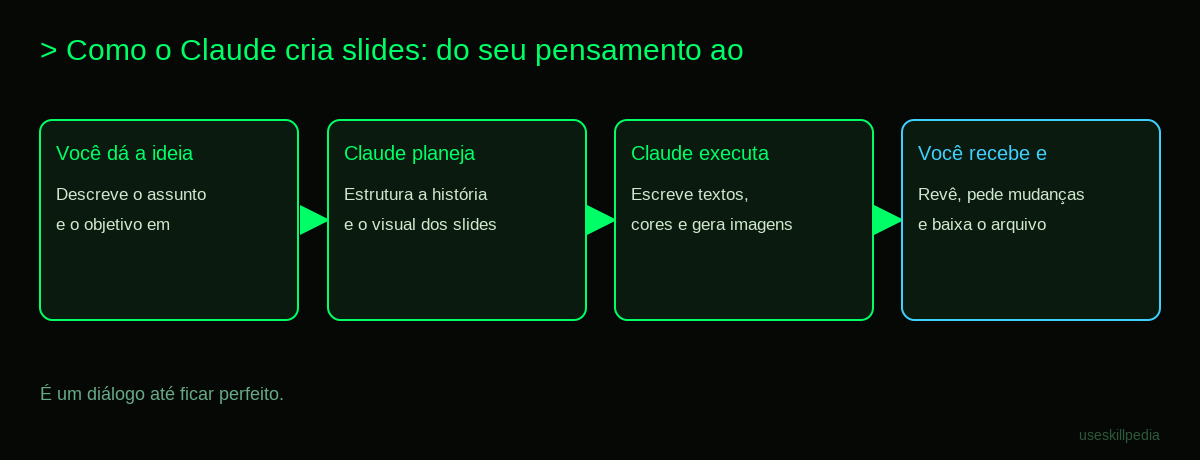
슬라이드를 만들려면 Claude와 채팅하면 됩니다. 평범한 말로요.
예를 들어 이렇게 말할 수 있습니다. "Claude, 우리 학교에서 지속 가능성에 대해 10장짜리 발표 자료가 필요해."
Claude는 요청을 이해하고 다음을 합니다:
- 구조를 계획합니다(도입, 문제, 해결책, 결론).
- 각 슬라이드의 제목과 글머리 기호가 있는 텍스트를 씁니다.
- 시각적 디자인, 색상, 이미지를 놓을 위치를 제안합니다.
- 종종 여러분이 요청한 이미지를 직접 만들 수도 있습니다.
최종 결과물은 바로 열어서 쓸 수 있는 PowerPoint 파일(.pptx)일 수 있습니다. 또는 PDF일 수도 있습니다. 온라인 프레젠테이션 링크일 수도 있습니다.
비결은 Claude가 텍스트를 상자에 그냥 넣는 것이 아니라는 점입니다. 여러분이 전하고 싶은 이야기를 생각합니다. 처음부터 끝까지 흐름이 맞도록 아이디어를 정리합니다.
어디서 시작할까요? 첫 단계
테스트를 시작하기 위해 복잡한 것을 설치할 필요는 없습니다. 가장 쉬운 방법부터 가장 강력한 방법까지 옵션을 살펴보세요:
- Claude 웹사이트 (claude.ai): 가장 간단한 방법입니다. 브라우저(Chrome, Edge, Safari)로 접속해 계정을 만들면 바로 채팅을 시작할 수 있습니다. 테스트나 짧은 슬라이드에 좋습니다. 무료 요금제에는 제한이 있을 수 있습니다.
- 데스크톱 앱 (Claude Code): 컴퓨터에 설치하는 프로그램입니다. 더 많은 기능과 내 파일과의 연동을 제공합니다. 본격적인 작업을 위한 주요 도구입니다. Claude Code: 무엇인지, 다운로드와 설치 방법, 비용 (2026 가이드)에서 이에 대해 모두 설명합니다.
- 다른 프로그램의 확장 기능: VS Code(프로그래머들이 쓰는 도구)나 PowerPoint 안에 Claude를 넣어 주는 확장 기능도 있습니다. 하지만 초보자에게는 위의 두 가지 방법이면 충분합니다.
AI를 처음 써 보신다면 웹사이트부터 시작하기를 추천합니다. 빠르게 시작할 수 있고, Claude가 무엇을 할 수 있는지 바로 확인할 수 있습니다. 나중에 마음에 들면 Claude Code로 옮겨 가면 됩니다.
무엇을 설치해야 하나요?
Claude Code(PC에 설치하는 프로그램)를 쓰기로 했다면 몇 가지를 확인해야 합니다:
- 운영체제: 컴퓨터가 macOS 13 이상, Windows 10(1809 버전 이상), 또는 Ubuntu 20.04 이상 같은 Linux 배포판을 실행해야 합니다. 최근 몇 년 사이에 산 대부분의 PC에서 작동합니다.
- RAM 메모리: 최소 4GB입니다. RAM은 컴퓨터의 작업 메모리로, 프로그램이 열려 있는 동안 머무는 곳입니다. 시스템 설정에서 확인할 수 있습니다.
- 인터넷 연결: Claude Code가 작동하려면 인터넷 연결이 필요합니다. "지능"이 클라우드의 강력한 서버에서 돌아가기 때문입니다. 서버는 항상 켜져 있으며 인터넷을 통해 서비스를 제공하는 강력한 컴퓨터입니다.
설치 자체는 잘 안내되어 있습니다. Mac/Linux에서는 터미널을, Windows에서는 PowerShell/CMD를 엽니다. 컴퓨터에 명령을 입력하는 텍스트 프로그램입니다. 기계와 직접 대화하는 대화창이라고 생각하면 됩니다.
공식 웹사이트에서 설치 명령어를 복사해서 거기에 붙여 넣고 Enter를 누르면 됩니다. 나머지는 프로그램이 알아서 합니다. 그다음 Claude Code를 열고 계정으로 로그인하면 됩니다.
| 도구 | 가장 좋은 용도 | 어디서 내려받나요? |
|---|---|---|
| Claude.ai (웹사이트) | 빠른 테스트, 간단한 요청, 휴대폰이나 어떤 컴퓨터에서든 사용. | 브라우저에서 claude.ai에 접속하세요. |
| Claude Code (앱) | 본격적인 작업, 더 큰 프로젝트, 로컬 파일과의 연동, 스킬 사용. | code.claude.com/docs에서 설치하세요. |
| VS Code 확장 기능 | 이미 프로그래머이고, 코드 편집기에서 바로 AI를 쓰고 싶은 분. | VS Code 확장 기능 마켓플레이스. |
더 좋은 슬라이드를 얻기 위한 요청 팁
"마케팅에 대한 슬라이드를 만들어 줘"라고만 하면 평범한 결과가 나올 수 있습니다. 정말 여러분을 위해 만든 것 같은 슬라이드를 원한다면 구체적으로 말하세요. 디자이너 친구에게 지시하는 것처럼 생각해 보세요.
나쁜 요청 예시:
"회의용 슬라이드를 만들어 줘."
좋은 요청 예시:
"영업팀이 새로운 고객 서비스 방식을 받아들이도록 설득하기 위해, 영어로 된 8장짜리 프레젠테이션이 필요해. 어조는 기술적인 것보다 동기부여를 주는 느낌이었으면 좋겠어. 임팩트 있는 표지 슬라이드, 현재 문제 3가지를 보여 주는 슬라이드(아이콘 사용), 새로운 방식의 장점을 보여 주는 슬라이드 4장(각각 은유적인 이미지 포함), 다음 주 실행 계획 슬라이드, 그리고 마지막으로 영감을 주는 결론 슬라이드를 넣어 줘. 우리 브랜드 색상인 네이비(#003366)와 오렌지(#FF6600)를 써 줘. 청중은 회의실의 TV로 이 자료를 보게 되니, 큰 글씨와 최소한의 텍스트를 써 줘."
차이가 보이시나요? 두 번째 요청에는 맥락, 목적, 슬라이드 수, 어조, 색상, 그리고 자료가 보여질 매체까지 들어 있습니다. 더 많은 세부 정보를 줄수록 Claude가 추측해야 할 부분이 줄어들고, 결과도 더 좋아집니다.
요청에 다음 정보를 넣어 보세요:
- 청중: 누구를 위한 자료인가요? 상사, 동료, 고객, 학생?
- 목적: 설득, 정보 전달, 교육, 축하?
- 어조: 격식 있게, 편하게, 기술적으로, 영감을 주는 느낌으로?
- 시각 스타일: 회사 색상, 실제 사진 또는 일러스트 선호, 간결하게 또는 요소를 풍부하게?
- 형식: 인쇄할 건가요? 큰 화면에 띄울 건가요? 이메일로 보낼 건가요?
매주 새 스킬 5개. 읽는 데 1분.
이번 주 가장 많이 본 스킬을 쉽게 소개합니다. 무료.
결과를 어떻게 조정하고 편집할까요?
Claude는 첫 번째 시도에서 100% 맞추는 경우가 드뭅니다. 그래도 괜찮습니다! AI로 만드는 작업은 대화이기 때문입니다.
첫 슬라이드를 받은 뒤 수정을 요청할 수 있습니다:
- "3번 슬라이드에 글이 너무 많아. 짧은 글머리 기호 3개로 요약해 줄래?"
- "5번 슬라이드의 이미지가 맞지 않아. '팀의 성장'을 보여 주는 새 이미지를 만들어 줄래?"
- "전후의 숫자를 비교하는 간단한 차트를 추가해 줘."
- "글꼴을 모두 Arial로 바꿔 줘."
여러분이 보내는 새 메시지는 모두 프롬프트입니다. 프롬프트는 AI에게 보내는 지시나 질문입니다. 프롬프트가 명확할수록 AI의 응답이 더 좋아집니다.
Claude Code를 쓰고 있다면 훨씬 강력한 것을 할 수 있습니다. 내 파일을 가리키는 것입니다. 예를 들어 모든 원본 정보가 담긴 텍스트 문서가 있다고 합시다. 복사해서 붙여 넣는 대신 이렇게 말할 수 있습니다. "Claude, 내 폴더에 있는 quarterly_report.txt 파일을 읽고 주요 내용을 요약한 프레젠테이션을 만들어 줘." 그러면 Claude가 내용을 읽고 그것을 바탕으로 작업합니다.
이것이 통합의 힘입니다. 여러 단계가 필요한 복잡한 작업에는 **AI 에이전트란 무엇인가요? 나만의 에이전트를 만드는 초보자 가이드**를 사용할 수 있습니다. 에이전트는 AI가 적용된 자동화된 작업 흐름과 같습니다. 한 곳에서 데이터를 가져와 처리하고, 다른 곳에 슬라이드를 만들어 낼 수 있습니다.
무료인가요? 비용은 얼마인가요?
Claude에는 **무료 요금제(Free)**가 있지만, 사용량 한도가 있습니다. 이 한도는 토큰으로 측정합니다. 토큰은 AI가 텍스트를 처리할 때 쓰는 기본 단위이며, "단어 조각"이라고 생각하면 됩니다. 100만 토큰은 영어 기준으로 대략 55만 단어에 해당합니다. 여러분이 보내고 받는 모든 것이 토큰을 소모합니다.
더 완전한 응용 프로그램인 Claude Code를 쓰려면 유료 요금제가 필요합니다. 주요 요금제는 다음과 같습니다:
- Pro (월 US$20): Claude Code가 포함되어 있으며, 개인 사용자에게 가장 일반적입니다.
- Max (월 US$100부터): 매우 많은 사용량을 위한 요금제로, 훨씬 높은 한도를 제공합니다.
사용량 한도는 5시간마다 "갱신"됩니다. 즉, 토큰을 다 써 버렸다면 조금 기다리면 다시 돌아옵니다. 유료 요금제에는 주간 토큰 한도도 있습니다. 가격에 대한 자세한 내용은 Claude Code는 무료인가요? 가격과 요금제에서 확인하세요.
다른 AI와 비교해 보는 것도 가치가 있습니다. Claude vs ChatGPT vs Gemini: 무엇을 써야 할까는 목표에 가장 맞는 도구를 고르는 데 도움이 됩니다. 각각 강점이 있습니다. 슬라이드 제작에서는 Claude가 글의 품질과 복잡한 지시를 따르는 능력으로 돋보입니다.
먼저 써 볼 스킬 3가지 추천
Claude Code에는 스킬이 있습니다. 스킬은 Claude가 특정 작업을 아주 잘하도록 가르치는 지침과 도구의 묶음입니다. 전문가 매뉴얼을 주는 것과 같습니다. 더 많은 스킬은 스킬 찾아보기에서 확인할 수 있습니다.
슬라이드를 위해서는 다음부터 시작해 보세요:
- pptx-anthropics: 이 스킬은 Claude가 전문적인 서식으로 실제 PowerPoint 파일(.pptx)을 만들고 편집하도록 가르칩니다. 텍스트만 주는 것이 아니라, 바로 열 수 있는 파일을 만들어 줍니다.
- frontend-design-anthropics: 시각 디자인과 화면 프로토타입을 만드는 것을 돕습니다. 최종 내용을 넣기 전에 슬라이드가 어떻게 보일지 미리 계획하기 좋으며, 레이아웃과 보는 사람의 경험을 생각하는 데 도움이 됩니다.
- webapp-testing-anthropics: 주로 웹 애플리케이션을 테스트하는 데 쓰이지만, "테스트"라는 논리는 유용합니다. 청중의 한 사람이라고 생각하고, 발표 자료의 흐름이 명확한지, 내용이 말이 되는지 Claude에게 검토해 달라고 요청할 수 있습니다.
자주 묻는 질문
Claude Code를 쓰려면 프로그래밍을 알아야 하나요? 아니요. 주된 인터페이스는 영어로 하는 대화입니다. 설치 과정은 명령어를 복사하는 일이 포함되지만, 그 명령어가 무엇을 하는지 이해할 필요는 없습니다. 요리법을 따라 하는 것과 같습니다.
Claude가 내 PowerPoint 템플릿을 쓸 수 있나요? 네, 특히 Claude Code에서 가능합니다. 템플릿(.pptx 파일)을 참고 자료로 보내고, 새로 만들 프레젠테이션에 같은 스타일, 색상, 글꼴을 적용해 달라고 요청할 수 있습니다.
Claude가 만든 이미지는 고유한가요? 상업적으로 쓸 수 있나요? Claude의 AI가 만든 이미지는 그 자리에서 생성된 것입니다. 인터넷에서 복사한 것이 아닙니다. 사용 권한에 대해서는 항상 Anthropic 공식 페이지의 이용 약관을 확인해서 여러분의 요금제에 맞는 규칙을 확실히 알아 두세요.
내 데이터와 슬라이드는 비공개로 보관되나요? Claude를 만든 Anthropic은 유료 요금제의 데이터를 공개 모델 훈련에 사용하지 않는다고 밝히고 있습니다. 하지만 극비 정보라면 항상 공식 개인정보 처리방침을 확인하세요.
Claude를 Google 슬라이드나 Canva에 연결할 수 있나요? 기본 기능으로 직접 연결되지는 않습니다. 하지만 MCP(모델 컨텍스트 프로토콜) 표준을 사용할 수 있습니다. MCP란 무엇인가요? 모델 컨텍스트 프로토콜 쉬운 가이드에서 설명하고 있습니다. MCP는 Claude를 다른 서비스에 연결해 주는 만능 어댑터라고 생각하면 됩니다. 다양한 도구를 위한 MCP 서버가 있지만, 설정이 필요할 수 있습니다.
함께 읽어 보기
- CLAUDE.md: Claude Code를 더 똑똑하게 만드는 파일 - 프로젝트에서 Claude를 안내하는 파일을 만드는 법을 배웁니다.
- Claude Code로 AI를 이용해 동영상 편집하기: 초보자 가이드 - AI로 단순화할 수 있는 또 다른 창의적 작업입니다.
- AI의 토큰이란 무엇이며 왜 그렇게 빨리 떨어질까요? - 이 도구들을 움직이는 "화폐"를 이해합니다.
출처
- Claude Code: 설치와 요구 사항 (2026/10/16 접근)
- Claude Code: 개요 (2026/10/16 접근)
- Claude 요금제와 가격 (2026/10/16 접근)
무료 MCP
AI에게 스킬 15,000+개를 무료로 선물하세요
Skillpedia MCP를 Claude, Cursor, Codex 등 모든 AI에 연결하세요. 작업을 시작하기 전에 알아서 알맞은 스킬을 찾아 줍니다.
- 01무료 키 받기
- 02AI에 한 줄 붙여넣기
- 03원하는 작업 요청
이 주제의 전체 가이드: Claude Code: 무엇인지, 다운로드와 설치 방법, 비용 (2026 가이드)
매주 새 스킬 5개. 읽는 데 1분.
이번 주 가장 많이 본 스킬을 쉽게 소개합니다. 무료.