
Claude Codeでウェブサイトを作る方法:初心者向けガイド
Skillpedia編集部 · 更新日 2026/10/16 · 1 分で読めます
結論: Claude Codeは、やりたいことを理解してコードを書いてくれるAIツールです。これを使えば、プログラミングの知識がなくてもClaude Codeでウェブサイトを作ることができます。AIに、友達に説明するように話しかけるだけで大丈夫です。
プログラミングを一行も書いたことがなくても、ウェブサイトのアイデアを数時間で形にできる時代になりました。Claude Codeのようなツールのおかげです。このガイドでは、身近なたとえを使いながら、一つひとつの概念をやさしく説明し、この流れをステップごとにご案内します。気楽に話しているような感覚で読み進めてください。なんでも遠慮なく質問できる雰囲気を大切にしています。
目次
- 始める前に必要なもの
- ステップバイステップ:アイデアから公開まで
- 作るための「道具」を理解する
- 図解:AIがサイトを「考える」仕組み
- Claude Codeと他のツールどちらを選ぶ?
- まず試したい3つのスキル
- よくある質問
- 関連記事
始める前に必要なもの
Claude Codeと「おしゃべり」を始める前に、いくつか準備しておくと安心です。ただ、どれも難しいものではありません。
- 有料のClaude.aiアカウント: Claude Codeは有料プラン(Pro、Max、Team、Enterprise)に含まれており、無料プランでは使えません。プランの詳細はClaude Codeの公式ガイドで確認できます。
- パソコンにインストールしたClaude Codeプログラム: WhatsAppやゲームと同じように、ダウンロードしてインストールするプログラムです。作業の中心となる画面になります。インストール方法もClaude Codeのガイドに載っています。
- サイトの明確なイメージ: サイトの目的は何でしょうか(例:商品を販売する、作品を見せる、ブログを書く)。誰に見てもらいたいですか。どんなページが必要ですか(例:ホーム、自己紹介、お問い合わせ)。紙に簡単な下書きを描いておくと役立ちます。
- 用意しておくコンテンツ: 使いたい文章、自分の写真やフリー素材(著作権に問題のないもの)、ロゴがあればそれも用意します。手元にそろっていると、作業がぐっと早く進みます。
用語解説:ターミナル ‒ パソコン上で、アイコンをクリックする代わりに、文字を入力して命令を出す画面です。昔のアドベンチャーゲームで「ドアを開ける」と打ち込んでいたコマンド入力画面を思い浮かべてください。Claude Codeを起動して操作するために使います。
ステップバイステップ:アイデアから公開まで
作成の流れを、番号付きのシンプルなステップに分けてみましょう。慣れてきたら、少しずつ進めてください。
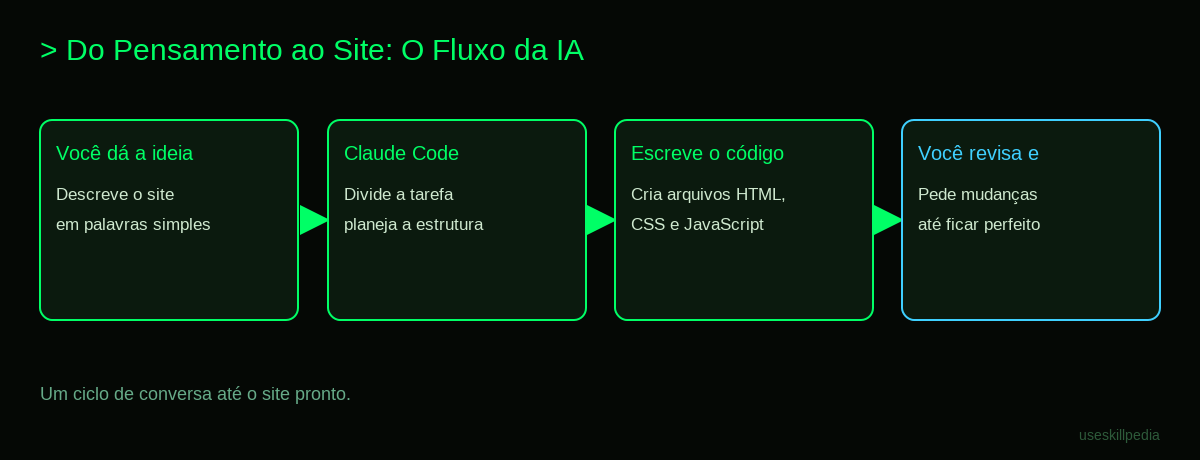
Claude Codeをインストールして起動します。 使っているシステム(Windows、Mac、Linux)に合わせて、公式サイトの手順に従ってください。インストールできたら、先ほど説明したターミナルを開き、ウェブサイトのプロジェクトを保存したいフォルダに移動します(例:「MySite」)。そして
claudeと入力します。するとブラウザでログイン用の画面が開きます。新しい会話を始めて、アイデアを説明します。 Claude Codeの画面で新しい会話を始めましょう。できるだけ具体的に書くのがコツです。たとえば「写真家としての作品を紹介する個人サイトを作りたいです。トップページには大きな背景写真、『ポートフォリオ』ページにはギャラリー、『お問い合わせ』ページにはフォームがほしいです」のように伝えます。
AIがファイルとコードを生成します。 Claude Codeはリクエストを理解して、ウェブサイトのファイルを作り始めます。ウェブサイトは、複数のテキストファイル(コード)とフォルダでできています。HTML(構造)、CSS(見た目や色)、JavaScript(動きや操作)などがあります。これらすべてをAIが代わりに書いてくれます。
確認して、調整を依頼します。 サイトの見た目を確認したいときは、Claude Codeで「プレビュー」を表示できます。思い描いていたものと違う部分があれば、「タイトルの色を青に変えてもらえますか?」や「写真のギャラリーの間隔が狭いので、もう少し余白を入れてください」と伝えるだけで大丈夫です。AIがコードを書き直してくれます。
サイトをインターネットに公開します。 納得できたら、誰でも見られるように公開しましょう。そのためにはサーバーが必要です。サーバーとは、インターネットに24時間つながっていて、誰かがアクセスしたときにサイトのページを届ける(配信する)高性能なコンピューターのことです。「ウェブホスティング会社」と呼ばれる企業が、このサーバーの領域を貸し出しています。
- Claude Codeで、アップロード用のファイルを準備できます。
- ホスティングサービスに申し込みます(手頃な価格のものがたくさんあります)。
- サービスの案内に従って、ファイルを送信します(通常はFTPソフトか、管理画面を使います)。
用語解説:サーバー ‒ オンラインストアの倉庫と配送チームのようなものです。お客さま(訪問者)が商品(あなたのページ)を注文すると、倉庫(サーバー)が商品(サイトのファイル)を探し出し、配送チーム(サーバーのソフトウェア)がお客さまの家(閲覧しているブラウザ)まで届けます。
作るための「道具」を理解する
AIでウェブサイトを効率よく作るには、どんな道具があるのかを知っておくと役立ちます。ここでは、重要な2つの概念、MCPとスキルについて説明します。
MCP(Model Context Protocol)とは? MCPは、AIのための**万能アダプター(USB-Cのようなもの)**だと考えてください。Claude Codeが、普段使っている他のツールとつながれるようにしてくれます。たとえば、Google スプレッドシートから直接データを取り込んで、サイトに商品一覧を作ったり、Dropboxに保存した最新の写真を読み込んだりできます。これにより、作業全体がぐっとスムーズになります。詳しくは記事MCP(Model Context Protocol)とは?わかりやすく解説をご覧ください。
スキルとは? スキルは、Claude Codeに追加して特定の作業をより上手にこなせるようにする、**アプリや専用の「モード」**のようなものです。美しいデザインを作るためのスキル、サイトが正しく動くかテストするためのスキルなどがあります。特定の分野で、AIに「特殊能力」を与えるイメージです。いくつかはスキル検索で探せます。
用語解説:API ‒ 2つの厨房をつなぐウェイターのようなものです。たとえば、あなたのサイト(厨房A)が天気予報を表示したいとします。予報を自分で作る代わりに、天気サービス(厨房B)のAPI(ウェイター)を「呼び出し」ます。ウェイターは向こうの厨房から情報を受け取り、すぐ使える形にしてサイトに届けてくれます。
毎週5つの新しいスキル。1分で読めます。
その週によく見られたスキルを、わかりやすく紹介します。無料。
Claude Codeと他のツールどちらを選ぶ?
コーディングを助けてくれるAIは、ほかにもあります。下の表では、経験がなくてもサイトを作ることを目的に、それぞれを分かりやすく比べています。
| ツール | こんな人に向いています | 主なメリット | 利用方法 |
|---|---|---|---|
| Claude Code | 統合された体験を求めていて、完成したプロジェクトやスキルの活用に注目している人 | 文脈を深く理解でき、長くて複雑な指示にも強い | 専用アプリ(Claude Code)またはClaude.aiサイト(コネクタ) |
| ChatGPT(GPT-6搭載) | より会話的なツールを好み、すでにそのインターフェースに慣れている人 | 人気が高く、コミュニティや事例が豊富 | OpenAIのウェブサイト、またはAPIを組み込んだアプリ |
| Gemini 4 Argon | Googleのエコシステムを使っていて、Google Workspaceなどのツールとの連携を重視する人 | 検索やドライブなど、Googleのサービスとネイティブに連携 | Google AI Studio、Geminiアプリ、または検索のAIモード |
| エディタの拡張機能(例:Cursor) | ある程度コードをいじった経験があり、ファイルを編集しているプログラム内で直接助けがほしい人 | VS Codeなど使い慣れたコードエディタの中で動き、リアルタイムでコードを提案 | コードエディタの拡張機能ストア(例:VS Code Marketplace) |
より詳しく比べたい方は、記事Claude vs ChatGPT vs Gemini:どれを使うべきかをご覧ください。どれを選ぶかは、普段の作業の流れでいちばん合うものによって変わることが多いです。
まず試したい3つのスキル
スキルは専門的に聞こえるかもしれませんが、なかには入門にぴったりのものもあります。制作を後押ししてくれるので、次のものをインストールしてみてください。
- frontend-design-anthropics: そばにいるウェブデザイナーのような存在です。このスキルは、最初から見栄えがよく、調和が取れていて、プロフェッショナルなレイアウトを作る手助けをしてくれます。配色、フォント、余白の取り方なども提案してくれます。
- webapp-testing-anthropics: あなた専用のテスターです。サイトがほぼ完成したら、このスキルが、さまざまな状況での動作をシミュレーションしてくれます。ボタンが正しく動くか、スマートフォンでページが速く表示されるかなどを確認できます。訪問者が気づく前に問題を見つけられます。
- skill-creator-anthropics: 慣れてきたら使ってみてください。自分専用のスキルの作り方を教えてくれます。Claude Codeで同じ種類の調整をいつも繰り返しているなら、それを自動で行うオリジナルのスキルを作れます。エージェントについては、記事AIエージェントとは?仕組みと、プログラミングなしで作る方法で詳しく解説しています。
よくある質問
Claude Codeを使うには英語が必要ですか? あると便利ですが、必須ではありません。Claude Codeは日本語でもとても上手に理解して応答してくれます。ただし、技術ドキュメントや、スキルなどのコミュニティの情報は、最初は英語のものが多いかもしれません。
Claude Codeでオンラインストア(EC)を作れますか? はい、見た目の構造や基本的な機能なら作れます。ただし、安全な決済処理や在庫管理のような複雑な部分では、決済サービスのAPIなど、専用のECプラットフォームとサイトを連携させる必要があることが多いです。その場合は、より高度な手順が必要になったり、詳しい人の助けを借りたりすることになるでしょう。
シンプルなウェブサイトを作るのにどれくらいかかりますか? 複雑さによります。文章と数枚の画像だけの1ページのサイト(ランディングページ)なら、AIとのやり取りで1時間もかからずに完成することもあります。4〜5ページあって動きも多いサイトなら、半日から1日ほどかかるかもしれません。
公開した後でもサイトを変更できますか? もちろんです。これは大きな利点です。Claude Codeでプロジェクトをもう一度開き、変更内容を依頼します(例:「お問い合わせの電話番号を更新して」「ポートフォリオに新しい写真を追加して」)。新しいファイルが生成されたら、古いものと入れ替えてホスティングサーバーに再びアップロードします。
「トークン」とは何ですか? なぜ足りなくなるのですか? トークンとは、AIが処理する**「文章のかたまり」の単位**です。音節や短い単語のようなものと考えてください。あなたが入力するもの、AIが読み込むもの(ファイルなど)、AIが返すものすべてがトークンを消費します。プランには一定期間(5時間の枠)の利用上限があり、みんなが快適に使えるようにするため、トークンが「足りなくなる」ことがあります。詳しくは記事AIのトークンとは?なぜすぐに上限に達するのかをご覧ください。
関連記事
- Claude Codeとは?ダウンロード・インストール方法と料金(2026年版ガイド):はじめるために必要なことをすべて解説しています。
- CLAUDE.md:Claude Codeをより賢くするファイル:プロジェクトごとのオリジナルの指示書の作り方を学べます。
- ClaudeとAIエージェントで動画を編集する方法:AIでできる、ほかの創作作業もご紹介しています。
- Claude Codeは無料ですか?料金とプラン:かかる費用の詳細です。
出典
- Claude Code:インストールと必要環境(10/16/2026にアクセス)
- Claude Code:概要(10/16/2026にアクセス)
- Claudeのプランと料金(10/16/2026にアクセス)
無料MCP
あなたのAIに15,000+のスキルを無料で
Skillpedia MCPをClaude、Cursor、Codexなど好きなAIにつなぐだけ。作業の前に、最適なスキルを自分で探します。
- 01無料キーを取得
- 02AIに1行貼り付け
- 03好きな作業を頼む
このテーマの完全ガイド: Claude Codeとは?ダウンロード・インストール方法と料金(2026年版ガイド)
毎週5つの新しいスキル。1分で読めます。
その週によく見られたスキルを、わかりやすく紹介します。無料。