
Cómo crear una skill de Claude: guía sencilla paso a paso
Equipo Skillpedia · actualizado el 16/10/2026 · 9 min de lectura
Respuesta corta: Crear una skill es como escribir un manual de instrucciones para Claude. Le enseñas a hacer una tarea concreta, como organizar fotos o resumir noticias, usando una carpeta con un archivo de texto sencillo. ¡Es más fácil de lo que parece!
Oye, ¿alguna vez has usado una skill de Claude y has pensado que era genial? ¿Y si creas la tuya? No es solo para programadores. Si sabes explicarle a un amigo un proceso paso a paso, ya tienes la habilidad principal que necesitas.
Te voy a guiar por un proceso muy sencillo, paso a paso. Nada de lenguaje extraterrestre. Usaremos comparaciones de la vida diaria para cualquier término técnico que aparezca. Te prometo que al final entenderás exactamente cómo crear una skill de Claude.
Índice
- ¿Qué es una skill, en realidad? (Y por qué crear una)
- Lo que necesitas antes de empezar
- Paso a paso: crear tu primera skill
- Cómo probar y compartir tu creación
- Ideas sencillas para tu primera skill
- Dónde encontrar ayuda e inspiración
¿Qué es una skill, en realidad? (Y por qué crear una)
Imagina que Claude es un asistente muy inteligente pero genérico. Una skill es como un "superpoder" especializado o un "manual de instrucciones" que le das.
Es un conjunto de reglas y ejemplos guardados en una carpeta de tu ordenador. Cuando activas esta skill, Claude lee el manual y aprende a hacer algo nuevo y específico para ti.
- ¿Por qué crear una?
- Personalización: Para enseñar a Claude a hacer exactamente lo que TÚ necesitas, a tu manera.
- Ahorro de tiempo: En lugar de explicar la misma tarea cada vez, activas la skill y listo.
- Diversión: Es muy gratificante ver al asistente siguiendo tus instrucciones.
- Compartir: Puedes pasar tu skill a amigos o usar las que otras personas han creado.
Lo que necesitas antes de empezar
No necesitas ser un experto. Solo necesitas dos cosas:
Claude Code instalado: Claude Code es el programa de Claude "para trabajos pesados" que se ejecuta en tu ordenador. Es distinto de la web claude.ai (que está más pensada para chatear). Code está hecho para tareas más complejas y, sobre todo, para usar y crear skills.
- ¿Cómo lo consigues? Claude Code está incluido en todos los planes de pago de Claude (Pro, Max, Team). No está disponible en el plan gratuito.
- ¿Cómo se instala? Es muy sencillo. Ve a code.claude.com/docs y sigue las instrucciones para tu sistema (Windows, Mac o Linux). Básicamente, copias un comando, lo pegas en la Terminal (una ventana de texto donde das órdenes directas al ordenador, como el antiguo "modo comando" de algunos juegos) y pulsas Intro.
Un editor de texto: Cualquier programa que edite texto plano, sin formato (no Word). El Bloc de notas en Windows o TextEdit (en modo "Texto plano") en Mac servirán. Si quieres algo un poco más amigable, puedes descargar VS Code (es gratis).
| Lo que necesitas | Para qué sirve | ¿Es obligatorio? |
|---|---|---|
| Cuenta de pago de Claude (Pro, Max, etc.) | Para tener acceso a Claude Code, donde funcionan las skills. | Sí |
| Claude Code instalado | El programa de tu PC que entiende y ejecuta las skills. | Sí |
| Editor de texto sencillo | Para escribir las instrucciones de la skill. | Sí (el Bloc de notas sirve) |
| Conocer comandos básicos de la Terminal | Para activar y gestionar las skills. | Sí, lo básico (copiar y pegar) |
| Saber programar | Para crear skills. | ¡No! Solo necesitas saber escribir. |
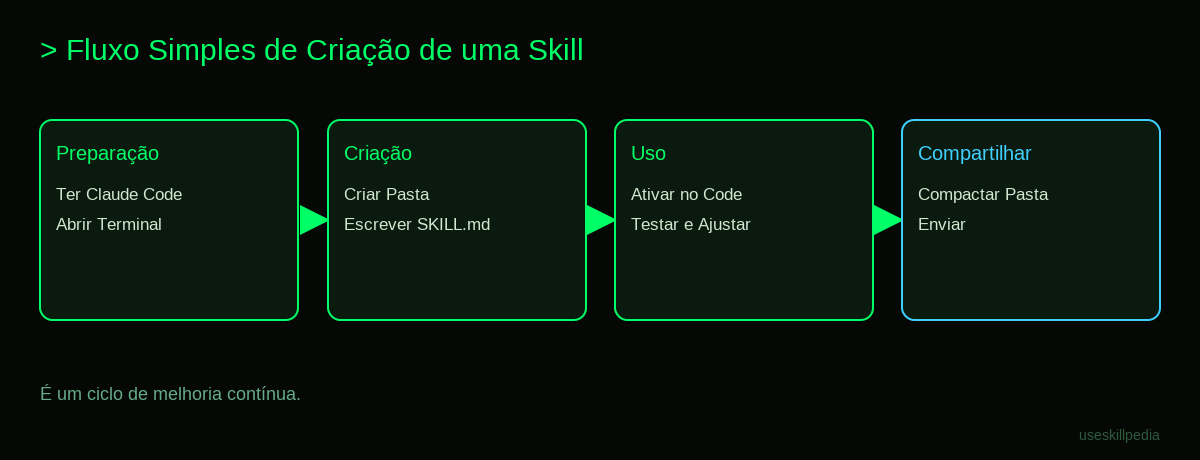
Paso a paso: crear tu primera skill
Vamos a crear una skill llamada "Organizador de ideas". Ayudará a Claude a tomar un montón de pensamientos dispersos y convertirlos en una lista organizada.
Paso 1: Encuentra la carpeta de skills Abre la Terminal (en Mac/Linux) o PowerShell (en Windows). Escribe el comando de abajo y pulsa Intro. Te llevará a la carpeta donde se guardan las skills de tu usuario.
cd ~/.claude/skills/
Si la carpeta .claude o skills no existe, no pasa nada. La crearemos.
Paso 2: Crea la carpeta de tu skill Sigue en la Terminal y escribe:
mkdir idea-organizer
cd idea-organizer
El comando mkdir crea una carpeta nueva con el nombre que elegiste. El comando cd entra en ella.
Paso 3: Crea el archivo principal de la skill Dentro de la carpeta, tienes que crear un archivo llamado SKILL.md. La .md significa "Markdown", un tipo de texto que permite títulos sencillos y formato en negrita. En la Terminal, escribe:
touch SKILL.md
Ahora abre este archivo SKILL.md con tu editor de texto (el Bloc de notas, por ejemplo).
Paso 4: Escribe el "manual" de la skill Pega el contenido de abajo en tu archivo SKILL.md. Te explico cada parte.
# Idea Organizer

## Description

Skill to transform a messy block of text (ideas, meeting notes, brainstorm) into a categorized list with main topics.

## System Instructions

You are an expert in organization and clarity of thought. Your task is:
1.  Read the text provided by the user.
2.  Identify the main themes or subjects present.
3.  Group loose sentences and ideas under each theme.
4.  Present the result in a clean list, with themes as titles (###) and ideas as bullet points (-).
5.  At the end, summarize in 1 or 2 sentences what the core idea of the presented thoughts is.

Keep the user's original language. Do not invent new ideas, just organize the existing ones.

## Examples

User input:
"I need to plan the trip. Check flights. Hotel near downtown. What to do there? Museums. Local food. Bring an umbrella? Cash. Check vaccines."

Skill response:
### Logistics

- Check flights
- Hotel near downtown
- Check vaccines

### Activities at Destination

- Museums
- Local food

### Personal Preparations

- Bring an umbrella?
- Cash

**Core idea:** Planning a tourist trip, focusing on accommodation, cultural activities, and practical preparations.
¿Qué has hecho? Has creado un manual (SKILL.md) con: el nombre, una breve descripción, instrucciones detalladas sobre cómo debe comportarse Claude y un ejemplo práctico del que puede aprender. ¡Eso es todo!
Paso 5: Activa la skill en Claude Code Vuelve a la Terminal. Ve a tu carpeta de proyecto (cualquiera sirve) y escribe claude para abrir Claude Code. Al arrancar, detectará automáticamente la skill de la carpeta del usuario.
Para usarla, simplemente chatea con normalidad. Prueba a pegar un bloque de texto desordenado y pedir: "Organiza estas ideas por mí." ¡Claude usará las instrucciones de tu skill!
5 skills nuevas por semana. 1 minuto de lectura.
Las skills más vistas de la semana, explicadas de forma simple. Gratis.
Cómo probar y compartir tu creación
- Probar: ¡Haz muchas pruebas! Usa textos distintos. Mira si el resultado sale como quieres. Si no, edita el archivo
SKILL.mdy ajusta las instrucciones del sistema o añade más ejemplos. Es un ciclo de prueba y error. - Compartir: Como una skill es solo una carpeta con archivos de texto, para compartirla basta con comprimir la carpeta (
idea-organizer.zip) y enviársela a un amigo. Él tendrá que pegar la carpeta en~/.claude/skills/de su ordenador. - Repositorio: Un repositorio es como una "biblioteca de proyectos en línea", donde la gente sube códigos y skills para que otros los usen. El lugar oficial de Anthropic para las skills es GitHub. Puedes publicar tu skill allí para que la vea todo el mundo.
Ideas sencillas para tu primera skill
¿Necesitas inspiración? Empieza con algo que de verdad necesites:
- Revisor de títulos: Skill que analiza títulos de correos o vídeos y sugiere versiones más llamativas.
- Creador de rutinas: Describes tu día (despertar, trabajo, ejercicio) y la skill crea un horario por horas.
- Traductor simplificador: Toma un texto complejo (de leyes o de un manual) y lo reescribe con palabras fáciles, como si se lo explicaras a un niño.
- Formateador de listas de compra: Transcribe un mensaje de voz ("leche, pan, no olvides el café y huevos") en una lista por categorías (Lácteos, Panadería, Frutas y verduras).
Te recomendamos probar estas 3 skills primero
Antes de crear la tuya, conviene ver cómo funcionan las skills ya hechas. Instala estas como referencia:
- Skill: skill-creator-anthropics: Esta es meta. Es una skill que te ayuda a... ¡crear otras skills! Te hace preguntas sobre lo que quieres y genera un borrador del
SKILL.mdpor ti. Perfecta para empezar. - Skill: frontend-design-anthropics: Enseña a Claude a pensar como un diseñador de sitios web. Con ella puedes describir una página ("quiero un sitio de recetas con fondo claro") y Claude sugerirá una estructura visual, colores y organización. Ideal si trabajas con la web.
- Skill: pdf-anthropics: Se centra en enseñar a Claude a manejar mejor los archivos PDF. Por ejemplo, extraer tablas, resumir informes largos o responder preguntas sobre el contenido del documento. Muy útil para estudiar o trabajar.
Preguntas frecuentes
¿Necesito pagar para crear una skill? Sí, necesitas un plan de pago de Claude (Pro o superior) para acceder a Claude Code, que es el programa donde creas y usas skills en tu ordenador.
¿Una skill es lo mismo que un Conector (MCP)? No, son conceptos distintos, pero se complementan. Una skill es un manual de instrucciones para que Claude se comporte de cierta manera. Un Conector (o MCP) es como un "enchufe" que conecta Claude con otros programas o datos (como tu Google Calendar o tus hojas de cálculo). Para entenderlo mejor, lee esta entrada: Skills vs MCP: diferencia y cuándo usar cada uno.
¿Puedo usar las skills que creo en la web claude.ai (el chat normal)? No. Las skills con el formato que mostramos aquí (carpeta con SKILL.md) solo funcionan en Claude Code (la aplicación de escritorio). En la web claude.ai, el concepto parecido se llama "Conectores".
¿Mi skill funcionará para siempre, aunque Claude se actualice? En general, sí, porque las skills usan un estándar de texto abierto. Pero si Anthropic cambia la forma en que Claude Code lee las skills, puede que haga falta un pequeño ajuste. Siempre es buena idea revisar la página oficial para ver novedades.
¿Dónde puedo encontrar más skills ya hechas para inspirarme? En el repositorio oficial de Anthropic en GitHub: github.com/anthropics/skills. Allí verás decenas de ejemplos reales. También puedes buscar skills en nuestro directorio.
Lee también
- Entiende el concepto detrás de las skills: Skill de Claude: qué es, cómo instalarla y las mejores para probar (guía 2026)
- Profundiza en la herramienta principal: Claude Code: qué es, cómo descargarlo, instalarlo y cuánto cuesta (guía 2026)
- Consulta skills para un área concreta: Mejores skills para Claude Code en 2026
- Conoce la "competencia" de las skills: Qué es MCP (Model Context Protocol): explicado de forma sencilla
- Tutorial práctico para instalar skills de otros lugares: Cómo instalar skills desde GitHub en Claude Code, Cursor y Codex
Fuentes
- Repositorio oficial de skills de Anthropic (consultado 10/16/2026)
- Estándar abierto Agent Skills (consultado 10/16/2026)
- Claude Code: skills (consultado 10/16/2026)
- Planes y precios de Claude (consultado 10/16/2026)
MCP gratis
Dale 15.000+ skills a tu IA, gratis
Conecta el MCP de Skillpedia a Claude, Cursor, Codex o cualquier IA. Antes de cada tarea, encuentra solo la skill adecuada.
- 01Obtén tu clave gratis
- 02Pega una línea en tu IA
- 03Pide cualquier tarea
Guía completa del tema: Skills de Claude: qué son, cómo instalarlas y las mejores para probar
5 skills nuevas por semana. 1 minuto de lectura.
Las skills más vistas de la semana, explicadas de forma simple. Gratis.