
Claude Skill erstellen: Eine einfache Schritt-für-Schritt-Anleitung
Skillpedia-Team · aktualisiert am 16.10.2026 · 9 Min. Lesezeit
Kurz gesagt: Einen Skill zu erstellen ist wie das Schreiben einer Bedienungsanleitung für Claude. Du bringst ihm eine bestimmte Aufgabe bei, zum Beispiel Fotos sortieren oder Nachrichten zusammenfassen, und zwar mit einem Ordner und einer einfachen Textdatei. Es ist einfacher, als es klingt!
Hast du schon einmal einen Claude Skill benutzt und ihn richtig gut gefunden? Wie wäre es, selbst einen zu erstellen? Das ist nicht nur etwas für Programmierer. Wenn du einem Freund einen Ablauf Schritt für Schritt erklären kannst, hast du die wichtigste Fähigkeit schon.
Ich zeige dir hier einen super einfachen Schritt-für-Schritt-Prozess. Keine Fachsprache für Eingeweihte. Für technische Begriffe, die auftauchen, nutzen wir alltägliche Vergleiche. Versprochen: Am Ende weißt du genau, wie du einen Claude Skill erstellst.
Inhaltsverzeichnis
- Was ist ein Skill überhaupt? (Und warum selbst erstellen?)
- Was du brauchst, bevor du loslegst
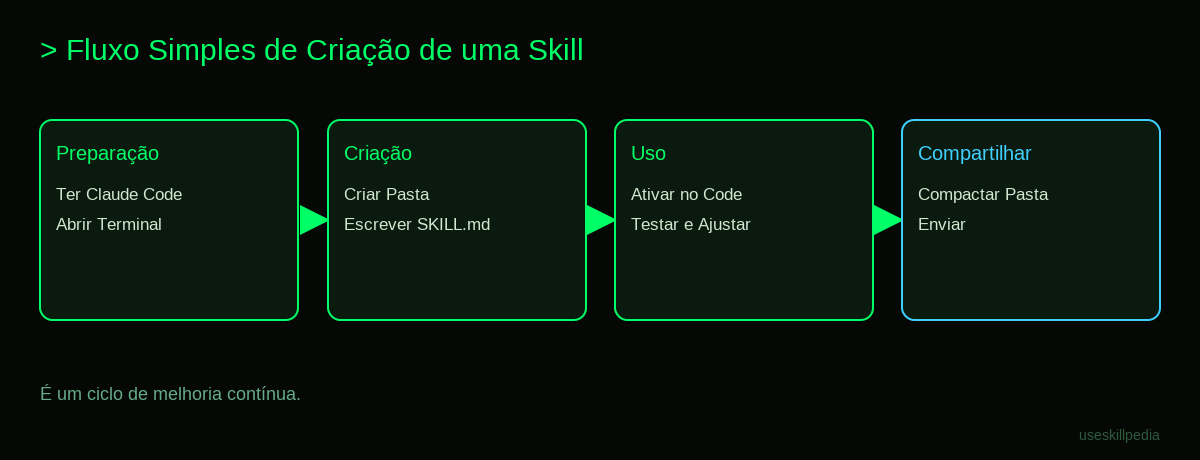
- Schritt für Schritt: Deinen ersten Skill erstellen
- So testest und teilst du deine Kreation
- Einfache Ideen für deinen ersten Skill
- Wo du Hilfe und Inspiration findest
Was ist ein Skill überhaupt? (Und warum selbst erstellen?)
Stell dir Claude als super intelligenten, aber allgemeinen Assistenten vor. Ein Skill ist wie eine spezielle "Superkraft" oder eine "Bedienungsanleitung", die du ihm gibst.
Es ist eine Sammlung von Regeln und Beispielen, die in einem Ordner auf deinem Computer gespeichert wird. Wenn du diesen Skill aktivierst, liest Claude die Anleitung und lernt, etwas Neues und Spezifisches für dich zu tun.
- Warum selbst erstellen?
- Persönlichkeit: Du bringst Claude bei, genau das zu tun, was DU brauchst, auf deine Art.
- Zeitersparnis: Statt jedes Mal dieselbe Aufgabe zu erklären, aktivierst du den Skill und bist fertig.
- Spaß: Es ist sehr befriedigend zu sehen, wie der Assistent deinen Anweisungen folgt.
- Teilen: Du kannst deinen Skill an Freunde weitergeben oder Skills anderer Leute nutzen.
Was du brauchst, bevor du loslegst
Du musst kein Experte sein. Du brauchst nur zwei Dinge:
Claude Code installiert: Claude Code ist das "schwere" Claude-Programm, das auf deinem Computer läuft. Es unterscheidet sich von der Webseite claude.ai (die eher zum Chatten gedacht ist). Code ist für komplexere Aufgaben gemacht und vor allem zum Nutzen und Erstellen von Skills.
- Wie bekommst du es? Claude Code ist in allen bezahlten Claude-Tarifen enthalten (Pro, Max, Team). Im kostenlosen Tarif ist es nicht verfügbar.
- Wie installierst du es? Das ist ganz einfach. Geh auf code.claude.com/docs und folge der Anleitung für dein System (Windows, Mac oder Linux). Im Grunde kopierst du einen Befehl, fügst ihn ins Terminal ein (ein Textfenster, in dem du dem Computer direkte Befehle gibst, ähnlich wie der alte "Befehlsmodus" in Spielen) und drückst Enter.
Ein Texteditor: Jedes Programm, das reinen Text bearbeitet, ohne Formatierung (nicht Word). Notepad unter Windows oder TextEdit (im Modus "Nur Text") auf dem Mac funktionieren. Wenn du etwas Komfortableres möchtest, kannst du VS Code herunterladen (es ist kostenlos).
| Was du brauchst | Wofür es ist | Ist es nötig? |
|---|---|---|
| Bezahltes Claude-Konto (Pro, Max usw.) | Für den Zugang zu Claude Code, wo Skills funktionieren. | Ja |
| Claude Code installiert | Das Programm auf deinem PC, das Skills versteht und ausführt. | Ja |
| Einfacher Texteditor | Zum Schreiben der Skill-Anweisungen. | Ja (Notepad reicht) |
| Grundlegende Terminal-Befehle kennen | Zum Aktivieren und Verwalten von Skills. | Ja, die Grundlagen (kopieren/einfügen) |
| Programmieren können | Zum Erstellen von Skills. | Nein! Du musst nur schreiben können. |
Schritt für Schritt: Deinen ersten Skill erstellen
Lass uns einen Skill namens "Ideen-Ordner" erstellen. Er hilft Claude, eine Menge verstreuter Gedanken in eine übersichtliche Liste zu verwandeln.
Schritt 1: Den Skills-Ordner finden Öffne das Terminal (auf Mac/Linux) oder PowerShell (unter Windows). Gib den unten stehenden Befehl ein und drücke Enter. Damit gelangst du in den Ordner, in dem die Skills deines Benutzers gespeichert sind.
cd ~/.claude/skills/
Falls der Ordner .claude oder skills nicht existiert, ist das kein Problem. Wir legen ihn an.
Schritt 2: Den Ordner für deinen Skill anlegen Gib weiterhin im Terminal ein:
mkdir idea-organizer
cd idea-organizer
Der Befehl mkdir erstellt einen neuen Ordner mit dem Namen, den du gewählt hast. Der Befehl cd wechselt in diesen Ordner.
Schritt 3: Die zentrale Skill-Datei erstellen Im Ordner musst du eine Datei namens SKILL.md anlegen. Die Endung .md steht für "Markdown", eine Textart, mit der einfache Überschriften und fettgedruckte Formatierungen möglich sind. Gib im Terminal ein:
touch SKILL.md
Öffne nun diese Datei SKILL.md mit deinem Texteditor (zum Beispiel Notepad).
Schritt 4: Die "Anleitung" des Skills schreiben Füge den unten stehenden Inhalt in deine Datei SKILL.md ein. Ich erkläre dir jeden Teil.
# Idea Organizer

## Description

Skill to transform a messy block of text (ideas, meeting notes, brainstorm) into a categorized list with main topics.

## System Instructions

You are an expert in organization and clarity of thought. Your task is:
1.  Read the text provided by the user.
2.  Identify the main themes or subjects present.
3.  Group loose sentences and ideas under each theme.
4.  Present the result in a clean list, with themes as titles (###) and ideas as bullet points (-).
5.  At the end, summarize in 1 or 2 sentences what the core idea of the presented thoughts is.

Keep the user's original language. Do not invent new ideas, just organize the existing ones.

## Examples

User input:
"I need to plan the trip. Check flights. Hotel near downtown. What to do there? Museums. Local food. Bring an umbrella? Cash. Check vaccines."

Skill response:
### Logistics

- Check flights
- Hotel near downtown
- Check vaccines

### Activities at Destination

- Museums
- Local food

### Personal Preparations

- Bring an umbrella?
- Cash

**Core idea:** Planning a tourist trip, focusing on accommodation, cultural activities, and practical preparations.
Was hast du gerade gemacht? Du hast eine Anleitung (SKILL.md) erstellt mit: dem Namen, einer kurzen Beschreibung, detaillierten Anweisungen dazu, wie sich Claude verhalten soll, und einem praktischen Beispiel, aus dem er lernen kann. Das war's!
Schritt 5: Den Skill in Claude Code aktivieren Geh zurück ins Terminal. Wechsle in deinen Projektordner (jeder Ordner funktioniert) und gib einfach claude ein, um Claude Code zu öffnen. Beim Start erkennt es automatisch den Skill im Benutzerordner.
Zum Nutzen chattest du einfach ganz normal. Probier es aus, indem du einen unordentlichen Textblock einfügst und fragst: "Organisiere mir diese Ideen." Claude wird die Anweisungen aus deinem Skill verwenden!
5 neue Skills pro Woche. 1 Minute Lesezeit.
Die meistbesuchten Skills der Woche, einfach erklärt. Kostenlos.
So testest und teilst du deine Kreation
- Testen: Mach viele Tests! Nutze verschiedene Texte. Schau, ob das Ergebnis so herauskommt, wie du es willst. Wenn nicht, bearbeite die Datei
SKILL.mdund passe die System Instructions an oder füge weitere Beispiele hinzu. Es ist ein Kreislauf aus Ausprobieren und Verbessern. - Teilen: Da ein Skill nur ein Ordner mit Textdateien ist, musst du zum Teilen den Ordner nur komprimieren (
idea-organizer.zip) und an einen Freund schicken. Dieser fügt den Ordner dann in~/.claude/skills/auf seinem Computer ein. - Repository: Ein Repository ist wie eine "Online-Projektbibliothek", in die Leute Code und Skills ablegen, damit andere sie nutzen können. Der offizielle Ort von Anthropic für Skills ist GitHub. Dort kannst du deinen Skill für die ganze Welt veröffentlichen.
Einfache Ideen für deinen ersten Skill
Du brauchst Inspiration? Fang mit etwas an, das du wirklich brauchst:
- Titel-Prüfer: Ein Skill, der E-Mail- oder Videotitel analysiert und eingängigere Varianten vorschlägt.
- Tagesplaner: Du beschreibst deinen Tag (aufstehen, arbeiten, Sport) und der Skill erstellt einen stündlichen Zeitplan.
- Vereinfacher: Nimmt einen komplizierten Text (aus dem Recht oder einer Anleitung) und schreibt ihn mit einfachen Worten um, als würdest du es einem Kind erklären.
- Einkaufslisten-Formatierer: Verwandelt eine Sprachnachricht ("Milch, Brot, Kaffee nicht vergessen und Eier") in eine nach Kategorien sortierte Liste (Milchprodukte, Backwaren, Obst und Gemüse).
Wir empfehlen, zuerst diese 3 Skills auszuprobieren
Bevor du selbst etwas erstellst, ist es hilfreich zu sehen, wie fertige Skills funktionieren. Installiere diese als Referenz:
- Skill: skill-creator-anthropics: Dieser ist meta. Es ist ein Skill, der dir hilft, andere Skills zu erstellen! Er stellt Fragen dazu, was du möchtest, und erzeugt für dich einen Entwurf der
SKILL.md. Perfekt für den Einstieg. - Skill: frontend-design-anthropics: Bringt Claude bei, wie ein Webdesigner zu denken. Damit kannst du eine Seite beschreiben ("Ich möchte eine Rezeptseite mit hellem Hintergrund") und Claude schlägt eine visuelle Struktur, Farben und Aufbau vor. Ideal, wenn du mit dem Web arbeitest.
- Skill: pdf-anthropics: Konzentriert sich darauf, Claude besser im Umgang mit PDF-Dateien zu machen. Etwa Tabellen herauslösen, lange Berichte zusammenfassen oder Fragen zum Inhalt des Dokuments beantworten. Sehr nützlich für Studium oder Arbeit.
Häufig gestellte Fragen
Muss ich bezahlen, um einen Skill zu erstellen? Ja, du brauchst einen bezahlten Claude-Tarif (Pro oder höher), um Zugang zu Claude Code zu haben. Das ist das Programm, in dem du Skills lokal erstellst und nutzt.
Ist ein Skill dasselbe wie ein Connector (MCP)? Nein, es sind unterschiedliche Konzepte, die sich aber ergänzen. Ein Skill ist eine Bedienungsanleitung, die Claude beibringt, sich auf eine bestimmte Weise zu verhalten. Ein Connector (oder MCP) ist wie ein "Stecker", der Claude mit anderen Programmen oder Daten verbindet (etwa deinem Google-Kalender oder Tabellen). Um es besser zu verstehen, lies diesen Beitrag: Skills vs. MCP: Unterschied und wann du was nutzt.
Kann ich Skills, die ich erstelle, auch auf der Webseite claude.ai (dem normalen Chat) nutzen? Nein. Skills im Format, das wir hier gezeigt haben (Ordner mit SKILL.md), funktionieren nur in Claude Code (der Desktop-App). Auf der Webseite claude.ai heißt das ähnliche Konzept "Connectors".
Wird mein Skill für immer funktionieren, auch wenn Claude aktualisiert wird? In der Regel ja, weil Skills einen offenen Textstandard nutzen. Wenn Anthropic aber ändert, wie Claude Code Skills liest, ist eventuell eine kleine Anpassung nötig. Es lohnt sich immer, die offizielle Seite auf Neuigkeiten zu prüfen.
Wo finde ich mehr fertige Skills als Inspiration? Im offiziellen Anthropic-Repository auf GitHub: github.com/anthropics/skills. Dort findest du Dutzende echte Beispiele. Du kannst auch nach Skills suchen in unserem Verzeichnis.
Auch lesenswert
- Das Konzept hinter Skills verstehen: Claude Skill: was es ist, wie du ihn installierst und die besten zum Ausprobieren (Anleitung 2026)
- Tiefer in das wichtigste Werkzeug einsteigen: Claude Code: was es ist, wie du es herunterlädst, installierst und was es kostet (Anleitung 2026)
- Skills für einen bestimmten Bereich ansehen: Die besten Skills für Claude Code im Jahr 2026
- Mehr über die "Konkurrenz" für Skills erfahren: Was ist MCP (Model Context Protocol): einfach erklärt
- Praktische Anleitung, um Skills von anderen Quellen zu installieren: Skills von GitHub in Claude Code, Cursor und Codex installieren
Quellen
- Offizielles Anthropic-Skills-Repository (abgerufen am 10/16/2026)
- Open Agent Skills Standard (abgerufen am 10/16/2026)
- Claude Code: Skills (abgerufen am 10/16/2026)
- Claude Tarife und Preise (abgerufen am 10/16/2026)
Gratis-MCP
Gib deiner KI 15.000+ Skills, kostenlos
Verbinde den Skillpedia-MCP mit Claude, Cursor, Codex oder jeder anderen KI. Vor jeder Aufgabe findet er selbst den passenden Skill.
- 01Kostenlosen Schlüssel holen
- 02Eine Zeile in deine KI einfügen
- 03Beliebige Aufgabe stellen
Vollständiger Leitfaden zum Thema: Claude Skills: Was sie sind, wie du sie installierst und welche du zuerst ausprobieren solltest
5 neue Skills pro Woche. 1 Minute Lesezeit.
Die meistbesuchten Skills der Woche, einfach erklärt. Kostenlos.