
Claude Skills von GitHub installieren: Anleitung für Einsteiger
Skillpedia-Team · aktualisiert am 16.10.2026 · 11 Min. Lesezeit
Kurze Antwort: Skills sind wie "Superkräfte", die du deinem KI-Assistenten hinzufügst. Um einen Skill von GitHub zu installieren, kopierst du im Grunde seinen Ordner an eine bestimmte Stelle auf deinem Computer. Das ist einfach und funktioniert in mehreren Tools.
Hast du schon einmal mit einer KI gechattet und dir gedacht: "Wow, es wäre toll, wenn sie genau das für mich erledigen könnte"? Genau dafür sind Skills da.
Stell dir Claude (oder andere KIs wie ChatGPT) als superschlauen Assistenten vor, der die "Fabrik" aber nur mit einem bisschen Allgemeinwissen verlässt. Skills sind wie spezialisierte Schulungen, die du ihm gibst. Mit einem Skill bringst du dem Assistenten bei, eine ganz bestimmte Aufgabe nach deinen Vorstellungen zu erledigen, mit deinen Lieblingstools.
In diesem Artikel zeigen wir dir, wie du Skills, die andere Leute bereits erstellt und auf GitHub (eine Art "soziales Netzwerk für Code") geteilt haben, für deinen Assistenten installierst, egal ob in Claude Code, Cursor oder ähnlichen Tools. Alles von Grund auf erklärt!
Inhaltsverzeichnis
- Was ist ein Skill und warum brauchst du einen?
- Wo du gute Skills zum Einstieg findest
- Schritt für Schritt: Einen Skill in Claude Code installieren
- Wie du Skills in anderen Tools nutzt (Cursor, Codex und ähnliche)
- Tipps, um deine Skills ohne Kopfschmerzen zu verwalten
- Wir empfehlen, diese 3 Skills zuerst auszuprobieren
- Häufig gestellte Fragen
Was ist ein Skill und warum brauchst du einen?
Fangen wir mit dem wichtigsten Teil an: verstehen, worum es geht.
Ein Skill ist eine Sammlung von Anweisungen und manchmal kleinen Programmen, die du deinem KI-Assistenten hinzufügst, damit er lernt, etwas Neues und Bestimmtes zu tun.
Alltagsvergleich: Stell dir vor, du hast eine neue persönliche Assistenz eingestellt. Sie ist toll: Sie organisiert deinen Terminkalender, beantwortet E-Mails und recherchiert. Du bist aber Designer und brauchst, dass sie auch Figma (ein Design-Tool) beherrscht. Dafür gibst du ihr eine Bedienungsanleitung, wie du in Figma arbeitest, welche Tastenkürzel du magst und wie Dateien organisiert sein sollen. Diese Anleitung ist der Skill. Aus deinem Assistenten wird dadurch nicht von Null auf ein Experte, aber er bekommt den perfekten Leitfaden, um dir auf deine Art zu helfen.
- Terminal: Ein Fenster auf deinem Computer, in das du Textbefehle eingibst, um direkt mit dem "Gehirn" des Rechners (dem Betriebssystem) zu sprechen, statt mit Mausklicks. Es ist wie der direkte Kommunikationsmodus mit dem Computer.
- API: Eine Reihe von Regeln, mit denen zwei verschiedene Programme miteinander sprechen können. Stell dir einen Kellner im Restaurant vor: Du (ein Programm) gibst deine Bestellung beim Kellner (der API) auf, der sie in die Küche (ein anderes Programm) bringt und dir das Essen zurückbringt.
- Token: Die kleinste Texteinheit, die eine KI verstehen kann. Es ist nicht genau ein Wort von uns, sondern ein Textstück. Für die aktuelle Claude-KI entsprechen 1 Million Tokens etwa 555 Tausend englischen Wörtern. Alles, was du an die KI sendest und von ihr erhältst, wird in Tokens gezählt.
- Server: Ein Computer, der immer eingeschaltet und mit dem Internet verbunden ist und auf Anfragen wartet, um Antworten zu senden. Wenn du eine App auf deinem Handy nutzt, "spricht" sie mit einem Server irgendwo auf der Welt.
- Repository (GitHub): Ein Online-Speicherort, wie ein "Projektordner" in der Cloud, in dem Programmierer ihren Programmcode ablegen, organisieren und teilen. Hier werden Skills hauptsächlich veröffentlicht.
Warum einen Skill installieren? Ganz einfach: um deine KI anzupassen und aufzumotzen. Statt jedes Mal aufs Neue zu erklären, wie eine Aufgabe erledigt werden soll, ist beim Skill schon alles vorkonfiguriert. Willst du, dass die KI Blogbeiträge in deinem Stil schreibt? Dafür gibt es einen Skill. Soll sie dir helfen, Tabellen auf eine bestimmte Weise zu formatieren? Dafür gibt es auch einen. Du formst das Tool so, dass es zu deiner Arbeit passt.
Wo du gute Skills zum Einstieg findest
Jetzt, wo du weißt, was ein Skill ist, musst du wissen, wo du ihn findest. Der wichtigste Ort ist GitHub. Anthropic (das Unternehmen, das Claude entwickelt hat) pflegt selbst ein offizielles Repository mit mehreren Beispiel- und Partner-Skills.
So navigierst du als Nicht-Techniker auf GitHub:
- Rufe die Seite
github.com/anthropics/skillsauf. - Du siehst eine Liste mit Ordnern. Jeder Ordner ist meist ein eigener Skill.
- Suche in jedem Ordner nach einer Datei namens
SKILL.md. Dort steht das "Deckblatt" des Skills mit Namen, Beschreibung und Anweisungen für die KI. - Lass dich von den anderen Code-Dateien nicht abschrecken. Am Anfang musst du dich nur darum kümmern, den gesamten Ordner zu kopieren.
Goldener Tipp: Fang mit Skills an, die ein echtes Problem lösen, das du heute hast. Musst du PDFs analysieren? Suche nach "pdf". Hast du Schwierigkeiten mit der Gestaltung von Oberflächen? Schau nach "frontend". Es ist besser, einen nützlichen Skill richtig zu beherrschen, als zehn zu installieren, die du nie benutzt.
Du kannst auch Skills suchen in Online-Verzeichnissen, die diese Tools übersichtlicher katalogisieren.
Schritt für Schritt: Einen Skill in Claude Code installieren
Kommen wir zur praktischen Schritt-für-Schritt-Anleitung! Hier zeigen wir dir, wie du in Claude Code installierst. Das ist Anthropics Tool, das du auf deinem Computer installierst, um mit Claudes Hilfe zu programmieren. Um es zu nutzen, brauchst du einen bezahlten Claude-Tarif (Pro, Max, Team oder Enterprise).
| Was du brauchst | Wo du es bekommst | Ist es erforderlich? |
|---|---|---|
| Bezahltes Claude-Konto | claude.com/pricing | Ja, für Claude Code. |
| Claude Code installiert | Folge der Anleitung unter Claude Code: what it is, how to download, install, and how much it costs (2026 guide) | Ja. |
| Ein Skill von GitHub | Zum Beispiel aus dem offiziellen Repository. | Ja, das ist es, was wir installieren. |
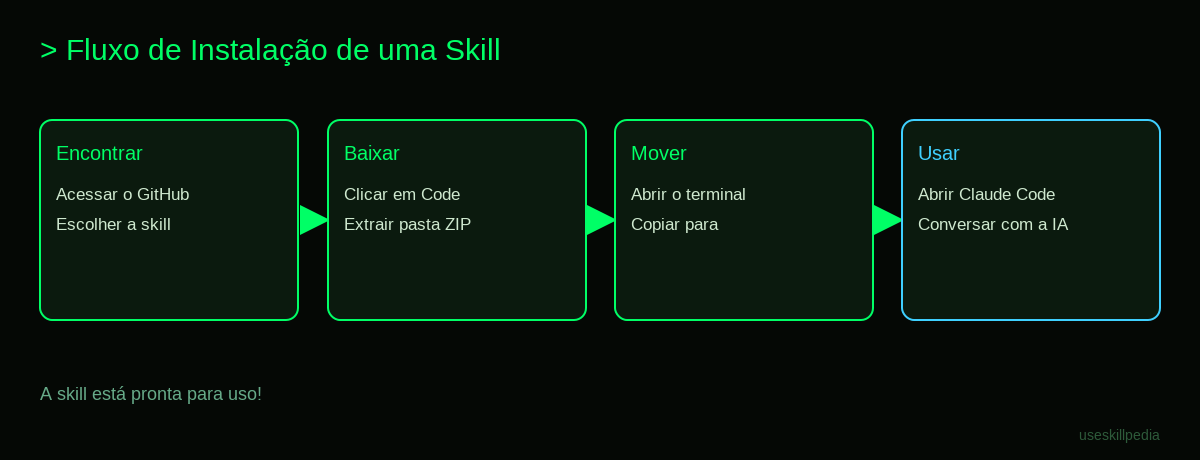
Schritt 1: Finde den Skill, den du willst. Nehmen wir an, du hast einen Skill namens "pdf-analyzer" gewählt. Auf GitHub ist das ein Ordner mit diesem Namen.
Schritt 2: Lade den Skill herunter. Suche auf GitHub nach dem grünen Button "Code" und dann nach "ZIP herunterladen". So lädst du eine komprimierte Datei mit allen Skills aus dem Repository herunter. Entpacke (unzip) diese Datei auf deinem Computer. Im entpackten Ordner suchst du den Ordner für den Skill, den du gewählt hast.
Schritt 3: Lege den Skill an die richtige Stelle. Claude Code sucht Skills an zwei Orten:
- Der Ordner deines Projekts:
your-project/.claude/skills/(funktioniert nur in diesem Projekt). - Dein Benutzerordner:
~/.claude/skills/(funktioniert in allen deinen Projekten).
Für Einsteiger ist der Benutzerordner am einfachsten. Du öffnest das Terminal und verwendest einen Befehl, um den Skill-Ordner zu verschieben.
Auf Mac oder Linux:
Öffne das Terminal.
Gib den folgenden Befehl ein (ersetze
YOUR-USERNAMEdurch deinen Benutzernamen am Computer undPATH/TO/SKILLdurch den Speicherort des Skill-Ordners):cp -r PATH/TO/SKILL/pdf-analyzer /Users/YOUR-USERNAME/.claude/skills/
Unter Windows (PowerShell):
Öffne PowerShell.
Gib einen ähnlichen Befehl ein und passe den Pfad an:
Copy-Item -Path "PATH\TO\SKILL\pdf-analyzer" -Destination "$HOME\.claude\skills\" -Recurse
Schritt 4: Fertig! Jetzt einfach nutzen. Öffne Claude Code im Terminal, im Ordner deines Projekts, indem du einfach claude eingibst. Sobald du mit der KI chattest, kennt sie bereits den neuen Skill, den du installiert hast, und kann ihn nutzen.
Für einen umfassenderen Überblick über das Ökosystem schau dir den Beitrag Claude Skill: what it is, how to install, and the best ones to try (2026 guide) an.
5 neue Skills pro Woche. 1 Minute Lesezeit.
Die meistbesuchten Skills der Woche, einfach erklärt. Kostenlos.
Wie du Skills in anderen Tools nutzt (Cursor, Codex und ähnliche)
Das Konzept der Skills ist nicht exklusiv für Claude. Andere KI-Tools zum Programmieren, wie Cursor und Codex (ein Modell von OpenAI), haben ähnliche Systeme. Die Idee ist immer dieselbe: Der KI werden gezielt kontextbezogene Anweisungen gegeben.
Der Hauptunterschied liegt im technischen Standard, den sie verwenden. Während Claude Code den Standard "Agent Skills" nutzt, setzen andere Tools vielleicht auf MCP (Model Context Protocol).
- MCP (Model Context Protocol): Ein offener Standard, eine Art universeller USB-C-Anschluss, der es ermöglicht, KI-Anwendungen (wie Claude und ChatGPT) mit beliebigen externen Tools zu verbinden, etwa deiner Excel-Tabelle, deiner Datenbank oder einer Design-Software. Er ist leistungsfähiger und flexibler als ein statischer Skill.
In Cursor kannst du zum Beispiel erweiterte "Kontexte" einrichten, die ähnlich funktionieren. Statt einen Ordner zu kopieren, legst du meist eine Anweisungsdatei (etwa eine cursor.md) im Hauptverzeichnis deines Projekts ab. Diese Datei sagt der Cursor-KI, wie sie sich in genau diesem Projekt verhalten soll.
Der Tipp lautet: Schau immer in die offizielle Dokumentation des Tools, das du nutzt. Das Prinzip (der KI eine Bedienungsanleitung geben) ist überall gleich, aber die Umsetzung kann sich unterscheiden. Um den Unterschied zwischen den Konzepten zu verstehen, lies Skills vs MCP: difference and when to use.
Tipps, um deine Skills ohne Kopfschmerzen zu verwalten
Installieren ist einfach. Ordnung zu halten ist das Geheimnis, damit du nicht den Überblick verlierst.
- Fang mit wenigen an: Installiere nur 1 oder 2 Skills, die dir bei konkreten Problemen helfen. Zu viele aktive Skills gleichzeitig können die KI verwirren.
- Verwende klare Namen: Wenn du einen Skill erstellst oder änderst, gib dem Ordner einen Namen, der dich genau daran erinnert, was er tut (z. B.
format-excel-data). - Lege einen Backup-Ordner an: Erstelle auf deinem Computer einen Ordner namens "Skills-Backup" und bewahre dort die Versionen der Skills auf, die bei dir gut funktionieren. So kannst du, wenn eine neue Version Probleme macht, auf die vorherige zurückgreifen.
- Räume auf, was du nicht nutzt: Wirf von Zeit zu Zeit einen Blick in den Ordner
~/.claude/skills/und lösche die Ordner von Skills, die du nicht mehr brauchst. So bleibt alles schneller und übersichtlicher. - Nutze den Projektordner gezielt: Skills im Ordner
.claude/skills/deines Projekts eignen sich hervorragend für sehr spezifische Einstellungen für diese Aufgabe. Zum Beispiel einen Programmierstil, den nur deine Firma verwendet.
Denk daran: Das Ziel ist, dir das Leben leichter zu machen. Wenn dir die Verwaltung der Skills zu kompliziert wird, ist das ein Zeichen, dass du vereinfachen kannst.
Wir empfehlen, diese 3 Skills zuerst auszuprobieren
Damit du die Magie schnell erlebst, hier drei praktische Vorschläge. Beachte, dass Namen und Links Beispiele sein können:
- skill-creator-anthropics: Dieser Skill bringt Claude selbst bei, dir beim Erstellen weiterer Skills zu helfen. Er ist wie ein geführtes "Mach-es-selbst"-Set. Perfekt, wenn du dich eingearbeitet hast und etwas Einzigartiges anpassen willst.
- frontend-design-anthropics: Wenn du Webseiten erstellen willst, die nicht wie "fertige Vorlagen" aussehen, gibt dir dieser Skill der KI modernere und eigenständigere Gestaltungsanweisungen. Mehr dazu unter Frontend design skill: sites that don't look like templates.
- pdf-anthropics: Bringt der KI bei, Text aus PDF-Dokumenten zu extrahieren, Inhalte zusammenzufassen und Fragen zu den PDFs zu beantworten, die du ihr schickst. Löst ein sehr verbreitetes Alltagsproblem.
Häufig gestellte Fragen
Muss ich programmieren können, um einen Skill zu installieren? Nein. Um einen fertigen Skill zu installieren, musst du im Grunde nur wissen, wie man Ordner kopiert und einfügt. Um einen Skill von Grund auf zu erstellen, hilft es, ein wenig strukturierten Text zu verstehen, aber du musst kein Programmierer sein. Eine Anleitung findest du unter How to create a skill for Claude (step-by-step).
Funktionieren Skills im kostenlosen Tarif (Free) von Claude? Ja! Die Funktion Skills und Connectors gibt es in allen Claude-Tarifen, auch im kostenlosen. Die einzige Einschränkung ist, dass Claude Code (wo wir die Installation gezeigt haben) nicht im Free-Tarif verfügbar ist, nur in den bezahlten.
Kann ich denselben Skill in Claude Code und auf der Webseite Claude.ai verwenden? Nicht direkt. Claude Code (die Desktop-Anwendung) und die Webseite Claude.ai sind unterschiedliche Umgebungen. Die Webseite nutzt ein System namens Connectors, das auf MCP basiert. Die Idee ist ähnlich, aber die Installation läuft anders. Schau auf der offiziellen Seite nach, wie du Connectors hinzufügst.
Können viele Skills die KI langsamer machen? Im Allgemeinen nein. Das Skill-System von Claude ist "schlank" angelegt. Die ausführlichen Anweisungen eines Skills werden erst in den Speicher der KI geladen, wenn sie ihn tatsächlich verwenden wird. Nur der Name und eine kurze Beschreibung sind immer verfügbar.
Wo finde ich eine Liste der besten Skills zum Ausprobieren? Neben dem offiziellen Repository von Anthropic auf GitHub kannst du kuratierte Listen in Beiträgen wie Best skills for Claude Code in 2026 ansehen. So bekommst du einen Eindruck davon, was die Community am häufigsten nutzt.
Lies auch
- What is MCP (Model Context Protocol): explained in an easy way
- AI Agent: what it is, how it works, and how to create yours (without coding)
- Skills vs MCP: difference and when to use
- Claude Skill: what it is, how to install, and the best ones to try (2026 guide)
Quellen
- Anthropics offizielles Skills-Repository (abgerufen am 10/16/2026)
- Open Agent Skills standard (abgerufen am 10/16/2026)
- Claude Code: skills (abgerufen am 10/16/2026)
- Claude plans and pricing (abgerufen am 10/16/2026)
Gratis-MCP
Gib deiner KI 15.000+ Skills, kostenlos
Verbinde den Skillpedia-MCP mit Claude, Cursor, Codex oder jeder anderen KI. Vor jeder Aufgabe findet er selbst den passenden Skill.
- 01Kostenlosen Schlüssel holen
- 02Eine Zeile in deine KI einfügen
- 03Beliebige Aufgabe stellen
Vollständiger Leitfaden zum Thema: Claude Skills: Was sie sind, wie du sie installierst und welche du zuerst ausprobieren solltest
5 neue Skills pro Woche. 1 Minute Lesezeit.
Die meistbesuchten Skills der Woche, einfach erklärt. Kostenlos.