
शुरुआती लोगों के लिए GitHub से Claude Skills कैसे install करें
Skillpedia टीम · अपडेट 16/10/2026 · 11 मिनट में पढ़ें
संक्षिप्त जवाब: Skills वे "superpowers" हैं जो आप अपने AI assistant में जोड़ते हैं। GitHub से कोई skill install करने के लिए आप बस उसके folder को अपने कंप्यूटर की एक खास जगह पर copy करते हैं। यह आसान है और कई tools में काम करता है।
क्या आपने कभी AI से बात करते हुए सोचा है: "वाह, अगर यह मेरे लिए यह खास काम कर सकता!"? Skills इसी के लिए हैं।
Claude (या ChatGPT जैसे दूसरे AI) को एक बहुत समझदार assistant समझिए, जो "factory" से निकलते समय थोड़ा-थोड़ा सब कुछ जानता है। Skills वे specialized training courses हैं जो आप उसे देते हैं। Skill की मदद से आप assistant को कोई बहुत खास काम सिखाते हैं, आपके तरीके से, आपके पसंदीदा tools का इस्तेमाल करते हुए।
इस article में हम बात करेंगे कि दूसरे लोगों की बनाई और GitHub (जो "code के लिए social network" जैसा है) पर साझा की गई skills को अपने assistant के लिए कैसे install करें, चाहे वह Claude Code में हो, Cursor में या ऐसे ही किसी और tool में। सब कुछ शुरू से समझाया गया है!
विषय-सूची
- Skill क्या है और इसकी ज़रूरत क्यों है?
- शुरू करने के लिए अच्छे Skills कहाँ ढूंढें
- चरण-दर-चरण: Claude Code में Skill install करना
- दूसरे tools में Skills कैसे इस्तेमाल करें (Cursor, Codex और मिलते-जुलते)
- बिना परेशानी के Skills मैनेज करने के टिप्स
- पहले ये 3 Skills आज़माने की सलाह
- अक्सर पूछे जाने वाले सवाल
Skill क्या है और इसकी ज़रूरत क्यों है?
चलिए सबसे ज़रूरी हिस्से से शुरू करते हैं: इसे समझना।
एक skill निर्देशों का एक सेट है और कभी-कभी छोटे programs भी, जिन्हें आप अपने AI assistant में जोड़ते हैं ताकि वह कुछ नया और खास करना सीखे।
रोज़मर्रा की मिसाल: मान लीजिए आपने एक नया personal assistant रखा है। वह बढ़िया है: आपका schedule संभालता है, emails का जवाब देता है, research करता है। लेकिन आप designer हैं और चाहते हैं कि वह Figma (एक design tool) भी जाने। इसके लिए आप उसे Figma में आपके काम करने के तरीके का एक instruction manual देते हैं, जिसमें आपके पसंदीदा shortcuts और फाइलें व्यवस्थित करने का तरीका लिखा हो। वही manual skill है। वह आपके assistant को शुरू से expert नहीं बनाता, लेकिन उसे आपके तरीके से मदद करने के लिए सही guide देता है।
- Terminal: आपके कंप्यूटर पर एक window है, जहाँ आप text commands टाइप करके सीधे मशीन के "दिमाग" (operating system) से बात करते हैं, mouse clicks की जगह। यह कंप्यूटर से सीधे संवाद का तरीका है।
- API: यह नियमों का एक सेट है, जो दो अलग programs को आपस में बात करने देता है। इसे restaurant के waiter जैसा समझिए: आप (एक program) waiter (API) को order देते हैं, और वह order को kitchen (दूसरे program) तक ले जाता है और खाना वापस लाता है।
- Token: वह basic इकाई जिसे AI समझता है। यह हमारे शब्दों जैसा बिल्कुल नहीं, बल्कि text का एक टुकड़ा है। मौजूदा Claude AI के लिए, 1 million tokens लगभग 555 thousand अंग्रेज़ी शब्दों के बराबर हैं। AI को भेजी और उससे मिली हर चीज़ tokens में गिनी जाती है।
- Server: एक कंप्यूटर जो हमेशा चालू रहता है और internet से जुड़ा रहता है, requests लेने और responses भेजने के लिए तैयार। जब आप फ़ोन पर app इस्तेमाल करते हैं, तो वह दुनिया में कहीं एक server से "बात" करता है।
- Repository (GitHub): एक online जगह, जैसे cloud में "project folder", जहाँ programmers अपने program code रखते, व्यवस्थित करते और साझा करते हैं। Skills मुख्य रूप से यहीं publish होती हैं।
Skill क्यों install करें? सीधी बात: अपने AI को customize और supercharge करने के लिए। हर बार समझाने में समय लगाने की जगह skill में सब कुछ पहले से सेट होता है। चाहते हैं AI आपकी style में blog posts लिखे? उसके लिए skill है। Spreadsheets को किसी खास तरीके से format करवाना है? उसके लिए भी है। यानी tool को अपने काम के हिसाब से आप खुद ढालते हैं।
शुरू करने के लिए अच्छे Skills कहाँ ढूंढें
अब जब आप जान गए कि यह क्या है, तो यह भी जानना होगा कि ये skills कहाँ मिलती हैं। मुख्य जगह GitHub है। Anthropic (वह कंपनी जिसने Claude बनाया) खुद एक official repository चलाती है, जिसमें कई examples और partner skills हैं।
गैर-तकनीकी व्यक्ति के लिए GitHub पर कैसे चलें:
- साइट पर जाएँ:
github.com/anthropics/skills. - आपको folders की एक list दिखेगी। हर folder आमतौर पर एक अलग skill है।
- हर folder के अंदर
SKILL.mdनाम की file ढूंढें। वहीं skill का "परिचय" होता है: उसका नाम, वह क्या करती है उसका विवरण, और AI के लिए निर्देश। - बाकी code files से डरें नहीं। शुरुआत में आपको बस पूरे folder को copy करने की चिंता करनी है।
सुनहरी सलाह: ऐसी skills से शुरू करें जो आज की किसी असली समस्या को हल करें। PDFs analyze करने हैं? "pdf" खोजें। Interface design में दिक्कत है? "frontend" देखें। एक काम की skill में महारत हासिल करना दस ऐसी skills install करने से बेहतर है जिन्हें आप कभी इस्तेमाल नहीं करेंगे।
आप skills खोजने के लिए online directories भी देख सकते हैं, जो ये tools ज़्यादा व्यवस्थित तरीके से सूचीबद्ध करती हैं।
चरण-दर-चरण: Claude Code में Skill install करना
चलिए practical step-by-step पर! यहाँ हम आपको Claude Code में install करना सिखाएंगे, जो Anthropic का tool है और जिसे आप Claude की मदद से coding के लिए अपने कंप्यूटर पर install करते हैं। इसे इस्तेमाल करने के लिए आपके पास paid Claude plan (Pro, Max, Team या Enterprise) होना ज़रूरी है।
| आपको क्या चाहिए | कहाँ से मिलेगा | क्या ज़रूरी है? |
|---|---|---|
| Paid Claude account | claude.com/pricing | हाँ, Claude Code के लिए। |
| Claude Code install | Claude Code: यह क्या है, कैसे download और install करें, और कितना खर्च आता है (2026 गाइड) की गाइड देखें | हाँ। |
| GitHub से एक skill | जैसे, official repository से। | हाँ, यही हम install करेंगे। |
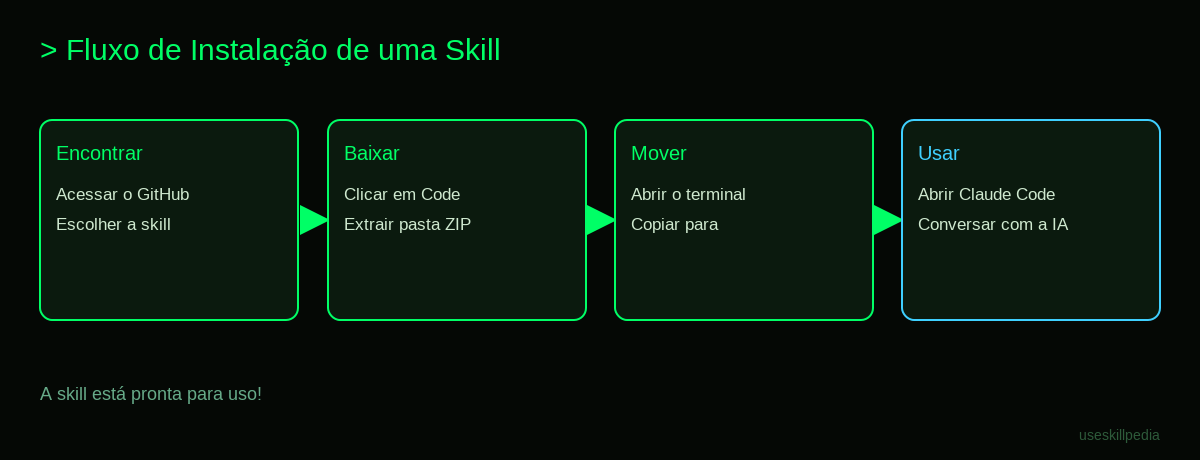
चरण 1: वह skill ढूंढें जो आप चाहते हैं। मान लीजिए आपने "pdf-analyzer" नाम की skill चुनी। GitHub पर यह उसी नाम का एक folder होगा।
चरण 2: Skill download करें। GitHub पर "Code" नाम का हरा button ढूंढें और फिर "Download ZIP" चुनें। इससे repository की सारी skills वाली एक compressed file download होगी। इस file को अपने कंप्यूटर पर extract (unzip) करें। Extract किए गए folder के अंदर अपनी चुनी skill का खास folder ढूंढें।
चरण 3: Skill को सही जगह पर रखें। Claude Code skills दो जगह ढूंढता है:
- आपके project का folder:
your-project/.claude/skills/(सिर्फ उसी project में काम करता है)। - आपका user folder:
~/.claude/skills/(आपके सारे projects में काम करता है)।
शुरुआती के लिए user folder सबसे आसान है। आपको terminal खोलकर एक command से skill folder को move करना होगा।
Mac या Linux पर:
Terminal खोलें।
नीचे दी command टाइप करें (
YOUR-USERNAMEकी जगह अपने कंप्यूटर का username औरPATH/TO/SKILLकी जगह वह location लिखें जहाँ skill folder है):cp -r PATH/TO/SKILL/pdf-analyzer /Users/YOUR-USERNAME/.claude/skills/
Windows (PowerShell) पर:
PowerShell खोलें।
Path को adapt करते हुए मिलती-जुलती command टाइप करें:
Copy-Item -Path "PATH\TO\SKILL\pdf-analyzer" -Destination "$HOME\.claude\skills\" -Recurse
चरण 4: हो गया! अब बस इस्तेमाल करें। Terminal में अपने project के folder के अंदर Claude Code खोलें, सिर्फ claude टाइप करके। जैसे ही आप AI से बात शुरू करेंगे, उसे आपकी install की गई नई skill की जानकारी पहले से होगी और वह उसका इस्तेमाल कर सकता है।
Ecosystem की पूरी जानकारी के लिए यह पोस्ट देखें: Claude Skill: यह क्या है, कैसे install करें और आज़माने लायक सबसे अच्छी skills (2026 गाइड)।
हर हफ़्ते 5 नई skills, 1 मिनट में पढ़ें।
हफ़्ते की सबसे ज़्यादा देखी गई skills, आसान भाषा में। मुफ़्त।
दूसरे tools में Skills कैसे इस्तेमाल करें (Cursor, Codex और मिलते-जुलते)
Skills का concept सिर्फ Claude तक सीमित नहीं है। दूसरे AI programming tools, जैसे Cursor और Codex (OpenAI का एक model), में भी मिलते-जुलते सिस्टम हैं। विचार हमेशा वही है: AI को खास संदर्भ-आधारित निर्देश देना।
मुख्य अंतर उस technical standard में है जो वे इस्तेमाल करते हैं। Claude Code "Agent Skills" standard इस्तेमाल करता है, जबकि दूसरे tools MCP (Model Context Protocol) इस्तेमाल कर सकते हैं।
- MCP (Model Context Protocol): यह एक open standard है, जैसे एक universal USB-C port, जो AI apps (जैसे Claude और ChatGPT) को किसी भी बाहरी tool से जोड़ने देता है, जैसे आपकी Excel spreadsheet, आपका database, या design software। यह एक static skill से ज़्यादा शक्तिशाली और लचीला है।
Cursor में, उदाहरण के लिए, आप मिलते-जुलते तरीके से काम करने वाले advanced "contexts" सेट कर सकते हैं। Folder copy करने की जगह आप आमतौर पर अपने project की root पर एक instruction file (जैसे cursor.md) बनाते हैं। यह file Cursor AI को बताती है कि उस खास project में कैसे व्यवहार करना है।
सलाह यह है कि जो tool आप इस्तेमाल कर रहे हैं, उसका official documentation हमेशा देखें। सिद्धांत (AI को एक instruction manual देना) हर जगह एक जैसा है, लेकिन तरीका बदल सकता है। इन concepts के बीच का अंतर समझने के लिए पढ़ें: Skills vs MCP: अंतर और कब इस्तेमाल करें।
बिना परेशानी के Skills मैनेज करने के टिप्स
Install करना आसान है। चीज़ों को व्यवस्थित रखना ही खोने से बचने का राज़ है।
- कुछ से शुरू करें: सिर्फ 1 या 2 skills install करें जो तुरंत की समस्या हल करें। एक साथ बहुत सारी active skills AI को भ्रमित कर सकती हैं।
- साफ़ नाम रखें: अगर आप कोई skill बनाते या बदलते हैं, तो folder को ऐसा नाम दें जो याद दिलाए कि वह क्या करता है (जैसे
format-excel-data). - Backup folder रखें: अपने कंप्यूटर पर "Skills-Backup" नाम का folder बनाएं और उसमें अपनी अच्छी चलने वाली skills के versions रखें। इससे अगर नया version दिक्कत करे, तो आप पुराने पर लौट सकते हैं।
- जो इस्तेमाल नहीं करते, उसे हटाएं: समय-समय पर
~/.claude/skills/folder देखें और उन skills के folders हटा दें जो अब इस्तेमाल नहीं करते। इससे सब कुछ तेज़ और व्यवस्थित रहता है। - Project folder का समझदारी से इस्तेमाल करें: आपके project के
.claude/skills/folder में रखी skills उस काम की बहुत खास सेटिंग्स के लिए बढ़िया हैं। जैसे, एक coding style जो सिर्फ आपकी company इस्तेमाल करती है।
याद रखें: लक्ष्य आपकी ज़िंदगी आसान बनाना है। अगर skills मैनेज करना पेचीदा होने लगे, तो यह संकेत है कि आप चीज़ों को सरल बना सकते हैं।
पहले ये 3 Skills आज़माने की सलाह
जादू होता देखने में मदद के लिए, यहाँ तीन व्यावहारिक सुझाव हैं। ध्यान रखें कि नाम और links उदाहरण के तौर पर हो सकते हैं:
- skill-creator-anthropics: यह skill Claude को खुद सिखाती है कि वह आपको दूसरी skills बनाने में मदद करे। यह एक निर्देशित "खुद करो" kit की तरह है। जब आप इसे समझ जाएँ और कुछ अनोखा customize करना चाहें, तब यह बिल्कुल सही है।
- frontend-design-anthropics: अगर आपको ऐसे web pages बनाने हैं जो "तैयार templates" जैसे न दिखें, तो यह skill AI को ज़्यादा आधुनिक और अनोखे design निर्देश देती है। और जानें: Frontend design skill: ऐसी साइटें जो template जैसी न लगें।
- pdf-anthropics: यह AI को सिखाती है कि आपके भेजे PDF documents से text निकाले, content का सार बनाए और उनके बारे में सवालों के जवाब दे। यह एक बहुत आम रोज़मर्रा की समस्या हल करती है।
अक्सर पूछे जाने वाले सवाल
क्या skill install करने के लिए programming आनी ज़रूरी है? नहीं, तैयार skill install करने के लिए आपको बस folders copy-paste करना आना चाहिए। Skill को शुरू से बनाने के लिए structured text की थोड़ी समझ मददगार होती है, लेकिन programmer होना ज़रूरी नहीं। एक गाइड यहाँ है: Claude के लिए skill कैसे बनाएँ (चरण-दर-चरण)।
क्या Claude के free plan पर skills काम करती हैं? हाँ! Skill और Connectors की सुविधा सभी Claude plans में है, free plan में भी। एकमात्र सीमा यह है कि Claude Code (जिसका installation हमने दिखाया) free plan पर उपलब्ध नहीं है, सिर्फ paid plans पर है।
क्या मैं एक ही skill Claude Code और Claude.ai website दोनों पर इस्तेमाल कर सकता हूँ? सीधे नहीं। Claude Code (desktop application) और Claude.ai website अलग environments हैं। Website Connectors नाम का system इस्तेमाल करती है, जो MCP पर आधारित है। विचार मिलता-जुलता है, लेकिन install करने का तरीका अलग है। Connectors जोड़ने के लिए official page देखें।
क्या बहुत सारी skills AI को धीमा कर देती हैं? आम तौर पर नहीं। Claude का skill system "हल्का" बनाया गया है। विस्तृत skill निर्देश तभी AI की memory में लोड होते हैं जब वह सच में उस skill का इस्तेमाल करने वाला होता है। सिर्फ नाम और एक छोटा विवरण हमेशा उपलब्ध रहता है।
आज़माने लायक सबसे अच्छी skills की list कहाँ मिलेगी? GitHub पर Anthropic के official repository के अलावा, 2026 में Claude Code के लिए सबसे अच्छी skills जैसी पोस्ट में curated lists देख सकते हैं। इससे आपको अंदाज़ा मिलेगा कि community सबसे ज़्यादा क्या इस्तेमाल कर रही है।
और भी पढ़ें
- MCP (Model Context Protocol) क्या है: आसान भाषा में समझें
- AI Agent: यह क्या है, कैसे काम करता है और अपना कैसे बनाएं (बिना coding के)
- Skills vs MCP: अंतर और कब इस्तेमाल करें
- Claude Skill: यह क्या है, कैसे install करें और आज़माने लायक सबसे अच्छी skills (2026 गाइड)
स्रोत
- Anthropic का official skills repository (10/16/2026 को एक्सेस किया गया)
- Open Agent Skills standard (10/16/2026 को एक्सेस किया गया)
- Claude Code: skills (10/16/2026 को एक्सेस किया गया)
- Claude plans और pricing (10/16/2026 को एक्सेस किया गया)
मुफ़्त MCP
अपने AI को 15,000+ skills दें, बिल्कुल मुफ़्त
Skillpedia MCP को Claude, Cursor, Codex या किसी भी AI से जोड़ें। हर काम से पहले यह खुद सही skill ढूँढ लेता है।
- 01अपनी मुफ़्त key पाएँ
- 02एक लाइन अपने AI में पेस्ट करें
- 03कोई भी काम माँगें
इस विषय की पूरी गाइड: Claude Skills: क्या हैं, कैसे इंस्टॉल करें, और सबसे अच्छे skills कौन से हैं
हर हफ़्ते 5 नई skills, 1 मिनट में पढ़ें।
हफ़्ते की सबसे ज़्यादा देखी गई skills, आसान भाषा में। मुफ़्त।