
Comment installer des skills Claude depuis GitHub pour débutants
Équipe Skillpedia · mis à jour le 16/10/2026 · 12 min de lecture
En bref : les skills sont comme des « superpouvoirs » que vous ajoutez à votre assistant IA. Pour installer un skill depuis GitHub, il suffit en gros de copier son dossier à un endroit précis de votre ordinateur. C'est facile et cela fonctionne avec plusieurs outils.
Vous êtes-vous déjà dit, en discutant avec une IA : « Ce serait formidable si elle pouvait faire cette chose précise pour moi » ? C'est exactement à cela que servent les skills.
Imaginez Claude (ou d'autres IA comme ChatGPT) comme un assistant très intelligent, mais qui sort de « l'usine » en sachant un peu de tout. Les skills sont comme des formations spécialisées que vous lui donnez. Avec un skill, vous apprenez à l'assistant à accomplir une tâche très précise, à votre façon, avec vos outils préférés.
Dans cet article, nous allons voir comment récupérer les skills que d'autres personnes ont déjà créés et partagés sur GitHub (une sorte de « réseau social pour le code ») et les installer pour votre assistant, que ce soit dans Claude Code, Cursor ou des outils similaires. Tout est expliqué depuis le début !
Table des matières
- Qu'est-ce qu'un skill et pourquoi en avez-vous besoin ?
- Où trouver de bons skills pour commencer
- Pas à pas : installer un skill dans Claude Code
- Comment utiliser les skills dans d'autres outils (Cursor, Codex et similaires)
- Conseils pour gérer vos skills sans prise de tête
- Nous vous recommandons d'essayer ces 3 skills en premier
- Questions fréquentes
Qu'est-ce qu'un skill et pourquoi en avez-vous besoin ?
Commençons par la partie la plus importante : comprendre de quoi il s'agit.
Un skill est un ensemble d'instructions et, parfois, de petits programmes, que vous ajoutez à votre assistant IA pour qu'il apprenne à faire quelque chose de nouveau et de précis.
Une analogie du quotidien : imaginez que vous ayez embauché un nouvel assistant personnel. Il est excellent : il organise votre agenda, répond aux e-mails, fait des recherches. Mais vous êtes designer et vous avez besoin qu'il sache aussi utiliser Figma (un outil de design). Pour cela, vous lui donnez un mode d'emploi sur la façon dont vous travaillez dans Figma, vos raccourcis préférés et la manière dont vous aimez organiser vos fichiers. Ce mode d'emploi, c'est le skill. Il ne transforme pas votre assistant en expert à partir de rien, mais lui fournit le guide idéal pour vous aider à votre façon.
- Terminal : c'est une fenêtre de votre ordinateur dans laquelle vous tapez des commandes écrites pour parler directement au « cerveau » de la machine (le système d'exploitation), au lieu d'utiliser des clics de souris. C'est un mode de communication direct avec l'ordinateur.
- API : c'est un ensemble de règles qui permet à deux programmes différents de communiquer. Imaginez un serveur dans un restaurant : vous (un programme) passez commande auprès du serveur (l'API), qui transmet votre commande à la cuisine (un autre programme) et vous rapporte le plat.
- Token : l'unité de base de « mot » que peut comprendre une IA. Ce n'est pas exactement un de nos mots, mais un morceau de texte. Pour l'IA Claude actuelle, 1 million de tokens correspondent à environ 555 000 mots en anglais. Tout ce que vous envoyez et recevez de l'IA est compté en tokens.
- Serveur : un ordinateur toujours allumé et connecté à Internet, prêt à recevoir des demandes et à envoyer des réponses. Quand vous utilisez une application sur votre téléphone, elle « parle » à un serveur quelque part dans le monde.
- Dépôt (GitHub) : un espace en ligne, comme un « dossier de projet » dans le cloud, où les programmeurs stockent, organisent et partagent leurs codes. C'est le principal endroit où les skills sont publiés.
Pourquoi installer un skill ? Tout simplement pour personnaliser et booster votre IA. Au lieu de passer du temps à expliquer à chaque fois comment vous voulez qu'une tâche soit réalisée, le skill contient déjà tout ce qu'il faut préconfiguré. Vous voulez que l'IA rédige des articles de blog dans votre style ? Il existe un skill pour cela. Vous voulez qu'elle mette en forme des tableurs d'une façon précise ? Il y en a un aussi. C'est vous qui adaptez l'outil à votre travail.
Où trouver de bons skills pour commencer
Maintenant que vous savez ce que c'est, il faut savoir où trouver ces skills. Le principal endroit est GitHub. Anthropic (l'entreprise qui a créé Claude) maintient elle-même un dépôt officiel contenant plusieurs skills d'exemple et de partenaires.
Comment naviguer sur GitHub quand on n'est pas technicien :
- Rendez-vous sur le site :
github.com/anthropics/skills. - Vous verrez une liste de dossiers. Chaque dossier correspond en général à un skill différent.
- Dans chaque dossier, cherchez un fichier nommé
SKILL.md. C'est la « page de couverture » du skill, avec son nom, la description de ce qu'il fait et les instructions pour l'IA. - Ne vous effrayez pas des autres fichiers de code. Au début, vous n'avez besoin de vous occuper que de copier le dossier entier.
Conseil d'or : commencez par des skills qui résolvent un vrai problème que vous rencontrez aujourd'hui. Besoin d'analyser des PDF ? Cherchez « pdf ». Vous avez du mal avec la conception d'interfaces ? Cherchez « frontend ». Mieux vaut maîtriser un skill utile que d'en installer dix que vous n'utiliserez jamais.
Vous pouvez aussi rechercher des skills dans des annuaires en ligne qui recensent ces outils de manière plus organisée.
Pas à pas : installer un skill dans Claude Code
Passons à la pratique ! Ici, nous vous montrons comment installer dans Claude Code, l'outil d'Anthropic que vous installez sur votre ordinateur pour programmer avec l'aide de Claude. Pour l'utiliser, vous avez besoin d'une offre Claude payante (Pro, Max, Team ou Enterprise).
| Ce dont vous avez besoin | Où l'obtenir | Est-ce obligatoire ? |
|---|---|---|
| Compte Claude payant | claude.com/pricing | Oui, pour Claude Code. |
| Claude Code installé | Suivez le guide à l'adresse Claude Code : ce que c'est, comment le télécharger, l'installer et combien il coûte (guide 2026) | Oui. |
| Un skill depuis GitHub | Par exemple, depuis le dépôt officiel. | Oui, c'est lui que nous allons installer. |
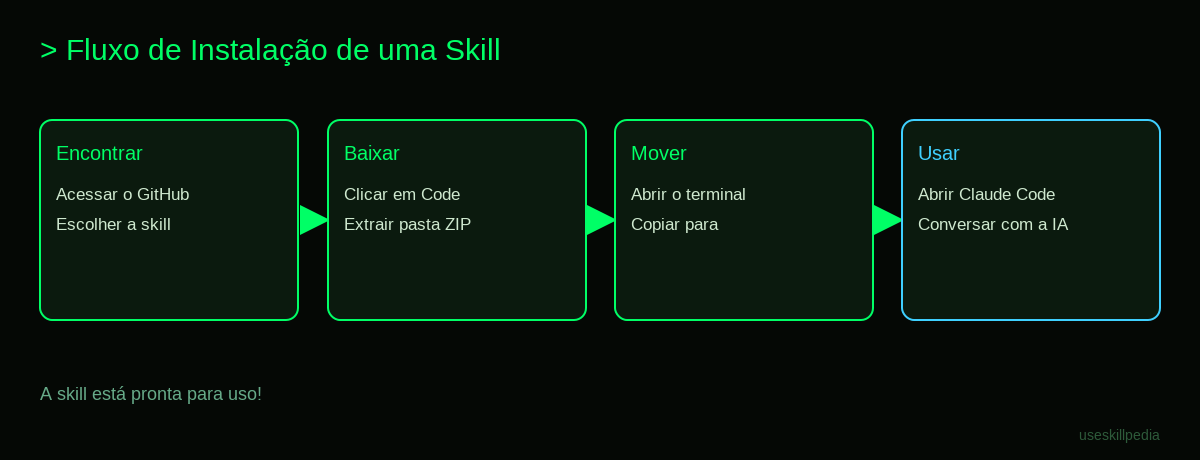
Étape 1 : trouvez le skill qui vous intéresse. Disons que vous avez choisi un skill appelé « pdf-analyzer ». Sur GitHub, ce sera un dossier portant ce nom.
Étape 2 : téléchargez le skill. Sur GitHub, cherchez un bouton vert appelé « Code », puis « Download ZIP ». Cela téléchargera un fichier compressé contenant tous les skills du dépôt. Extrayez (dézippez) ce fichier sur votre ordinateur. Dans le dossier extrait, repérez le dossier correspondant au skill choisi.
Étape 3 : placez le skill au bon endroit. Claude Code cherche les skills à deux endroits :
- Le dossier de votre projet :
votre-projet/.claude/skills/(ne fonctionne que dans ce projet). - Votre dossier utilisateur :
~/.claude/skills/(fonctionne dans tous vos projets).
Pour un débutant, le dossier utilisateur est le plus simple. Vous devez ouvrir le terminal et utiliser une commande pour déplacer le dossier du skill.
Sur Mac ou Linux :
Ouvrez le Terminal.
Tapez la commande ci-dessous (en remplaçant
VOTRE-NOM-UTILISATEURpar le nom d'utilisateur de votre ordinateur etCHEMIN/VERS/SKILLpar l'emplacement du dossier du skill) :cp -r CHEMIN/VERS/SKILL/pdf-analyzer /Users/VOTRE-NOM-UTILISATEUR/.claude/skills/
Sur Windows (PowerShell) :
Ouvrez PowerShell.
Tapez une commande similaire, en adaptant le chemin :
Copy-Item -Path "CHEMIN\VERS\SKILL\pdf-analyzer" -Destination "$HOME\.claude\skills\" -Recurse
Étape 4 : c'est fait ! Il vous suffit de l'utiliser. Ouvrez Claude Code dans le terminal, dans le dossier de votre projet, en tapant simplement claude. Quand vous commencez à discuter avec l'IA, elle connaît déjà le nouveau skill que vous avez installé et peut l'utiliser.
Pour un guide plus complet sur l'écosystème, consultez l'article Skill Claude : ce que c'est, comment l'installer et les meilleurs à essayer (guide 2026).
5 nouveaux skills par semaine. 1 minute de lecture.
Les skills les plus consultés de la semaine, expliqués simplement. Gratuit.
Comment utiliser les skills dans d'autres outils (Cursor, Codex et similaires)
Le concept de skills n'est pas exclusif à Claude. D'autres outils de programmation assistés par IA, comme Cursor et Codex (un modèle d'OpenAI), disposent également de systèmes similaires. L'idée est toujours la même : donner à l'IA des instructions contextuelles précises.
La principale différence réside dans le standard technique utilisé. Alors que Claude Code utilise le standard « Agent Skills », d'autres outils peuvent utiliser MCP (Model Context Protocol).
- MCP (Model Context Protocol) : c'est un standard ouvert, un peu comme un port USB-C universel, qui permet de connecter des applications d'IA (comme Claude et ChatGPT) à n'importe quel outil externe, comme votre tableur Excel, votre base de données ou un logiciel de design. Il est plus puissant et plus flexible qu'un skill statique.
Dans Cursor, par exemple, vous pouvez configurer des « contextes » avancés qui fonctionnent de manière similaire. Au lieu de copier un dossier, vous créez généralement un fichier d'instructions (comme un cursor.md) à la racine de votre projet. Ce fichier indique à l'IA de Cursor comment se comporter dans ce projet précis.
Le conseil : consultez toujours la documentation officielle de l'outil que vous utilisez. Le principe (fournir à l'IA un mode d'emploi) est universel, mais la façon de procéder peut changer. Pour comprendre la différence entre ces concepts, lisez Skills vs MCP : différence et quand les utiliser.
Conseils pour gérer vos skills sans prise de tête
Installer est facile. Garder les choses bien organisées est le secret pour ne pas vous perdre.
- Commencez par quelques-uns : n'installez que 1 ou 2 skills pour résoudre des problèmes immédiats. Trop de skills actifs en même temps peuvent embrouiller l'IA.
- Utilisez des noms clairs : si vous créez ou modifiez un skill, donnez au dossier un nom qui vous rappelle exactement ce qu'il fait (par exemple,
formater-donnees-excel). - Gardez un dossier de sauvegarde : créez sur votre ordinateur un dossier nommé « Skills-Sauvegarde » et conservez-y les versions des skills qui fonctionnent bien pour vous. Ainsi, si vous testez une nouvelle version et qu'elle pose problème, vous pouvez revenir à la précédente.
- Faites le tri dans ce que vous n'utilisez pas : de temps en temps, jetez un œil au dossier
~/.claude/skills/et supprimez les dossiers des skills que vous n'utilisez plus. Tout reste ainsi plus rapide et mieux organisé. - Utilisez judicieusement le dossier du projet : les skills placés dans le dossier
.claude/skills/de votre projet sont parfaits pour des réglages très spécifiques à ce projet. Par exemple, un style de code que seule votre entreprise utilise.
Rappelez-vous : le but est de vous simplifier la vie. Si la gestion des skills devient compliquée, c'est le signe qu'il est temps de simplifier.
Nous vous recommandons d'essayer ces 3 skills en premier
Pour vous aider à voir la magie opérer, voici trois suggestions pratiques. Gardez à l'esprit que les noms et les liens peuvent être des exemples :
- skill-creator-anthropics : ce skill apprend à Claude lui-même à vous aider à créer d'autres skills. C'est un peu comme un kit « faites-le vous-même » guidé. Parfait une fois que vous aurez pris le pli et que vous voudrez personnaliser quelque chose d'unique.
- frontend-design-anthropics : si vous devez créer des pages web qui ne ressemblent pas à des « modèles tout faits », ce skill donne à l'IA des instructions de design plus modernes et uniques. En savoir plus avec Skill de design frontend : des sites qui ne ressemblent pas à des modèles.
- pdf-anthropics : apprend à l'IA à extraire le texte, résumer le contenu et répondre à vos questions sur les documents PDF que vous lui envoyez. Il résout un problème très courant au quotidien.
Questions fréquentes
Faut-il savoir programmer pour installer un skill ? Non. Pour installer un skill tout prêt, il suffit en gros de savoir copier et coller des dossiers. Pour créer un skill de zéro, il est utile de comprendre un peu le texte structuré, mais vous n'avez pas besoin d'être programmeur. Un guide est disponible à l'adresse Comment créer un skill pour Claude (pas à pas).
Les skills fonctionnent-ils avec l'offre gratuite (Free) de Claude ? Oui ! La fonctionnalité des skills et des Connecteurs existe dans toutes les offres de Claude, y compris la version gratuite. La seule limite est que Claude Code (que nous avons utilisé pour montrer l'installation) n'est pas disponible avec l'offre Free, seulement avec les offres payantes.
Puis-je utiliser le même skill dans Claude Code et sur le site Claude.ai ? Pas directement. Claude Code (l'application de bureau) et le site Claude.ai sont des environnements différents. Le site utilise un système appelé Connecteurs, basé sur MCP. L'idée est similaire, mais la façon d'installer diffère. Consultez la page officielle pour savoir comment ajouter des Connecteurs.
Plusieurs skills peuvent-ils ralentir l'IA ? En général, non. Le système de skills de Claude est conçu pour être « léger ». Les instructions détaillées d'un skill ne sont chargées dans la mémoire de l'IA que lorsqu'elle va réellement l'utiliser. Seuls le nom et une brève description sont toujours disponibles.
Où trouver une liste des meilleurs skills à essayer ? Outre le dépôt officiel d'Anthropic sur GitHub, vous pouvez consulter des listes sélectionnées dans des articles comme Meilleurs skills pour Claude Code en 2026. Cela vous donne une idée de ce que la communauté utilise le plus.
À lire aussi
- Qu'est-ce que MCP (Model Context Protocol) : expliqué simplement
- Agent IA : ce que c'est, comment il fonctionne et comment en créer un (sans coder)
- Skills vs MCP : différence et quand les utiliser
- Skill Claude : ce que c'est, comment l'installer et les meilleurs à essayer (guide 2026)
Sources
- Dépôt officiel des skills d'Anthropic (consulté le 16/10/2026)
- Standard Open Agent Skills (consulté le 16/10/2026)
- Claude Code : skills (consulté le 16/10/2026)
- Offres et tarifs de Claude (consulté le 16/10/2026)
MCP gratuit
Offrez 15 000+ skills à votre IA, gratuitement
Connectez le MCP Skillpedia à Claude, Cursor, Codex ou n’importe quelle IA. Avant chaque tâche, il trouve seul le bon skill.
- 01Obtenez votre clé gratuite
- 02Collez une ligne dans votre IA
- 03Demandez n’importe quelle tâche
Guide complet du sujet : Skills Claude : c'est quoi, comment les installer et lesquels essayer en premier
5 nouveaux skills par semaine. 1 minute de lecture.
Les skills les plus consultés de la semaine, expliqués simplement. Gratuit.