
Comment créer un skill Claude : guide simple étape par étape
Équipe Skillpedia · mis à jour le 16/10/2026 · 10 min de lecture
En bref : Créer un skill, c'est comme rédiger un mode d'emploi pour Claude. Vous lui apprenez à effectuer une tâche précise, comme classer des photos ou résumer l'actualité, à l'aide d'un dossier contenant un simple fichier texte. C'est plus facile qu'il n'y paraît !
Dites-moi, avez-vous déjà utilisé un skill Claude et trouvé ça génial ? Et si vous en créiez un vous-même ? Ce n'est pas réservé aux programmeurs. Si vous savez expliquer une procédure étape par étape à un ami, vous possédez déjà l'essentiel de la compétence nécessaire.
Je vais vous guider à travers un processus très simple, étape par étape. Pas de langage extraterrestre ici. Nous utiliserons des comparaisons du quotidien pour tous les termes techniques qui se présenteront. Je vous promets qu'à la fin, vous saurez exactement comment créer un skill Claude.
Table des matières
- Qu'est-ce qu'un skill, au juste ? (Et pourquoi en créer un ?)
- Ce dont vous avez besoin avant de commencer
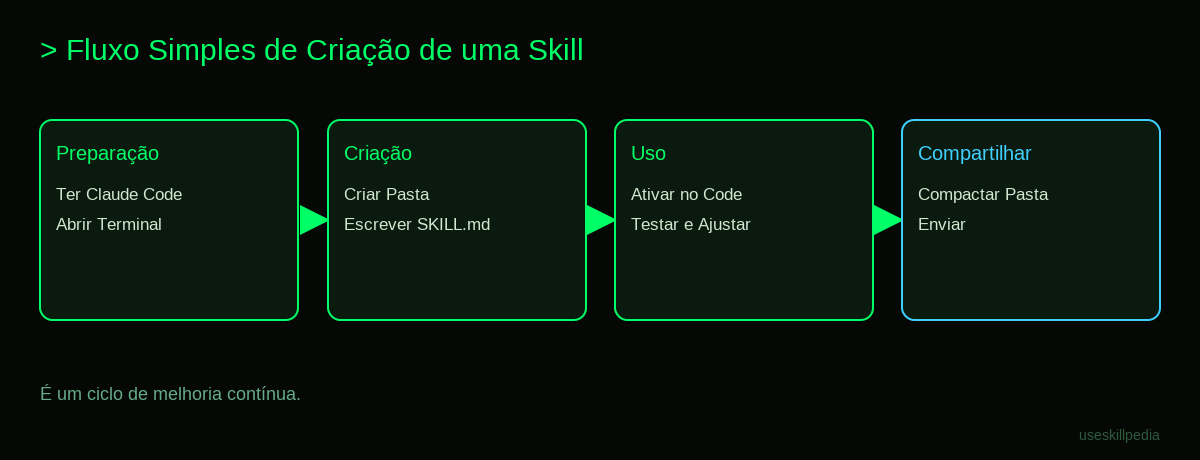
- Étape par étape : créer votre premier skill
- Comment tester et partager votre création
- Des idées simples pour votre premier skill
- Où trouver de l'aide et de l'inspiration
Qu'est-ce qu'un skill, au juste ? (Et pourquoi en créer un ?)
Imaginez que Claude est un assistant très intelligent mais généraliste. Un skill est comme un « super-pouvoir » spécialisé ou un « mode d'emploi » que vous lui donnez.
Il s'agit d'un ensemble de règles et d'exemples rangés dans un dossier sur votre ordinateur. Lorsque vous activez ce skill, Claude lit le mode d'emploi et apprend à faire quelque chose de nouveau et de précis pour vous.
- Pourquoi en créer un ?
- Personnalisation : Pour apprendre à Claude à faire exactement ce dont VOUS avez besoin, à votre façon.
- Gain de temps : Au lieu d'expliquer la même tâche à chaque fois, vous activez le skill et c'est réglé.
- Plaisir : C'est très gratifiant de voir l'assistant suivre vos instructions.
- Partage : Vous pouvez donner votre skill à des amis ou utiliser ceux créés par d'autres personnes.
Ce dont vous avez besoin avant de commencer
Vous n'avez pas besoin d'être expert. Il vous suffit de deux choses :
Claude Code installé : Claude Code est le programme Claude « tout-terrain » qui fonctionne sur votre ordinateur. Il est différent du site claude.ai (plutôt destiné à la discussion). Code est conçu pour des tâches plus complexes et, surtout, pour utiliser et créer des skills.
- Comment l'obtenir ? Claude Code est inclus dans tous les abonnements Claude payants (Pro, Max, Team). Il n'est pas disponible avec la formule gratuite.
- Comment l'installer ? C'est très simple. Rendez-vous sur code.claude.com/docs et suivez les instructions correspondant à votre système (Windows, Mac ou Linux). En gros, vous copiez une commande, vous la collez dans le Terminal (une fenêtre de texte où vous donnez des ordres directs à l'ordinateur, un peu comme le « mode commande » des anciens jeux) et vous appuyez sur Entrée.
Un éditeur de texte : N'importe quel programme qui modifie du texte brut, sans mise en forme (pas Word). Notepad sous Windows ou TextEdit (en mode « Texte brut ») sur Mac feront très bien l'affaire. Si vous voulez quelque chose d'un peu plus convivial, vous pouvez télécharger VS Code (il est gratuit).
| Ce dont vous avez besoin | À quoi ça sert | Est-ce obligatoire ? |
|---|---|---|
| Compte Claude payant (Pro, Max, etc.) | Pour accéder à Claude Code, où les skills fonctionnent. | Oui |
| Claude Code installé | Le programme sur votre PC qui comprend et exécute les skills. | Oui |
| Éditeur de texte simple | Pour écrire les instructions du skill. | Oui (Notepad convient) |
| Connaître les bases du Terminal | Pour activer et gérer les skills. | Oui, les bases (copier/coller) |
| Savoir programmer | Pour créer des skills. | Non ! Il suffit de savoir écrire. |
Étape par étape : créer votre premier skill
Créons un skill appelé « Idea Organizer ». Il aidera Claude à transformer un ensemble d'idées éparpillées en une liste organisée.
Étape 1 : Trouver le dossier des skills Ouvrez le Terminal (sur Mac ou Linux) ou PowerShell (sous Windows). Tapez la commande ci-dessous et appuyez sur Entrée. Cela vous mènera au dossier où sont stockés les skills de votre utilisateur.
cd ~/.claude/skills/
Si le dossier .claude ou skills n'existe pas, ce n'est pas grave. Nous allons le créer.
Étape 2 : Créer le dossier de votre skill Toujours dans le Terminal, tapez :
mkdir idea-organizer
cd idea-organizer
La commande mkdir crée un nouveau dossier portant le nom que vous avez choisi. La commande cd vous place à l'intérieur.
Étape 3 : Créer le fichier principal du skill Dans ce dossier, vous devez créer un fichier nommé SKILL.md. Le .md signifie « Markdown », un type de texte qui permet des titres simples et de la mise en gras. Dans le Terminal, tapez :
touch SKILL.md
Ouvrez maintenant ce fichier SKILL.md avec votre éditeur de texte (Notepad, par exemple).
Étape 4 : Rédiger le « mode d'emploi » du skill Collez le contenu ci-dessous dans votre fichier SKILL.md. J'explique chaque partie juste après.
# Idea Organizer

## Description

Skill to transform a messy block of text (ideas, meeting notes, brainstorm) into a categorized list with main topics.

## System Instructions

You are an expert in organization and clarity of thought. Your task is:
1.  Read the text provided by the user.
2.  Identify the main themes or subjects present.
3.  Group loose sentences and ideas under each theme.
4.  Present the result in a clean list, with themes as titles (###) and ideas as bullet points (-).
5.  At the end, summarize in 1 or 2 sentences what the core idea of the presented thoughts is.

Keep the user's original language. Do not invent new ideas, just organize the existing ones.

## Examples

User input:
"I need to plan the trip. Check flights. Hotel near downtown. What to do there? Museums. Local food. Bring an umbrella? Cash. Check vaccines."

Skill response:
### Logistics

- Check flights
- Hotel near downtown
- Check vaccines

### Activities at Destination

- Museums
- Local food

### Personal Preparations

- Bring an umbrella?
- Cash

**Core idea:** Planning a tourist trip, focusing on accommodation, cultural activities, and practical preparations.
Qu'avez-vous fait ? Vous avez créé un mode d'emploi (SKILL.md) comprenant : le nom, une courte description, des instructions détaillées sur la manière dont Claude doit se comporter, et un exemple concret qu'il peut étudier. Voilà, c'est tout !
Étape 5 : Activer le skill dans Claude Code Revenez dans le Terminal. Rendez-vous dans votre dossier de projet (n'importe lequel convient) et tapez simplement claude pour ouvrir Claude Code. Au démarrage, il détectera automatiquement le skill présent dans le dossier de l'utilisateur.
Pour l'utiliser, discutez normalement. Essayez de coller un bloc de texte désordonné et demandez : « Organise-moi ces idées. » Claude utilisera les instructions de votre skill !
5 nouveaux skills par semaine. 1 minute de lecture.
Les skills les plus consultés de la semaine, expliqués simplement. Gratuit.
Comment tester et partager votre création
- Tester : Faites de nombreux essais ! Utilisez différents textes. Vérifiez si le résultat correspond à vos attentes. Sinon, modifiez le fichier
SKILL.mdet ajustez les instructions système ou ajoutez d'autres exemples. C'est un cycle d'essais et d'erreurs. - Partager : Comme un skill n'est qu'un dossier contenant des fichiers texte, pour le partager, il vous suffit de compresser le dossier (
idea-organizer.zip) et de l'envoyer à un ami. Il devra le placer dans~/.claude/skills/sur son ordinateur. - Dépôt : Un dépôt (ou repository) est comme une « bibliothèque de projets en ligne », où les gens déposent des codes et des skills pour que d'autres les utilisent. L'endroit officiel d'Anthropic pour les skills est GitHub. Vous pouvez y publier votre skill pour que le monde entier puisse le découvrir.
Des idées simples pour votre premier skill
Besoin d'inspiration ? Commencez par quelque chose dont vous avez réellement besoin :
- Correcteur de titres : Skill qui analyse des titres d'e-mails ou de vidéos et propose des versions plus accrocheuses.
- Créateur de routine : Vous décrivez votre journée (réveil, travail, sport) et le skill établit un planning heure par heure.
- Traducteur simplificateur : Prend un texte complexe (juridique ou tiré d'un manuel) et le réécrit avec des mots simples, comme si vous l'expliquiez à un enfant.
- Formateur de liste de courses : Transcrit un message vocal (« du lait, du pain, n'oublie pas le café et des œufs ») en une liste classée par rayons (Produits laitiers, Boulangerie, Fruits et légumes).
Nous vous conseillons d'essayer ces 3 skills d'abord
Avant de créer le vôtre, il est utile de voir comment fonctionnent des skills déjà prêts. Installez ceux-ci comme référence :
- Skill : skill-creator-anthropics : Celui-ci est méta. C'est un skill qui vous aide à... créer d'autres skills ! Il vous pose des questions sur ce que vous voulez et génère pour vous un brouillon de
SKILL.md. Parfait pour débuter. - Skill : frontend-design-anthropics : Apprend à Claude à raisonner comme un designer de sites web. Grâce à lui, vous pouvez décrire une page (« Je veux un site de recettes au fond clair ») et Claude vous proposera une structure visuelle, des couleurs et une organisation. Idéal si vous travaillez dans le web.
- Skill : pdf-anthropics : Permet d'apprendre à Claude à mieux gérer les fichiers PDF. Par exemple extraire des tableaux, résumer de longs rapports ou répondre à des questions sur le contenu d'un document. Très utile pour les études ou le travail.
Questions fréquentes
Faut-il payer pour créer un skill ? Oui, vous avez besoin d'un abonnement Claude payant (Pro ou supérieur) pour accéder à Claude Code, le programme où vous créez et utilisez les skills en local.
Un skill, est-ce la même chose qu'un connecteur (MCP) ? Non, ce sont des notions différentes, mais elles se complètent. Un skill est un mode d'emploi qui indique à Claude comment se comporter. Un connecteur (ou MCP) est comme une « prise » qui relie Claude à d'autres programmes ou données (comme votre agenda Google ou vos tableurs). Pour mieux comprendre, lisez cet article : Skills vs MCP : différences et quand les utiliser.
Puis-je utiliser les skills que je crée sur le site claude.ai (la discussion classique) ? Non. Les skills au format présenté ici (dossier contenant un SKILL.md) fonctionnent uniquement dans Claude Code (l'application de bureau). Sur le site claude.ai, le concept équivalent s'appelle « Connecteurs ».
Mon skill fonctionnera-t-il éternellement, même si Claude est mis à jour ? En général, oui, car les skills reposent sur un standard de texte ouvert. Mais si Anthropic modifie la façon dont Claude Code lit les skills, un petit ajustement pourrait être nécessaire. Il est toujours bon de consulter la page officielle pour les dernières nouvelles.
Où trouver d'autres skills prêts à l'emploi pour vous inspirer ? Dans le dépôt officiel d'Anthropic sur GitHub : github.com/anthropics/skills. Vous y trouverez des dizaines d'exemples concrets. Vous pouvez aussi rechercher des skills dans notre annuaire.
À lire aussi
- Comprendre le concept derrière les skills : Skill Claude : ce que c'est, comment l'installer et les meilleurs à essayer (guide 2026)
- Approfondir l'outil principal : Claude Code : ce que c'est, comment le télécharger, l'installer et combien il coûte (guide 2026)
- Découvrir des skills pour un domaine précis : Meilleurs skills pour Claude Code en 2026
- Découvrir la « concurrence » des skills : Qu'est-ce que MCP (Model Context Protocol) : explication simple
- Tutoriel pratique pour installer des skills venant d'autres sources : Comment installer des skills depuis GitHub sur Claude Code, Cursor et Codex
Sources
- Dépôt officiel des skills d'Anthropic (consulté le 10/16/2026)
- Standard ouvert Agent Skills (consulté le 10/16/2026)
- Claude Code : skills (consulté le 10/16/2026)
- Forfaits et tarifs de Claude (consulté le 10/16/2026)
MCP gratuit
Offrez 15 000+ skills à votre IA, gratuitement
Connectez le MCP Skillpedia à Claude, Cursor, Codex ou n’importe quelle IA. Avant chaque tâche, il trouve seul le bon skill.
- 01Obtenez votre clé gratuite
- 02Collez une ligne dans votre IA
- 03Demandez n’importe quelle tâche
Guide complet du sujet : Skills Claude : c'est quoi, comment les installer et lesquels essayer en premier
5 nouveaux skills par semaine. 1 minute de lecture.
Les skills les plus consultés de la semaine, expliqués simplement. Gratuit.