
新手如何从 GitHub 安装 Claude 技能
Skillpedia 编辑部 · 更新于 2026-10-16 · 2 分钟读完
**简短回答:**技能就像你给 AI 助手添加的“超能力”。要从 GitHub 安装技能,你基本上只需要把它的文件夹复制到电脑上的特定位置。这很简单,而且可以在多个工具中使用。
你有没有和 AI 聊天时想过:“要是它能帮我做这件特定的事就好了”?这正是技能的用途。
可以把 Claude(或 ChatGPT 等其他 AI)想象成一位超级聪明的助手,但它“出厂”时只懂一点点所有东西。技能就像你给它的专门培训课程。有了技能,你就能教助手按你的方式、用你喜欢的工具完成一项非常具体的任务。
在这篇文章中,我们会具体讲解如何把其他人已经创建并分享在 GitHub 上的技能(一种“代码界的社交网络”)安装给你的助手使用,无论是在 Claude Code、Cursor 还是类似的工具中。所有内容都从零讲起!
目录
- 什么是技能?为什么需要它?
- 去哪里找适合入门的好技能
- 分步指南:在 Claude Code 中安装技能
- 如何在其他工具中使用技能(Cursor、Codex 等)
- 轻松管理技能的小技巧
- 推荐你先试试这 3 个技能
- 常见问题
什么是技能?为什么需要它?
我们先从最重要的部分开始:理解这是什么。
技能是一组指令,有时还包括一些小程序,你可以把它添加到 AI 助手上,让它学会做某件新的、具体的事情。
生活中的类比:想象你雇了一位新的私人助理。他很能干:会安排你的日程、回复邮件、做调研。但你是一名设计师,需要他还会使用 Figma(一款设计工具)。于是你给他一本操作手册,告诉他你在 Figma 里怎么工作、喜欢用哪些快捷键、希望文件怎样整理。这本手册就是技能。它不会让助手从零变成专家,但能给他一份完美的指南,让他按你的方式来帮你。
- **终端:**电脑上的一个窗口,你可以在里面输入文字命令,直接与机器的“大脑”(操作系统)对话,而不是用鼠标点击。它就像是与电脑直接沟通的模式。
- API:一套规则,允许两个不同的程序相互通信。可以把它想象成餐厅里的服务员:你(一个程序)向服务员(API)点餐,服务员把订单送到厨房(另一个程序),再把food端回给你。
- **Token(词元):**AI 能理解的基本“词”单位。它不完全等同于我们说的字,而是一段文本。以当前的 Claude AI 为例,100 万个 Token 大约相当于英文的 55.5 万个单词。你发送给 AI 和从 AI 接收的所有内容,都按 Token 计算。
- **服务器:**一台始终开机并连接到互联网的电脑,随时准备接收请求并返回响应。当你用手机上的应用时,它正在和世界某处的服务器“通信”。
- **代码仓库(GitHub):**一个网上的位置,就像云端的“项目文件夹”,程序员在这里存放、整理和分享他们的程序代码。它是发布技能的主要场所。
为什么要安装技能?很简单:为了定制并大幅增强你的 AI。你不用每次都花时间解释希望任务怎么完成,技能已经预先配置好了一切。想让 AI 用你的风格写博客文章?有相应的技能。想让它按特定方式整理电子表格?也有对应的技能。你是在根据自己的工作需要来塑造这个工具。
去哪里找适合入门的好技能
既然你已经知道技能是什么,接下来就要知道去哪里找。主要渠道是 GitHub。Anthropic(创建 Claude 的公司)本身就维护着一个官方代码仓库,里面有多个示例技能和合作伙伴技能。
对非技术人员来说,如何浏览 GitHub:
- 访问网站:
github.com/anthropics/skills。 - 你会看到一列文件夹。每个文件夹通常对应一个不同的技能。
- 在每个文件夹里,找一个叫
SKILL.md的文件。它相当于技能的“封面”,包含名称、功能描述以及给 AI 的指令。 - 不必被其他代码文件吓到。刚开始,你只需要关心如何复制整个文件夹。
**黄金建议:**从解决你今天遇到的真实问题的技能开始。需要分析 PDF?搜索“pdf”。界面设计让你头疼?试试“frontend”。与其安装十个用不上的技能,不如先精通一个有用的技能。
你还可以搜索技能,在一些以更有条理的方式收录这些工具的在线目录中查找。
分步指南:在 Claude Code 中安装技能
下面进入实操步骤!这里我们教你如何在 Claude Code 中安装。它是 Anthropic 推出的工具,你可以把它安装在电脑上,借助 Claude 的帮助来编写代码。使用它需要一个付费的 Claude 套餐(Pro、Max、Team 或 Enterprise)。
| 你需要的东西 | 获取途径 | 是否必需? |
|---|---|---|
| 付费 Claude 账户 | claude.com/pricing | 是,用于 Claude Code。 |
| 已安装 Claude Code | 按照 Claude Code:是什么、如何下载安装以及费用多少(2026 指南) 操作 | 是。 |
| 来自 GitHub 的技能 | 例如,来自官方仓库。 | 是,这就是我们要安装的东西。 |
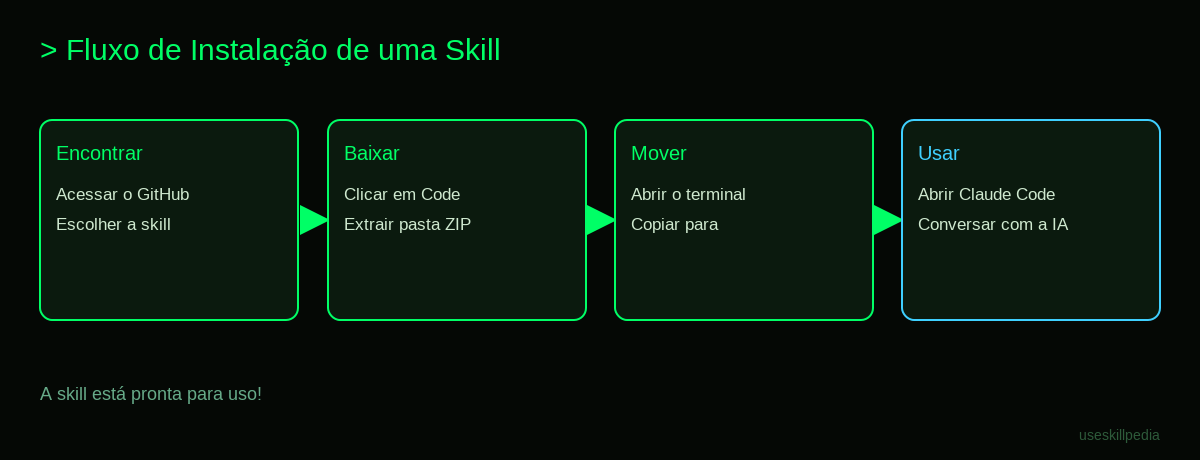
**第 1 步:找到你想要的技能。**假设你选了一个叫“pdf-analyzer”的技能。在 GitHub 上,它会是一个同名的文件夹。
**第 2 步:下载技能。**在 GitHub 上,找到一个绿色的“Code”按钮,然后点击“Download ZIP”。这会下载一个压缩文件,里面包含该仓库中的所有技能。在电脑上解压(解压缩)这个文件。解压后的文件夹里,找到你所选技能对应的专属文件夹。
**第 3 步:把技能放到正确的位置。**Claude Code 会在两个地方查找技能:
- 你的项目文件夹:
your-project/.claude/skills/(只在该项目中生效)。 - 你的用户文件夹:
~/.claude/skills/(在你的所有项目中都生效)。
对新手来说,用户文件夹最简单。你需要打开终端,用一条命令移动技能文件夹。
在 Mac 或 Linux 上:
打开“终端”。
输入下面的命令(把
YOUR-USERNAME替换成你电脑的用户名,把PATH/TO/SKILL替换成技能文件夹所在的位置):cp -r PATH/TO/SKILL/pdf-analyzer /Users/YOUR-USERNAME/.claude/skills/
在 Windows(PowerShell)上:
打开 PowerShell。
输入一条类似的命令,并调整路径:
Copy-Item -Path "PATH\TO\SKILL\pdf-analyzer" -Destination "$HOME\.claude\skills\" -Recurse
**第 4 步:完成!现在直接使用即可。**在终端中,进入你的项目文件夹,输入 claude 就能打开 Claude Code。开始与 AI 聊天时,它就已经了解你刚安装的新技能,并能够使用它。
如果想更全面地了解这个生态,可以阅读文章 Claude 技能:是什么、如何安装以及值得尝试的优秀技能(2026 指南)。
每周 5 个新技能,1 分钟读完。
每周浏览最多的技能,用简单的话讲清楚。免费。
如何在其他工具中使用技能(Cursor、Codex 等)
技能的概念并不只属于 Claude。其他 AI 编程工具,比如 Cursor 和 Codex(OpenAI 的一个模型),也有类似的系统。核心思路始终相同:给 AI 提供特定的情境指令。
主要区别在于它们所用的技术标准。Claude Code 使用的是“Agent Skills”标准,而其他工具可能使用 MCP(Model Context Protocol,模型上下文协议)。
- MCP(Model Context Protocol):这是一个开放标准,就像一个通用的 USB-C 接口,允许把 AI 应用(如 Claude 和 ChatGPT)连接到任何外部工具,比如你的 Excel 表格、数据库或设计软件。它比静态的技能更强大、更灵活。
以 Cursor 为例,你可以配置高级“上下文”,其工作方式与此类似。你通常不需要复制文件夹,而是在项目根目录下设置一个指令文件(比如 cursor.md)。这个文件会告诉 Cursor 的 AI 在该特定项目中应该如何表现。
建议你:务必查阅你所用工具的官方文档。原理(给 AI 喂一本操作手册)是通用的,但具体做法可能会变。要了解这些概念之间的区别,可以阅读 Skills 与 MCP:区别及使用场景。
轻松管理技能的小技巧
安装很容易,保持井井有条才是不迷失的秘诀。
- **先从少量开始:**只安装 1 到 2 个技能,用来解决眼前的问题。同时启用太多技能可能会让 AI 混乱。
- **使用清晰的名称:**如果你创建或修改了技能,就给文件夹起一个能让你一眼看出其用途的名字(例如
format-excel-data)。 - **保留一个备份文件夹:**在电脑上新建一个名为“Skills-Backup”的文件夹,把运行良好的技能版本保存在里面。这样,如果你测试了新版本并出现问题,就能退回到之前的版本。
- **清理不用的技能:**时不时看看
~/.claude/skills/文件夹,删除你不再使用的技能文件夹。这能让一切运行得更快、更有条理。 - **明智地使用项目文件夹:**放在项目
.claude/skills/文件夹中的技能,非常适合该任务的特定设置。例如,只有你的公司才使用的某种编码风格。
记住:目标是让你的生活更轻松。如果管理技能变得复杂,那就说明你可以简化了。
推荐你先试试这 3 个技能
为了帮你尽快体验到神奇的效果,这里有三个实用的建议。请注意,名称和链接可能只是示例:
- **skill-creator-anthropics:*这个技能教 Claude 自己帮你创建其他*技能。它就像一套有引导的“自己动手”工具包。当你上手之后,想要定制一些独特的东西时,它再合适不过。
- **frontend-design-anthropics:**如果你需要制作不像“现成模板”的网页,这个技能会为 AI 提供更现代、更独特的设计指令。详情请阅读 前端设计技能:不像模板的网站。
- **pdf-anthropics:**教 AI 提取文本、总结内容,并回答你发送的 PDF 文档相关问题。它能解决一个非常常见的日常问题。
常见问题
*安装技能需要会编程吗?*不需要。要安装*现成的技能,你基本上只需要会复制粘贴文件夹。要从零创建*一个技能,了解一点结构化文本会有帮助,但你不必是程序员。可以参考 如何为 Claude 创建技能(分步指南)。
**Claude 的免费(Free)套餐能用技能吗?**可以!技能和 Connectors(连接器)功能在所有 Claude 套餐中都有,包括免费版。唯一的限制是:Claude Code(也就是我们演示安装的地方)不向免费版开放,只提供给付费套餐。
**我能在 Claude Code 和 Claude.ai 网站上使用同一个技能吗?**不能直接使用。Claude Code(桌面应用)和 Claude.ai 网站是不同的环境。网站使用一种名为 Connectors 的系统,它基于 MCP。两者思路相似,但安装方式不同。添加 Connectors 的方法请查看官方页面。
**技能太多会让 AI 变慢吗?**一般不会。Claude 的技能系统设计得很“轻量”。详细的技能指令只有在 AI 真正要使用该技能时,才会加载到它的记忆中。始终可用的只有技能的名称和简短描述。
**去哪里能找到值得尝试的优秀技能清单?**除了 Anthropic 在 GitHub 上的官方仓库,你还可以查看一些精选列表文章,例如 2026 年 Claude Code 最佳技能。这能让你了解社区最常用的是哪些技能。
延伸阅读
- 什么是 MCP(Model Context Protocol):通俗易懂的解释
- AI 智能体:是什么、如何运作,以及如何(无需编程)创建你自己的智能体
- Skills 与 MCP:区别及使用场景
- Claude 技能:是什么、如何安装以及值得尝试的优秀技能(2026 指南)
参考资料
- Anthropic 官方技能仓库(访问日期:10/16/2026)
- 开放 Agent Skills 标准(访问日期:10/16/2026)
- Claude Code:技能(访问日期:10/16/2026)
- Claude 套餐与价格(访问日期:10/16/2026)
免费 MCP
免费给你的 AI 加上 15,000+ 个技能
把 Skillpedia MCP 接入 Claude、Cursor、Codex 或任何 AI。每次做任务前,它会自己找到合适的技能。
- 01获取免费密钥
- 02在 AI 中粘贴一行
- 03提出任何任务
本主题完整指南: Claude 技能是什么:介绍、安装方法与最值得尝试的技能
每周 5 个新技能,1 分钟读完。
每周浏览最多的技能,用简单的话讲清楚。免费。