
初心者向け:GitHubからClaudeスキルをインストールする方法
Skillpedia編集部 · 更新日 2026/10/16 · 2 分で読めます
結論: スキルは、AIアシスタントに追加する「スーパーパワー」のようなものです。GitHubからスキルをインストールするには、基本的にそのフォルダを、パソコン内の決まった場所にコピーするだけです。簡単で、複数のツールで使えます。
AIと話していて、「この特定のことをやってくれたら便利なのに」と思ったことはありませんか? まさにそれを実現するのがスキルです。
Claude(やChatGPTなど他のAI)を、とても賢いアシスタントだと考えてください。ただし、「工場」から出てきた時点で、何でも少しずつ知っている状態です。スキルは、そのアシスタントに与える専門の研修コースのようなものです。スキルを使うと、特定の作業を、あなたのやり方で、あなたのお気に入りのツールを使って行うようにアシスタントに教えられます。
この記事では、他の人がすでに作成してGitHub(「コードのためのソーシャルネットワーク」のようなもの)で公開しているスキルを見つけて、Claude Code、Cursorなどのツールでアシスタントのためにインストールする方法を解説します。すべてゼロから丁寧に説明します!
目次
- スキルとは何か、なぜ必要なのか?
- 最初に使うのに適したスキルの探し方
- 手順解説:Claude Codeにスキルをインストールする
- 他のツール(Cursor、Codexなど)でスキルを使う方法
- 頭を悩ませずにスキルを管理するコツ
- まず試してほしい3つのスキル
- よくある質問
スキルとは何か、なぜ必要なのか?
最も大切な部分から始めましょう。これが何なのかを理解することです。
スキルとは、AIアシスタントに追加して、新しい特定のことを学ばせるための指示書であり、場合によっては小さなプログラムの集まりです。
身近なたとえ: 新しい個人秘書を雇ったとイメージしてください。とても優秀で、スケジュール管理、メール返信、調べ物をこなしてくれます。しかしあなたはデザイナーで、Figma(デザインツール)も使えるようになってほしいとします。そのために、Figmaでの作業の進め方、よく使うショートカット、ファイルの整理の仕方をまとめたマニュアルを渡します。このマニュアルがスキルです。ゼロから専門家にするわけではありませんが、あなたのやり方でサポートするための最適なガイドになります。
- ターミナル: パソコンでテキストのコマンドを入力し、マウスをクリックする代わりに、コンピュータの「頭脳」(OS)と直接やり取りするための画面です。コンピュータとの直接的な会話モードのようなものです。
- API: 2つの異なるプログラムが互いにやり取りするためのルールの集まりです。レストランのウェイターのように考えてください。あなた(あるプログラム)がウェイター(API)に注文し、ウェイターがその注文を厨房(別のプログラム)に伝え、料理があなたのもとに戻ってきます。
- トークン: AIが理解する文章の基本単位です。私たちの言う「単語」とは厳密には同じではなく、テキストの断片です。現在のClaudeでは、100万トークンが英語でおよそ55万5千語に相当します。AIに送ったり、AIから受け取ったりするすべてのものは、トークン単位で数えられます。
- サーバー: インターネットに常に接続されていて、リクエストを受け取り、レスポンスを返す準備ができているコンピュータです。スマホのアプリを使うとき、あなたは世界のどこかにあるサーバーと「やり取り」しています。
- リポジトリ(GitHub): プログラマーがプログラムのコードを保存、整理、共有する、クラウド上の「プロジェクトフォルダ」のようなオンラインの場所です。スキルが公開される主な場所です。
なぜスキルをインストールするのか? 答えは簡単で、AIをカスタマイズしてパワーアップさせるためです。作業のやり方を毎回説明する代わりに、スキルにすべてがあらかじめ設定されています。AIに、あなたの文体でブログ記事を書いてほしいですか? そのためのスキルがあります。表計算ソフトを特定の形式で整えてほしいですか? それにもスキルがあります。仕事に合わせてツールを形作るのは、あなた自身なのです。
最初に使うのに適したスキルの探し方
何かが分かったら、次はそのスキルがどこにあるかを知る必要があります。主な場所はGitHubです。Claudeを開発した会社であるAnthropic自身が、いくつかの例やパートナーのスキルを集めた公式リポジトリを管理しています。
技術者ではない方のためのGitHubの歩き方:
- サイト
github.com/anthropics/skillsにアクセスします。 - フォルダの一覧が表示されます。各フォルダは通常、別々のスキルです。
- 各フォルダの中で、
SKILL.mdという名前のファイルを探します。そこには、スキルの名前、何をするかの説明、AIへの指示が書かれています。いわばスキルの「表紙」です。 - 他のコードファイルを見ても怖がらないでください。最初は、フォルダ全体をコピーすることだけ考えれば十分です。
大切なコツ: 今まさに抱えている実際の問題を解決するスキルから始めましょう。PDFを分析したいですか?「pdf」で検索しましょう。画面デザインに困っていますか?「frontend」を探しましょう。使わない10個を入れるより、役立つ1つのスキルを使いこなす方が良いのです。
また、これらのツールをより整理された形でまとめているオンラインのディレクトリでスキルを検索することもできます。
手順解説:Claude Codeにスキルをインストールする
では、実践的な手順に進みましょう! ここでは、Anthropicのツールで、Claudeの支援を受けてコーディングするためにパソコンにインストールするClaude Codeへのインストール方法を解説します。使うには、有料のClaudeプラン(Pro、Max、Team、Enterprise)が必要です。
| 必要なもの | 入手先 | 必須か |
|---|---|---|
| 有料のClaudeアカウント | claude.com/pricing | はい(Claude Codeに必要) |
| Claude Codeのインストール | Claude Code: what it is, how to download, install, and how much it costs (2026 guide) の手順に従う | はい |
| GitHubのスキル | 例:公式リポジトリから | はい(これからインストールするものです) |
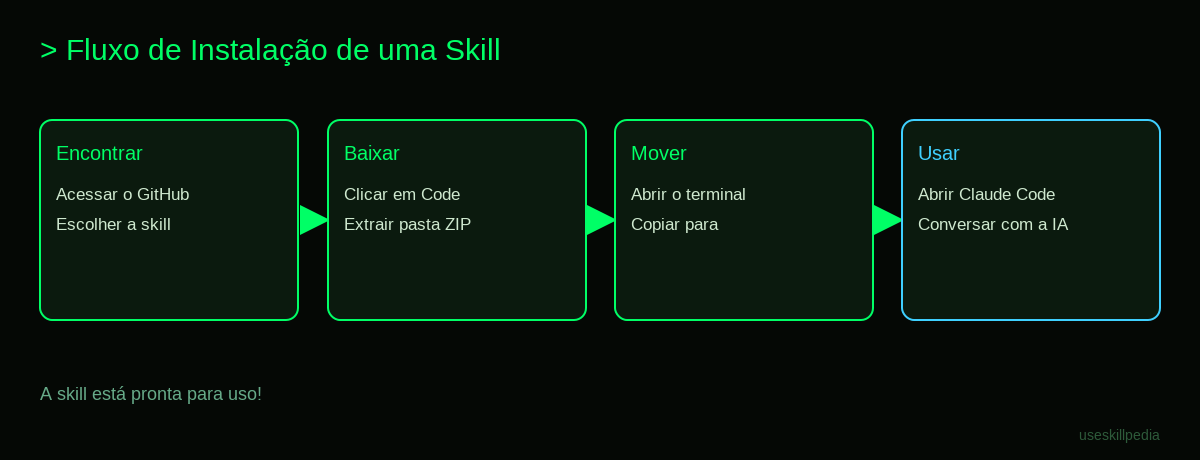
ステップ1: 使いたいスキルを見つける。 「pdf-analyzer」というスキルを選んだとしましょう。GitHubでは、その名前のフォルダになっています。
ステップ2: スキルをダウンロードする。 GitHubで、緑色の「Code」ボタンを探し、「Download ZIP」を選びます。これで、リポジトリのすべてのスキルが入った圧縮ファイルがダウンロードされます。このファイルをパソコン上で展開(解凍)します。展開されたフォルダの中から、選んだスキル用の専用フォルダを見つけてください。
ステップ3: スキルを正しい場所に置く。 Claude Codeは、次の2つの場所でスキルを探します。
- プロジェクトのフォルダ:
your-project/.claude/skills/(そのプロジェクトでのみ有効) - ユーザーフォルダ:
~/.claude/skills/(すべてのプロジェクトで有効)
初心者にとっては、ユーザーフォルダが最も簡単です。ターミナルを開き、コマンドを使ってスキルのフォルダを移動します。
MacまたはLinuxの場合:
ターミナルを開きます。
下のコマンドを入力します(
YOUR-USERNAMEはパソコンのユーザー名に、PATH/TO/SKILLはスキルのフォルダがある場所に置き換えてください)。cp -r PATH/TO/SKILL/pdf-analyzer /Users/YOUR-USERNAME/.claude/skills/
Windows(PowerShell)の場合:
PowerShellを開きます。
パスを調整して、似たコマンドを入力します。
Copy-Item -Path "PATH\TO\SKILL\pdf-analyzer" -Destination "$HOME\.claude\skills\" -Recurse
ステップ4: 完了! あとは使うだけです。 プロジェクトのフォルダの中で、ターミナルから claude と入力して Claude Code を開きます。AIとの会話を始めると、インストールした新しいスキルについての知識がすでに備わっており、それを使うことができます。
エコシステム全体についてより詳しく知りたい方は、記事 Claude Skill: what it is, how to install, and the best ones to try (2026 guide) をご覧ください。
毎週5つの新しいスキル。1分で読めます。
その週によく見られたスキルを、わかりやすく紹介します。無料。
他のツール(Cursor、Codexなど)でスキルを使う方法
スキルという考え方はClaudeだけのものではありません。Cursorや、OpenAIのモデルであるCodexなど、他のAIプログラミングツールにも似た仕組みがあります。考え方は常に同じで、AIに特定の文脈に沿った指示を与えるということです。
主な違いは、使われている技術標準にあります。Claude Codeが「Agent Skills」という標準を使う一方で、他のツールは**MCP(Model Context Protocol)**を使うこともあります。
- MCP(Model Context Protocol): AIアプリケーション(ClaudeやChatGPTなど)を、Excelの表計算、データベース、デザインソフトなど、外部のあらゆるツールに接続できるようにするオープンな標準です。いわば万能のUSB-Cポートのようなものです。静的なスキルよりも強力で柔軟です。
たとえばCursorでは、似た方法で動作する高度な「コンテキスト」を設定できます。フォルダをコピーする代わりに、通常はプロジェクトのルートに cursor.md のような指示ファイルを置きます。このファイルが、そのプロジェクトでCursorのAIがどう振る舞うべきかを伝えます。
コツは、使っているツールの公式ドキュメントを必ず確認することです。「AIに指示書を渡す」という原則はどのツールにも共通ですが、やり方は変わることがあります。概念の違いを理解したい方は、Skills vs MCP: difference and when to use を読んでください。
頭を悩ませずにスキルを管理するコツ
インストールは簡単です。大切なのは、整理された状態を保ち、迷子にならないことです。
- 少しずつ始める: 目の前の問題を解決する1つか2つのスキルだけをインストールしましょう。有効なスキルが多すぎると、AIが混乱することがあります。
- 分かりやすい名前を使う: スキルを作成したり変更したりする場合は、何をするものか一目で分かる名前をフォルダに付けましょう(例:
format-excel-data)。 - バックアップ用のフォルダを作る: パソコンに「Skills-Backup」というフォルダを作り、自分にとってうまく機能しているスキルのバージョンをそこに保管しておきましょう。新しいバージョンを試して問題が起きた場合でも、以前のものに戻せます。
- 使わなくなったものを整理する: ときどき
~/.claude/skills/フォルダを確認し、もう使っていないスキルのフォルダを削除しましょう。これで全体が速く、整理された状態を保てます。 - プロジェクトフォルダを賢く使う: プロジェクトの
.claude/skills/フォルダにあるスキルは、その作業に特化した設定に適しています。たとえば、あなたの会社だけが使うコーディングスタイルなどです。
覚えておいてください。目的は生活を楽にすることです。スキルの管理が複雑になってきたら、それは簡素化するサインです。
まず試してほしい3つのスキル
実際に効果を体感し始めてもらうために、3つの実用的なおすすめを挙げます。なお、名前やリンクは例である可能性があります。
- skill-creator-anthropics: このスキルは、Claude自身に他のスキルを作る手助けをさせるものです。ガイド付きの「自分でやる」キットのようなものです。コツをつかんで、独自のものをカスタマイズしたくなったときに最適です。
- frontend-design-anthropics: 「出来合いのテンプレート」に見えないWebページを作りたいなら、このスキルはAIに、より現代的で独自性のあるデザインの指示を与えます。詳しくは Frontend design skill: sites that don't look like templates で確認できます。
- pdf-anthropics: 送ったPDF文書からテキストを抽出し、内容を要約し、それについての質問に答えるようにAIに教えます。非常によくある日常の問題を解決します。
よくある質問
スキルをインストールするのにプログラミングの知識は必要ですか? いいえ。既成のスキルをインストールするだけなら、基本的にフォルダをコピー&ペーストできれば十分です。スキルをゼロから作成する場合は、構造化されたテキストについて少し理解していると役立ちますが、プログラマーである必要はありません。手順はこちらにあります:How to create a skill for Claude (step-by-step)。
Claudeの無料(Free)プランでもスキルは使えますか? はい! スキルとConnectorsの機能は、無料プランを含むすべてのClaudeプランで利用できます。唯一の制限は、インストール方法を紹介した Claude Code は無料プランでは使えず、有料プランでのみ利用できることです。
Claude Codeと Claude.ai のウェブサイトで、同じスキルを使えますか? 直接は使えません。Claude Code(デスクトップアプリ)とClaude.aiのウェブサイトは、別々の環境です。ウェブサイトではConnectorsという仕組みを使い、これはMCPに基づいています。考え方は似ていますが、インストールの方法は異なります。Connectorsの追加方法は公式ページで確認してください。
スキルが多いとAIの動作が遅くなりますか? 一般的には、なりません。Claudeのスキルの仕組みは「軽量」になるよう設計されています。スキルの詳しい指示は、実際にそのスキルを使う段階になって初めてAIのメモリに読み込まれます。常に利用可能なのは、名前と短い説明だけです。
試すべき最高のスキルの一覧はどこで見つけられますか? GitHubにあるAnthropicの公式リポジトリのほかに、Best skills for Claude Code in 2026 のような記事で厳選されたリストを確認できます。コミュニティで最も使われているものの傾向がつかめます。
あわせて読みたい
- What is MCP (Model Context Protocol): explained in an easy way
- AI Agent: what it is, how it works, and how to create yours (without coding)
- Skills vs MCP: difference and when to use
- Claude Skill: what it is, how to install, and the best ones to try (2026 guide)
参考資料
- Anthropic's official skills repository(10/16/2026にアクセス)
- Open Agent Skills standard(10/16/2026にアクセス)
- Claude Code: skills(10/16/2026にアクセス)
- Claude plans and pricing(10/16/2026にアクセス)
無料MCP
あなたのAIに15,000+のスキルを無料で
Skillpedia MCPをClaude、Cursor、Codexなど好きなAIにつなぐだけ。作業の前に、最適なスキルを自分で探します。
- 01無料キーを取得
- 02AIに1行貼り付け
- 03好きな作業を頼む
このテーマの完全ガイド: Claude Skillsとは?インストール方法とおすすめのスキル
毎週5つの新しいスキル。1分で読めます。
その週によく見られたスキルを、わかりやすく紹介します。無料。