
Cách cài skill Claude từ GitHub cho người mới bắt đầu
Đội ngũ Skillpedia · cập nhật 16/10/2026 · 13 phút đọc
Câu trả lời ngắn: Skill giống như những "siêu năng lực" bạn thêm vào trợ lý AI. Để cài một skill từ GitHub, về cơ bản bạn sao chép thư mục của nó vào một vị trí cụ thể trên máy tính. Việc này dễ và hoạt động với nhiều công cụ.
Bạn đã bao giờ trò chuyện với một AI và nghĩ: "Ồ, sẽ tuyệt biết mấy nếu nó làm được việc cụ thể này cho mình"? Đó chính là mục đích của skill.
Hãy nghĩ về Claude (hoặc các AI khác như ChatGPT) như một trợ lý siêu thông minh, nhưng khi rời "nhà máy" thì chỉ biết một chút về mọi thứ. Skill giống như những khóa đào tạo chuyên biệt mà bạn trao cho nó. Với một skill, bạn dạy trợ lý làm một việc rất cụ thể, theo cách của bạn, bằng các công cụ yêu thích của bạn.
Trong bài viết này, chúng tôi sẽ nói cụ thể về cách lấy những skill mà người khác đã tạo và chia sẻ trên GitHub (một loại "mạng xã hội cho mã nguồn") và cài đặt chúng cho trợ lý của bạn, dù là trong Claude Code, Cursor hay các công cụ tương tự. Mọi thứ được giải thích từ đầu!
Mục lục
- Skill là gì và vì sao bạn cần nó?
- Tìm skill tốt để bắt đầu ở đâu
- Từng bước: cài skill trong Claude Code
- Cách dùng skill trong các công cụ khác (Cursor, Codex và tương tự)
- Mẹo quản lý skill mà không đau đầu
- Chúng tôi khuyên bạn thử 3 skill này trước
- Câu hỏi thường gặp
Skill là gì và vì sao bạn cần nó?
Hãy bắt đầu với phần quan trọng nhất: hiểu xem đây là gì.
Một skill là một tập hợp các hướng dẫn và đôi khi là các chương trình nhỏ, mà bạn thêm vào trợ lý AI để nó học làm một việc mới và cụ thể.
Ví dụ đời thường: Hãy tưởng tượng bạn vừa thuê một trợ lý cá nhân mới. Họ rất giỏi: sắp xếp lịch, trả lời email, nghiên cứu. Nhưng bạn là nhà thiết kế và cần họ biết dùng Figma (một công cụ thiết kế). Để làm được điều đó, bạn đưa cho họ một cuốn hướng dẫn về cách bạn làm việc trong Figma, các phím tắt yêu thích của bạn, và cách bạn muốn các file được sắp xếp. Cuốn hướng dẫn đó chính là skill. Nó không biến trợ lý của bạn thành chuyên gia từ con số không, nhưng cho họ một người dẫn đường hoàn hảo để giúp bạn theo cách của bạn.
- Terminal: Là một cửa sổ trên máy tính nơi bạn gõ các lệnh văn bản để nói chuyện trực tiếp với "bộ não" của máy (hệ điều hành), thay vì nhấp chuột. Nó giống như chế độ giao tiếp trực tiếp với máy tính.
- API: Là một tập quy tắc cho phép hai chương trình khác nhau nói chuyện với nhau. Hãy nghĩ về nó như một người phục vụ trong nhà hàng: bạn (một chương trình) đặt món với người phục vụ (API), và họ mang yêu cầu vào bếp (một chương trình khác) rồi mang món ăn về cho bạn.
- Token: Đơn vị "từ" cơ bản mà AI có thể hiểu. Nó không hoàn toàn là một từ như chúng ta hiểu, mà là một mảnh văn bản. Với AI Claude hiện tại, 1 triệu token tương đương khoảng 555 nghìn từ tiếng Anh. Mọi thứ bạn gửi và nhận từ AI đều được tính bằng token.
- Server: Một máy tính luôn bật và kết nối internet, sẵn sàng nhận yêu cầu và gửi phản hồi. Khi bạn dùng một ứng dụng trên điện thoại, nó đang "nói chuyện" với một server ở đâu đó trên thế giới.
- Repository (GitHub): Một địa điểm trực tuyến, giống như một "thư mục dự án" trên đám mây, nơi lập trình viên lưu trữ, sắp xếp và chia sẻ mã chương trình của họ. Đây là nơi chính để đăng skill.
Vì sao nên cài một skill? Đơn giản: để tùy chỉnh và tăng sức mạnh cho AI của bạn. Thay vì mất thời gian giải thích mỗi lần bạn muốn một việc được làm thế nào, skill đã có sẵn mọi thứ được cấu hình trước. Muốn AI viết bài blog theo phong cách của bạn? Có một skill cho việc đó. Muốn nó giúp định dạng bảng tính theo một cách nhất định? Cũng có skill cho việc đó. Chính bạn là người định hình công cụ cho công việc của mình.
Tìm skill tốt để bắt đầu ở đâu
Giờ bạn đã biết skill là gì, bạn cần biết tìm chúng ở đâu. Nơi chính là GitHub. Chính Anthropic (công ty tạo ra Claude) duy trì một kho chính thức với nhiều skill mẫu và skill đối tác.
Cách duyệt GitHub cho người không chuyên kỹ thuật:
- Truy cập trang:
github.com/anthropics/skills. - Bạn sẽ thấy một danh sách các thư mục. Mỗi thư mục thường là một skill khác nhau.
- Bên trong mỗi thư mục, tìm một file tên là
SKILL.md. Đó là "trang bìa" của skill, có tên, mô tả việc nó làm và hướng dẫn cho AI. - Đừng sợ các file mã khác. Lúc đầu, bạn chỉ cần lo việc sao chép toàn bộ thư mục.
Mẹo vàng: Hãy bắt đầu với các skill giải quyết một vấn đề thực tế bạn đang gặp. Cần phân tích PDF? Tìm kiếm "pdf". Đang gặp khó với thiết kế giao diện? Tìm "frontend". Thà thành thạo một skill hữu ích còn hơn cài mười cái mà bạn không bao giờ dùng.
Bạn cũng có thể tìm kiếm skill trong các thư mục trực tuyến, nơi phân loại các công cụ này một cách có tổ chức hơn.
Từng bước: cài skill trong Claude Code
Bây giờ là phần thực hành! Ở đây, chúng tôi sẽ hướng dẫn bạn cài trong Claude Code, công cụ của Anthropic mà bạn cài trên máy tính để lập trình với sự trợ giúp của Claude. Để dùng nó, bạn cần một gói Claude trả phí (Pro, Max, Team hoặc Enterprise).
| Bạn cần | Lấy ở đâu | Có bắt buộc không? |
|---|---|---|
| Tài khoản Claude trả phí | claude.com/pricing | Có, để dùng Claude Code. |
| Đã cài Claude Code | Làm theo hướng dẫn tại Claude Code: là gì, cách tải, cài đặt và chi phí (hướng dẫn 2026) | Có. |
| Một skill từ GitHub | Ví dụ, từ kho chính thức. | Có, đó là thứ chúng ta sẽ cài. |
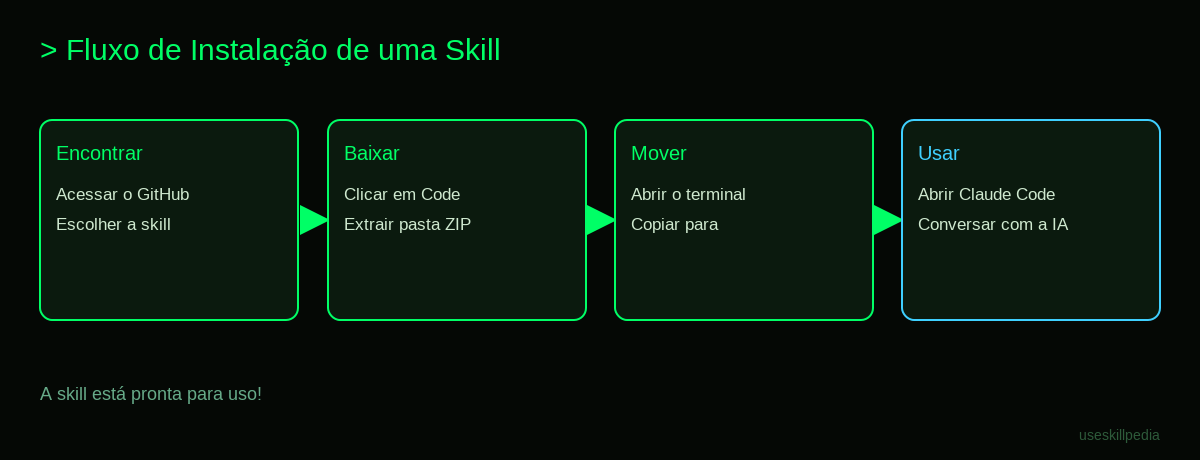
Bước 1: Tìm skill bạn muốn. Giả sử bạn chọn một skill tên là "pdf-analyzer". Trên GitHub, nó sẽ là một thư mục có tên đó.
Bước 2: Tải skill về. Trên GitHub, tìm nút màu xanh lá có tên "Code" rồi chọn "Download ZIP". Thao tác này sẽ tải về một file nén chứa tất cả các skill trong kho. Giải nén (unzip) file này trên máy tính. Bên trong thư mục đã giải nén, tìm thư mục riêng của skill bạn đã chọn.
Bước 3: Đặt skill vào đúng vị trí. Claude Code tìm skill ở hai nơi:
- Thư mục dự án của bạn:
your-project/.claude/skills/(chỉ hoạt động trong dự án đó). - Thư mục người dùng của bạn:
~/.claude/skills/(hoạt động trong tất cả các dự án của bạn).
Với người mới, thư mục người dùng là dễ nhất. Bạn cần mở terminal và dùng một lệnh để chuyển thư mục skill.
Trên Mac hoặc Linux:
Mở Terminal.
Gõ lệnh bên dưới (thay
YOUR-USERNAMEbằng tên người dùng máy tính của bạn vàPATH/TO/SKILLbằng vị trí của thư mục skill):cp -r PATH/TO/SKILL/pdf-analyzer /Users/YOUR-USERNAME/.claude/skills/
Trên Windows (PowerShell):
Mở PowerShell.
Gõ một lệnh tương tự, điều chỉnh đường dẫn:
Copy-Item -Path "PATH\TO\SKILL\pdf-analyzer" -Destination "$HOME\.claude\skills\" -Recurse
Bước 4: Xong! Giờ chỉ cần dùng. Mở Claude Code trong terminal, bên trong thư mục dự án của bạn, bằng cách gõ claude. Khi bạn bắt đầu trò chuyện với AI, nó sẽ đã biết về skill mới bạn vừa cài và có thể dùng nó.
Để có hướng dẫn đầy đủ hơn về hệ sinh thái, xem bài Claude Skill: là gì, cách cài đặt và những skill tốt nhất để thử (hướng dẫn 2026).
5 skill mới mỗi tuần. Đọc chỉ 1 phút.
Những skill được xem nhiều nhất tuần này, giới thiệu thật dễ hiểu. Miễn phí.
Cách dùng skill trong các công cụ khác (Cursor, Codex và tương tự)
Khái niệm skill không chỉ dành riêng cho Claude. Các công cụ lập trình AI khác, như Cursor và Codex (một mô hình của OpenAI), cũng có hệ thống tương tự. Ý tưởng luôn giống nhau: đưa cho AI những hướng dẫn ngữ cảnh cụ thể.
Khác biệt chính nằm ở chuẩn kỹ thuật mà chúng sử dụng. Trong khi Claude Code dùng chuẩn "Agent Skills", các công cụ khác có thể dùng MCP (Model Context Protocol).
- MCP (Model Context Protocol): Là một chuẩn mở, giống như một cổng USB-C vạn năng, cho phép kết nối các ứng dụng AI (như Claude và ChatGPT) với bất kỳ công cụ bên ngoài nào, như bảng tính Excel, cơ sở dữ liệu hoặc phần mềm thiết kế của bạn. Nó mạnh mẽ và linh hoạt hơn một skill tĩnh.
Trong Cursor, chẳng hạn, bạn có thể cấu hình các "ngữ cảnh" nâng cao hoạt động theo cách tương tự. Thay vì sao chép một thư mục, bạn thường thiết lập một file hướng dẫn (như cursor.md) ở thư mục gốc của dự án. File này cho Cursor AI biết cách hành xử trong dự án cụ thể đó.
Lời khuyên là: luôn tham khảo tài liệu chính thức của công cụ bạn đang dùng. Nguyên tắc (cung cấp cho AI một cuốn hướng dẫn) là chung cho mọi nơi, nhưng cách thực hiện có thể thay đổi. Để hiểu rõ sự khác nhau giữa các khái niệm, đọc Skills vs MCP: khác nhau và khi nào nên dùng.
Mẹo quản lý skill mà không đau đầu
Cài đặt thì dễ. Giữ mọi thứ gọn gàng mới là bí quyết để không bị lạc.
- Bắt đầu với vài skill: Chỉ cài 1 hoặc 2 skill để giải quyết các vấn đề trước mắt. Quá nhiều skill hoạt động cùng lúc có thể làm AI bối rối.
- Dùng tên rõ ràng: Nếu bạn tạo hoặc sửa một skill, hãy đặt tên thư mục nhắc bạn chính xác nó làm gì (ví dụ:
format-excel-data). - Giữ một thư mục sao lưu: Tạo một thư mục trên máy tính có tên "Skills-Backup" và giữ các phiên bản skill hoạt động tốt với bạn ở đó. Như vậy, nếu bạn thử một phiên bản mới và nó gây lỗi, bạn có thể quay lại phiên bản trước.
- Dọn dẹp những gì bạn không dùng: Thỉnh thoảng, hãy xem thư mục
~/.claude/skills/và xóa các thư mục của những skill bạn không còn dùng. Điều này giữ mọi thứ nhanh hơn và gọn gàng hơn. - Dùng thư mục dự án một cách khôn ngoan: Các skill trong thư mục
.claude/skills/của dự án rất hữu ích cho những thiết lập rất cụ thể cho công việc đó. Ví dụ, một phong cách viết code mà chỉ công ty bạn sử dụng.
Hãy nhớ: mục tiêu là làm cho cuộc sống của bạn dễ dàng hơn. Nếu việc quản lý skill trở nên phức tạp, đó là dấu hiệu bạn nên đơn giản hóa lại.
Chúng tôi khuyên bạn thử 3 skill này trước
Để giúp bạn bắt đầu thấy được điều kỳ diệu, đây là ba gợi ý thực tế. Hãy nhớ rằng tên và liên kết có thể chỉ là ví dụ:
- skill-creator-anthropics: Skill này dạy chính Claude giúp bạn tạo ra các skill khác. Nó giống như một bộ dụng cụ "tự làm" có hướng dẫn. Rất phù hợp khi bạn đã quen và muốn tùy chỉnh một thứ độc đáo.
- frontend-design-anthropics: Nếu bạn cần tạo các trang web trông không giống "mẫu có sẵn", skill này cung cấp cho AI những hướng dẫn thiết kế hiện đại và độc đáo hơn. Tìm hiểu thêm tại Skill thiết kế frontend: các trang không trông như mẫu có sẵn.
- pdf-anthropics: Dạy AI trích xuất văn bản, tóm tắt nội dung và trả lời câu hỏi về các tài liệu PDF bạn gửi. Giải quyết một vấn đề rất phổ biến hằng ngày.
Câu hỏi thường gặp
Tôi có cần biết lập trình để cài skill không? Không. Để cài một skill làm sẵn, về cơ bản bạn chỉ cần biết sao chép và dán thư mục. Để tạo một skill từ đầu, cần hiểu một chút về văn bản có cấu trúc, nhưng bạn không cần là lập trình viên. Có một hướng dẫn tại Cách tạo skill cho Claude (từng bước).
Skill có hoạt động trong gói miễn phí (Free) của Claude không? Có! Chức năng skill và Connectors có trong tất cả các gói Claude, kể cả gói miễn phí. Giới hạn duy nhất là Claude Code (nơi chúng tôi trình bày cách cài đặt) không có trên gói Free, chỉ có trên các gói trả phí.
Tôi có thể dùng cùng một skill trong Claude Code và trên trang claude.ai không? Không trực tiếp. Claude Code (ứng dụng desktop) và trang claude.ai là hai môi trường khác nhau. Trang web dùng một hệ thống gọi là Connectors, dựa trên MCP. Ý tưởng tương tự, nhưng cách cài đặt khác. Hãy xem trang chính thức để biết cách thêm Connectors.
Có nhiều skill có làm AI chậm hơn không? Nói chung là không. Hệ thống skill của Claude được thiết kế để "nhẹ". Các hướng dẫn chi tiết của skill chỉ được nạp vào bộ nhớ của AI khi nó thực sự sắp dùng skill đó. Chỉ có tên và một mô tả ngắn là luôn sẵn sàng.
Tôi có thể tìm danh sách các skill tốt nhất để thử ở đâu? Ngoài kho chính thức của Anthropic trên GitHub, bạn có thể xem các danh sách được chọn lọc trong những bài như Skill tốt nhất cho Claude Code năm 2026. Điều này cho bạn ý tưởng về những gì cộng đồng dùng nhiều nhất.
Đọc thêm
- MCP (Model Context Protocol) là gì: giải thích dễ hiểu
- AI Agent: là gì, hoạt động ra sao và cách tạo của riêng bạn (không cần lập trình)
- Skills vs MCP: khác nhau và khi nào nên dùng
- Claude Skill: là gì, cách cài đặt và những skill tốt nhất để thử (hướng dẫn 2026)
Nguồn
- Kho skill chính thức của Anthropic trên GitHub (truy cập ngày 16/10/2026)
- Chuẩn Open Agent Skills (truy cập ngày 16/10/2026)
- Claude Code: skills (truy cập ngày 16/10/2026)
- Gói và giá của Claude (truy cập ngày 16/10/2026)
MCP miễn phí
Tặng AI của bạn 15.000+ skill, miễn phí
Gắn MCP Skillpedia vào Claude, Cursor, Codex hoặc bất kỳ AI nào. Trước mỗi việc, AI tự tìm đúng skill.
- 01Nhận khóa miễn phí
- 02Dán một dòng vào AI của bạn
- 03Nhờ làm bất kỳ việc gì
Hướng dẫn đầy đủ về chủ đề này: Claude Skills: Là gì, cách cài đặt và những skill nên thử
5 skill mới mỗi tuần. Đọc chỉ 1 phút.
Những skill được xem nhiều nhất tuần này, giới thiệu thật dễ hiểu. Miễn phí.