
Cómo instalar skills de Claude desde GitHub para principiantes
Equipo Skillpedia · actualizado el 16/10/2026 · 11 min de lectura
Respuesta corta: Las skills son como "superpoderes" que añades a tu asistente de IA. Para instalar una skill desde GitHub, básicamente copias su carpeta en un lugar concreto de tu ordenador. Es fácil y funciona en varias herramientas.
¿Alguna vez has conversado con una IA y has pensado: "Qué bien sería que pudiera hacer eso concreto por mí"? Para eso sirven las skills.
Piensa en Claude (u otras IA como ChatGPT) como un asistente muy listo, pero que sale de "la fábrica" sabiendo un poco de todo. Las skills son como cursos de formación especializados que le das. Con una skill, enseñas al asistente a hacer una tarea muy concreta, a tu manera, usando tus herramientas favoritas.
En este artículo vamos a hablar de cómo tomar esas skills que otras personas ya han creado y compartido en GitHub (una especie de "red social para código") e instalarlas para tu asistente, ya sea en Claude Code, Cursor o herramientas similares. ¡Todo explicado desde cero!
Índice
- ¿Qué es una skill y para qué la necesitas?
- Dónde encontrar buenas skills para empezar
- Paso a paso: instalar una skill en Claude Code
- Cómo usar skills en otras herramientas (Cursor, Codex y similares)
- Consejos para gestionar tus skills sin complicaciones
- Te recomendamos probar estas 3 skills primero
- Preguntas frecuentes
¿Qué es una skill y para qué la necesitas?
Empecemos por lo más importante: entender de qué se trata.
Una skill es un conjunto de instrucciones y, a veces, pequeños programas, que añades a tu asistente de IA para que aprenda a hacer algo nuevo y específico.
Analogía de la vida diaria: Imagina que contratas a un nuevo asistente personal. Es genial: organiza tu agenda, responde correos y hace investigaciones. Pero tú eres diseñador y necesitas que también sepa usar Figma (una herramienta de diseño). Para eso, le das un manual de instrucciones sobre cómo trabajas en Figma, cuáles son tus atajos favoritos y cómo te gusta organizar los archivos. Ese manual es la skill. No convierte a tu asistente en un experto desde cero, pero le da la guía perfecta para ayudarte a tu manera.
- Terminal: Es una ventana de tu ordenador donde escribes comandos de texto para hablar directamente con el "cerebro" de la máquina (el sistema operativo), en lugar de usar clics con el ratón. Es como el modo de comunicación directa con el ordenador.
- API: Es un conjunto de reglas que permite que dos programas distintos se comuniquen entre sí. Piensa en un camarero de un restaurante: tú (un programa) haces un pedido al camarero (la API), que lo lleva a la cocina (otro programa) y te trae la comida de vuelta.
- Token: La unidad básica de "palabra" que puede entender una IA. No es exactamente una de nuestras palabras, sino un trozo de texto. Para la IA actual de Claude, 1 millón de tokens equivale a unas 555 mil palabras en inglés. Todo lo que envías y recibes de la IA se cuenta en tokens.
- Servidor: Un ordenador que está siempre encendido y conectado a internet, listo para recibir peticiones y enviar respuestas. Cuando usas una app en tu móvil, está "hablando" con un servidor en algún lugar del mundo.
- Repositorio (GitHub): Un lugar en línea, como una "carpeta de proyecto" en la nube, donde los programadores guardan, organizan y comparten sus códigos. Es el principal lugar donde se publican las skills.
¿Por qué instalar una skill? Sencillo: para personalizar y potenciar tu IA. En lugar de dedicar tiempo a explicar cada vez cómo quieres que se haga una tarea, la skill ya tiene todo preconfigurado. ¿Quieres que la IA escriba entradas de blog con tu estilo? Hay una skill para eso. ¿Quieres que te ayude a dar formato a hojas de cálculo de una manera concreta? También hay una. Eres tú quien adapta la herramienta a tu trabajo.
Dónde encontrar buenas skills para empezar
Ahora que sabes qué es, necesitas saber dónde encontrar estas skills. El lugar principal es GitHub. Anthropic (la empresa que creó Claude) mantiene un repositorio oficial con varias skills de ejemplo y de socios.
Cómo moverte por GitHub si no eres técnico:
- Ve a la web:
github.com/anthropics/skills. - Verás una lista de carpetas. Cada carpeta suele ser una skill distinta.
- Dentro de cada carpeta, busca un archivo llamado
SKILL.md. Ahí está la "portada" de la skill, con el nombre, la descripción de lo que hace y las instrucciones para la IA. - No te asustes por los demás archivos de código. Al principio, solo tienes que preocuparte por copiar la carpeta completa.
Consejo de oro: Empieza con skills que resuelvan un problema real que tengas hoy. ¿Necesitas analizar PDFs? Busca "pdf". ¿Te cuesta diseñar interfaces? Busca "frontend". Es mejor dominar una skill útil que instalar diez que nunca usarás.
También puedes buscar skills en directorios en línea que catalogan estas herramientas de forma más ordenada.
Paso a paso: instalar una skill en Claude Code
¡Vamos al paso a paso práctico! Aquí te enseñaremos a instalar en Claude Code, que es la herramienta de Anthropic que se instala en tu ordenador para programar con la ayuda de Claude. Para usarla, necesitas un plan de pago de Claude (Pro, Max, Team o Enterprise).
| Lo que necesitas | Dónde conseguirlo | ¿Es obligatorio? |
|---|---|---|
| Cuenta de Claude de pago | claude.com/pricing | Sí, para Claude Code. |
| Claude Code instalado | Sigue la guía en Claude Code: qué es, cómo descargarlo, instalarlo y cuánto cuesta (guía 2026) | Sí. |
| Una skill de GitHub | Por ejemplo, del repositorio oficial. | Sí, es lo que vamos a instalar. |
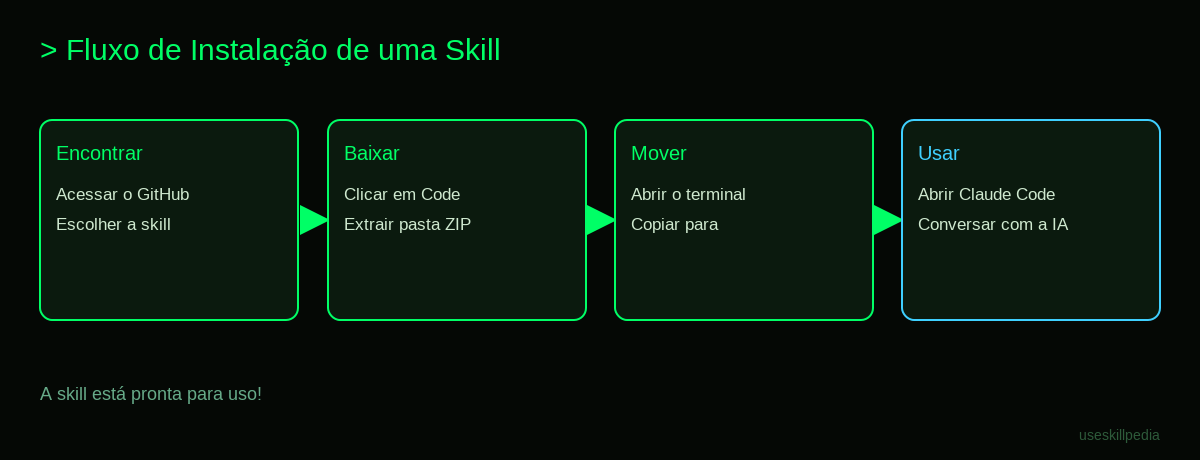
Paso 1: Encuentra la skill que quieres. Digamos que elegiste una skill llamada "pdf-analyzer". En GitHub, será una carpeta con ese nombre.
Paso 2: Descarga la skill. En GitHub, busca un botón verde llamado "Code" y luego "Download ZIP". Esto descargará un archivo comprimido con todas las skills del repositorio. Extrae (descomprime) este archivo en tu ordenador. Dentro de la carpeta extraída, busca la carpeta específica de la skill que elegiste.
Paso 3: Coloca la skill en el lugar correcto. Claude Code busca skills en dos lugares:
- La carpeta de tu proyecto:
tu-proyecto/.claude/skills/(solo funciona en ese proyecto). - Tu carpeta de usuario:
~/.claude/skills/(funciona en todos tus proyectos).
Para un principiante, la carpeta de usuario es lo más fácil. Necesitas abrir la terminal y usar un comando para mover la carpeta de la skill.
En Mac o Linux:
Abre la Terminal.
Escribe el comando de abajo (reemplazando
YOUR-USERNAMEpor el nombre de usuario de tu ordenador yPATH/TO/SKILLpor la ubicación donde está la carpeta de la skill):cp -r PATH/TO/SKILL/pdf-analyzer /Users/YOUR-USERNAME/.claude/skills/
En Windows (PowerShell):
Abre PowerShell.
Escribe un comando similar, adaptando la ruta:
Copy-Item -Path "PATH\TO\SKILL\pdf-analyzer" -Destination "$HOME\.claude\skills\" -Recurse
Paso 4: ¡Listo! Ahora solo tienes que usarla. Abre Claude Code en la terminal, dentro de la carpeta de tu proyecto, escribiendo simplemente claude. Cuando empieces a conversar con la IA, ya tendrá conocimiento de la nueva skill que instalaste y podrá usarla.
Para una guía más completa sobre el ecosistema, consulta la entrada Claude Skill: qué es, cómo instalarla y las mejores para probar (guía 2026).
5 skills nuevas por semana. 1 minuto de lectura.
Las skills más vistas de la semana, explicadas de forma simple. Gratis.
Cómo usar skills en otras herramientas (Cursor, Codex y similares)
El concepto de skills no es exclusivo de Claude. Otras herramientas de programación con IA, como Cursor y Codex (un modelo de OpenAI), también tienen sistemas parecidos. La idea siempre es la misma: dar instrucciones contextuales específicas a la IA.
La principal diferencia está en el estándar técnico que usan. Mientras Claude Code usa el estándar "Agent Skills", otras herramientas pueden usar MCP (Model Context Protocol).
- MCP (Model Context Protocol): Es un estándar abierto, como un puerto USB-C universal, que permite conectar aplicaciones de IA (como Claude y ChatGPT) con cualquier herramienta externa, como tu hoja de cálculo de Excel, tu base de datos o un programa de diseño. Es más potente y flexible que una skill estática.
En Cursor, por ejemplo, puedes configurar "contextos" avanzados que funcionan de forma parecida. En lugar de copiar una carpeta, normalmente creas un archivo de instrucciones (como un cursor.md) en la raíz de tu proyecto. Ese archivo le indica a la IA de Cursor cómo comportarse en ese proyecto concreto.
El consejo es: consulta siempre la documentación oficial de la herramienta que uses. El principio (darle a la IA un manual de instrucciones) es universal, pero la forma de hacerlo puede cambiar. Para entender la diferencia entre los conceptos, lee Skills vs MCP: diferencia y cuándo usar cada una.
Consejos para gestionar tus skills sin complicaciones
Instalar es fácil. Mantener las cosas organizadas es el secreto para no perderte.
- Empieza con pocas: Instala solo 1 o 2 skills para resolver problemas inmediatos. Tener demasiadas skills activas a la vez puede confundir a la IA.
- Usa nombres claros: Si creas o modificas una skill, dale a la carpeta un nombre que te recuerde exactamente lo que hace (por ejemplo,
format-excel-data). - Guarda una carpeta de respaldo: Crea en tu ordenador una carpeta llamada "Skills-Backup" y guarda ahí las versiones de las skills que te funcionen bien. Así, si pruebas una versión nueva y da problemas, puedes volver a la anterior.
- Limpia lo que no usas: De vez en cuando, echa un vistazo a la carpeta
~/.claude/skills/y borra las carpetas de las skills que ya no utilizas. Así todo va más rápido y está más ordenado. - Usa la carpeta del proyecto con criterio: Las skills dentro de la carpeta
.claude/skills/de tu proyecto son ideales para configuraciones muy específicas de esa tarea. Por ejemplo, un estilo de código que solo usa tu empresa.
Recuerda: el objetivo es facilitarte la vida. Si gestionar las skills se está complicando, es señal de que puedes simplificar.
Te recomendamos probar estas 3 skills primero
Para que empieces a ver la magia en acción, aquí tienes tres sugerencias prácticas. Ten en cuenta que los nombres y enlaces pueden ser ejemplos:
- skill-creator-anthropics: Esta skill enseña a Claude a ayudarte a crear otras skills. Es como un kit de "hazlo tú mismo" guiado. Perfecta cuando le cojas el truco y quieras personalizar algo único.
- frontend-design-anthropics: Si necesitas crear páginas web que no parezcan "plantillas prefabricadas", esta skill le da a la IA instrucciones de diseño más modernas y únicas. Aprende más en Skill de diseño frontend: sitios que no parecen plantillas.
- pdf-anthropics: Enseña a la IA a extraer texto, resumir contenido y responder preguntas sobre los documentos PDF que le envíes. Resuelve un problema cotidiano muy común.
Preguntas frecuentes
¿Necesito saber programar para instalar una skill? No. Para instalar una skill ya hecha, básicamente solo necesitas saber copiar y pegar carpetas. Para crear una skill desde cero, ayuda entender un poco de texto estructurado, pero no hace falta ser programador. Hay una guía en Cómo crear una skill para Claude (paso a paso).
¿Funcionan las skills en el plan gratuito (Free) de Claude? ¡Sí! La funcionalidad de skills y Conectores existe en todos los planes de Claude, incluido el gratuito. La única limitación es que Claude Code (donde mostramos la instalación) no está disponible en el plan Free, solo en los de pago.
¿Puedo usar la misma skill en Claude Code y en la web de Claude.ai? No directamente. Claude Code (la aplicación de escritorio) y la web de Claude.ai son entornos distintos. La web usa un sistema llamado Conectores, que se basa en MCP. La idea es parecida, pero la forma de instalar es diferente. Consulta la página oficial para saber cómo añadir Conectores.
¿Muchas skills pueden hacer que la IA vaya más lenta? En general, no. El sistema de skills de Claude está diseñado para ser "ligero". Las instrucciones detalladas de cada skill solo se cargan en la memoria de la IA cuando realmente va a usarla. Lo único que siempre está disponible es el nombre y una breve descripción.
¿Dónde puedo encontrar una lista de las mejores skills para probar? Además del repositorio oficial de Anthropic en GitHub, puedes consultar listas seleccionadas en entradas como Las mejores skills para Claude Code en 2026. Así te haces una idea de lo que más usa la comunidad.
Lee también
- Qué es MCP (Model Context Protocol): explicado de forma sencilla
- Agente de IA: qué es, cómo funciona y cómo crear el tuyo (sin programar)
- Skills vs MCP: diferencia y cuándo usar cada una
- Claude Skill: qué es, cómo instalarla y las mejores para probar (guía 2026)
Fuentes
- Repositorio oficial de skills de Anthropic (consultado el 16/10/2026)
- Estándar abierto Agent Skills (consultado el 16/10/2026)
- Claude Code: skills (consultado el 16/10/2026)
- Planes y precios de Claude (consultado el 16/10/2026)
MCP gratis
Dale 15.000+ skills a tu IA, gratis
Conecta el MCP de Skillpedia a Claude, Cursor, Codex o cualquier IA. Antes de cada tarea, encuentra solo la skill adecuada.
- 01Obtén tu clave gratis
- 02Pega una línea en tu IA
- 03Pide cualquier tarea
Guía completa del tema: Skills de Claude: qué son, cómo instalarlas y las mejores para probar
5 skills nuevas por semana. 1 minuto de lectura.
Las skills más vistas de la semana, explicadas de forma simple. Gratis.