
Cara Install Claude Skills dari GitHub untuk Pemula
Tim Skillpedia · diperbarui 16/10/2026 · 9 menit baca
Jawaban singkatnya: Skills itu seperti "kekuatan super" yang Anda tambahkan ke asisten AI. Untuk menginstal skill dari GitHub, Anda pada dasarnya cukup menyalin folder-nya ke lokasi tertentu di komputer Anda. Caranya mudah dan bisa dipakai di beberapa tool sekaligus.
Pernahkah Anda mengobrol dengan AI lalu berpikir: "Wah, andai saja dia bisa melakukan hal spesifik ini untuk saya"? Nah, itulah fungsi skills.
Anggap saja Claude (atau AI lain seperti ChatGPT) sebagai asisten yang sangat pintar, tetapi yang keluar dari "pabrik" hanya tahu sedikit tentang banyak hal. Skills itu seperti kursus pelatihan khusus yang Anda berikan kepadanya. Dengan skill, Anda mengajarkan asisten untuk mengerjakan tugas yang sangat spesifik, sesuai cara Anda, menggunakan tool favorit Anda.
Dalam artikel ini, kita akan membahas cara mengambil skill yang sudah dibuat dan dibagikan orang lain di GitHub (semacam "media sosial untuk kode") lalu menginstalnya untuk asisten Anda, baik di Claude Code, Cursor, maupun tool serupa. Semuanya dijelaskan dari nol!
Daftar Isi
- Apa Itu Skill dan Mengapa Anda Membutuhkannya?
- Di Mana Mencari Skill Bagus untuk Memulai
- Langkah demi Langkah: Menginstal Skill di Claude Code
- Cara Menggunakan Skill di Tool Lain (Cursor, Codex, dan Sejenisnya)
- Tips Mengelola Skill Tanpa Pusing
- Kami Merekomendasikan Mencoba 3 Skill Ini Dulu
- Pertanyaan yang Sering Diajukan
Apa Itu Skill dan Mengapa Anda Membutuhkannya?
Mari mulai dari bagian paling penting: memahami apa sebenarnya ini.
Skill adalah kumpulan instruksi dan, kadang-kadang, program kecil, yang Anda tambahkan ke asisten AI agar ia belajar melakukan sesuatu yang baru dan spesifik.
Analogi Sehari-hari: Bayangkan Anda merekrut asisten pribadi baru. Dia hebat: mengatur jadwal, menjawab email, dan melakukan riset. Tetapi Anda seorang desainer dan butuh dia juga paham cara menggunakan Figma (aplikasi desain). Untuk itu, Anda memberinya buku panduan tentang cara kerja Anda di Figma, shortcut favorit Anda, dan bagaimana Anda suka file diatur. Buku panduan itulah skill-nya. Skill tidak mengubah asisten Anda menjadi ahli dari nol, tetapi memberinya panduan sempurna untuk membantu Anda dengan cara Anda.
- Terminal: Jendela di komputer tempat Anda mengetik perintah teks untuk berbicara langsung dengan "otak" mesin (sistem operasi), alih-alih mengklik dengan mouse. Anggap saja ini mode komunikasi langsung dengan komputer.
- API: Seperangkat aturan yang memungkinkan dua program berbeda saling berkomunikasi. Bayangkan seperti pelayan di restoran: Anda (sebuah program) memesan lewat pelayan (API), lalu pelayan membawa pesanan Anda ke dapur (program lain) dan mengantarkan makanannya kembali kepada Anda.
- Token: Satuan dasar "kata" yang bisa dipahami AI. Ini tidak persis sama dengan kata yang kita pakai, melainkan potongan teks. Untuk Claude AI saat ini, 1 juta token kira-kira sama dengan 555 ribu kata dalam bahasa Inggris. Semua yang Anda kirim dan terima dari AI dihitung dalam token.
- Server: Komputer yang selalu menyala dan terhubung ke internet, siap menerima permintaan dan mengirim respons. Saat Anda memakai aplikasi di ponsel, aplikasi itu sebenarnya "berbicara" dengan server di suatu tempat di dunia.
- Repository (GitHub): Lokasi online, seperti "folder proyek" di cloud, tempat programmer menyimpan, mengatur, dan membagikan kode program mereka. Ini adalah tempat utama skill dipublikasikan.
Mengapa menginstal skill? Sederhana: untuk menyesuaikan dan memaksimalkan AI Anda. Daripada menghabiskan waktu menjelaskan setiap kali bagaimana Anda ingin sebuah tugas dikerjakan, skill sudah menyiapkan semuanya. Ingin AI menulis artikel blog dengan gaya Anda? Ada skill untuknya. Ingin AI membantu merapikan spreadsheet dengan format tertentu? Ada juga untuk itu. Andalah yang membentuk tool ini agar sesuai dengan pekerjaan Anda.
Di Mana Mencari Skill Bagus untuk Memulai
Sekarang Anda tahu apa itu skill, Anda perlu tahu di mana menemukannya. Tempat utamanya adalah GitHub. Anthropic (perusahaan pembuat Claude) sendiri memelihara repository resmi yang berisi beberapa skill contoh dan skill mitra.
Cara menjelajah GitHub untuk orang non-teknis:
- Kunjungi situsnya:
github.com/anthropics/skills. - Anda akan melihat daftar folder. Setiap folder biasanya adalah skill yang berbeda.
- Di dalam setiap folder, cari file bernama
SKILL.md. Di situlah "sampul" skill berada, berisi nama, deskripsi fungsinya, dan instruksi untuk AI. - Jangan takut dengan file kode lainnya. Di awal, Anda hanya perlu fokus menyalin seluruh folder.
Tips Emas: Mulailah dengan skill yang memecahkan masalah nyata yang Anda hadapi hari ini. Perlu menganalisis PDF? Cari "pdf". Kesulitan dengan desain antarmuka? Cari "frontend". Lebih baik menguasai satu skill yang berguna daripada menginstal sepuluh yang tidak pernah Anda pakai.
Anda juga bisa mencari skill di direktori online yang mengkatalogkan tool ini dengan cara yang lebih terorganisir.
Langkah demi Langkah: Menginstal Skill di Claude Code
Mari masuk ke panduan praktisnya! Di sini kami akan mengajarkan cara menginstal di Claude Code, yaitu tool dari Anthropic yang Anda pasang di komputer untuk coding dengan bantuan Claude. Untuk menggunakannya, Anda memerlukan paket Claude berbayar (Pro, Max, Team, atau Enterprise).
| Yang Anda Butuhkan | Di Mana Mendapatkannya | Wajib? |
|---|---|---|
| Akun Claude berbayar | claude.com/pricing | Ya, untuk Claude Code. |
| Claude Code terpasang | Ikuti panduan di Claude Code: apa itu, cara unduh, instal, dan berapa biayanya (panduan 2026) | Ya. |
| Skill dari GitHub | Misalnya, dari repository resmi. | Ya, ini yang akan kita instal. |
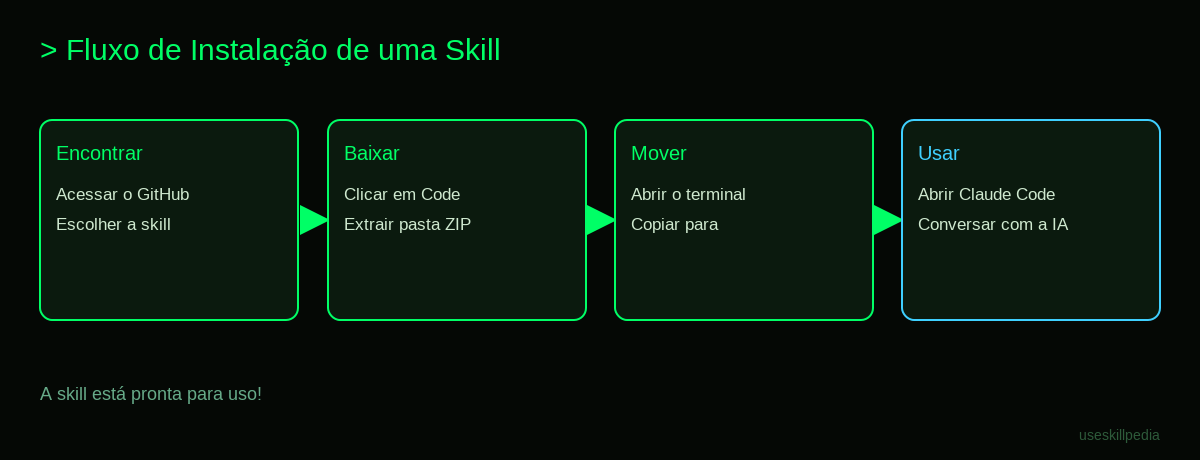
Langkah 1: Temukan skill yang Anda inginkan. Misalnya Anda memilih skill bernama "pdf-analyzer". Di GitHub, ini akan berupa folder dengan nama tersebut.
Langkah 2: Unduh skill-nya. Di GitHub, cari tombol hijau bernama "Code" lalu "Download ZIP". Ini akan mengunduh file terkompresi berisi semua skill dari repository. Ekstrak (unzip) file ini di komputer Anda. Di dalam folder hasil ekstrak, cari folder khusus untuk skill yang Anda pilih.
Langkah 3: Letakkan skill di tempat yang tepat. Claude Code mencari skill di dua tempat:
- Folder proyek Anda:
your-project/.claude/skills/(hanya berfungsi di proyek itu). - Folder user Anda:
~/.claude/skills/(berfungsi di semua proyek Anda).
Untuk pemula, folder user adalah yang paling mudah. Anda perlu membuka terminal dan menggunakan perintah untuk memindahkan folder skill.
Di Mac atau Linux:
Buka Terminal.
Ketik perintah di bawah ini (ganti
YOUR-USERNAMEdengan nama user komputer Anda danPATH/TO/SKILLdengan lokasi folder skill):cp -r PATH/TO/SKILL/pdf-analyzer /Users/YOUR-USERNAME/.claude/skills/
Di Windows (PowerShell):
Buka PowerShell.
Ketik perintah serupa, dengan menyesuaikan path:
Copy-Item -Path "PATH\TO\SKILL\pdf-analyzer" -Destination "$HOME\.claude\skills\" -Recurse
Langkah 4: Selesai! Sekarang tinggal pakai. Buka Claude Code di terminal, di dalam folder proyek Anda, dengan mengetik claude. Saat Anda mulai mengobrol dengan AI, ia sudah mengetahui skill baru yang Anda instal dan bisa menggunakannya.
Untuk panduan ekosistem yang lebih lengkap, baca artikel Claude Skill: apa itu, cara instal, dan yang terbaik untuk dicoba (panduan 2026).
5 skill baru setiap minggu. 1 menit baca.
Skill yang paling banyak dilihat minggu ini, dijelaskan dengan sederhana. Gratis.
Cara Menggunakan Skill di Tool Lain (Cursor, Codex, dan Sejenisnya)
Konsep skill tidak eksklusif untuk Claude. Tool pemrograman AI lain, seperti Cursor dan Codex (model dari OpenAI), juga punya sistem serupa. Idenya selalu sama: memberikan instruksi kontekstual yang spesifik kepada AI.
Perbedaan utamanya terletak pada standar teknis yang mereka gunakan. Claude Code memakai standar "Agent Skills", sementara tool lain mungkin memakai MCP (Model Context Protocol).
- MCP (Model Context Protocol): Standar terbuka, seperti port USB-C universal, yang memungkinkan aplikasi AI (seperti Claude dan ChatGPT) terhubung ke tool eksternal apa pun, misalnya spreadsheet Excel Anda, database, atau software desain. Ini lebih kuat dan fleksibel daripada skill statis.
Di Cursor, misalnya, Anda bisa mengatur "konteks" lanjutan yang bekerja dengan cara serupa. Alih-alih menyalin folder, biasanya Anda membuat file instruksi (seperti cursor.md) di akar proyek Anda. File ini memberi tahu AI Cursor cara berperilaku di proyek tertentu itu.
Tipsnya: selalu rujuk dokumentasi resmi dari tool yang Anda gunakan. Prinsipnya (memberi AI sebuah buku panduan) berlaku universal, tetapi cara melakukannya bisa berubah. Untuk memahami perbedaan konsepnya, baca Skills vs MCP: perbedaan dan kapan menggunakannya.
Tips Mengelola Skill Tanpa Pusing
Menginstal itu mudah. Menjaga semuanya tetap rapi adalah rahasia agar tidak tersesat.
- Mulai dengan beberapa saja: Instal hanya 1 atau 2 skill untuk menyelesaikan masalah yang mendesak. Terlalu banyak skill aktif sekaligus bisa membingungkan AI.
- Gunakan nama yang jelas: Jika Anda membuat atau mengubah skill, beri folder nama yang mengingatkan Anda pada fungsinya (misalnya
format-excel-data). - Simpan folder cadangan: Buat folder di komputer Anda bernama "Skills-Backup" dan simpan di sana versi-versi skill yang bekerja baik untuk Anda. Dengan begitu, jika Anda mencoba versi baru dan menimbulkan masalah, Anda bisa kembali ke versi sebelumnya.
- Bersihkan yang tidak Anda pakai: Sesekali, periksa folder
~/.claude/skills/dan hapus folder skill yang sudah tidak Anda gunakan. Ini membuat semuanya lebih cepat dan lebih rapi. - Gunakan folder proyek dengan bijak: Skill di folder
.claude/skills/proyek Anda cocok untuk pengaturan yang sangat spesifik untuk tugas tersebut. Misalnya, gaya penulisan kode yang hanya dipakai perusahaan Anda.
Ingatlah: tujuannya adalah membuat hidup Anda lebih mudah. Jika mengelola skill mulai rumit, itu tanda bahwa Anda bisa menyederhanakannya.
Kami Merekomendasikan Mencoba 3 Skill Ini Dulu
Agar Anda mulai merasakan "sihirnya", berikut tiga saran praktis. Ingat bahwa nama dan tautannya mungkin hanya contoh:
- skill-creator-anthropics: Skill ini mengajarkan Claude sendiri untuk membantu Anda membuat skill lain. Ini seperti kit "kerjakan sendiri" yang terpandu. Sangat cocok ketika Anda sudah terbiasa dan ingin menyesuaikan sesuatu yang unik.
- frontend-design-anthropics: Jika Anda perlu membuat halaman web yang tidak terlihat seperti "templat jadi", skill ini memberi AI instruksi desain yang lebih modern dan unik. Pelajari lebih lanjut di Skill desain frontend: situs yang tidak terlihat seperti template.
- pdf-anthropics: Mengajarkan AI untuk mengekstrak teks, merangkum konten, dan menjawab pertanyaan tentang dokumen PDF yang Anda kirim. Menyelesaikan masalah sehari-hari yang sangat umum.
Pertanyaan yang Sering Diajukan
Apakah saya perlu bisa memrogram untuk menginstal skill? Tidak. Untuk menginstal skill yang sudah jadi, Anda pada dasarnya hanya perlu tahu cara menyalin dan menempelkan folder. Untuk membuat skill dari nol, sedikit pemahaman tentang teks terstruktur akan membantu, tetapi Anda tidak harus menjadi programmer. Ada panduannya di Cara membuat skill untuk Claude (langkah demi langkah).
Apakah skill berfungsi di paket gratis Claude (Free)? Ya! Fitur skill dan Connectors ada di semua paket Claude, termasuk yang gratis. Satu-satunya batasan, Claude Code (yang kami tunjukkan cara instalnya) tidak tersedia di paket Free, hanya di paket berbayar.
Bisakah saya memakai skill yang sama di Claude Code dan di situs Claude.ai? Tidak secara langsung. Claude Code (aplikasi desktop) dan situs Claude.ai adalah lingkungan yang berbeda. Situs web menggunakan sistem bernama Connectors, yang berbasis MCP. Idenya mirip, tetapi cara instalnya berbeda. Lihat halaman resmi untuk mengetahui cara menambahkan Connectors.
Apakah banyak skill bisa membuat AI menjadi lambat? Umumnya tidak. Sistem skill Claude dirancang agar "ringan". Instruksi skill yang detail hanya dimuat ke memori AI ketika ia benar-benar akan menggunakan skill tersebut. Hanya nama dan deskripsi singkat yang selalu tersedia.
Di mana saya bisa menemukan daftar skill terbaik untuk dicoba? Selain repository resmi Anthropic di GitHub, Anda bisa melihat daftar pilihan di artikel seperti Skill terbaik untuk Claude Code di 2026. Ini memberi gambaran tentang apa yang paling banyak digunakan komunitas.
Baca Juga
- Apa itu MCP (Model Context Protocol): dijelaskan dengan cara yang mudah
- AI Agent: apa itu, cara kerjanya, dan cara membuat milik Anda (tanpa coding)
- Skills vs MCP: perbedaan dan kapan menggunakannya
- Claude Skill: apa itu, cara instal, dan yang terbaik untuk dicoba (panduan 2026)
Sumber
- Repository skill resmi Anthropic (diakses pada 10/16/2026)
- Standar Open Agent Skills (diakses pada 10/16/2026)
- Claude Code: skills (diakses pada 10/16/2026)
- Paket dan harga Claude (diakses pada 10/16/2026)
MCP gratis
Beri AI Anda 15.000+ skill, gratis
Hubungkan MCP Skillpedia ke Claude, Cursor, Codex, atau AI apa pun. Sebelum tiap tugas, ia sendiri yang mencari skill yang tepat.
- 01Dapatkan kunci gratis
- 02Tempel satu baris di AI Anda
- 03Minta tugas apa saja
Panduan lengkap topik ini: Claude Skills: Apa Itu, Cara Install, dan Skill Terbaik untuk Dicoba
5 skill baru setiap minggu. 1 menit baca.
Skill yang paling banyak dilihat minggu ini, dijelaskan dengan sederhana. Gratis.